
Importação de Usinas
Para iniciar o cadastro das usinas, é necessário integrar o seu portal raiz de monitoramento com a Solarz, permitindo a importação automática das informações da usina para o sistema.
Para realizar essa integração, acesse o menu principal (ícone dos três traços no canto superior esquerdo da tela) e selecione a opção “Portais”.
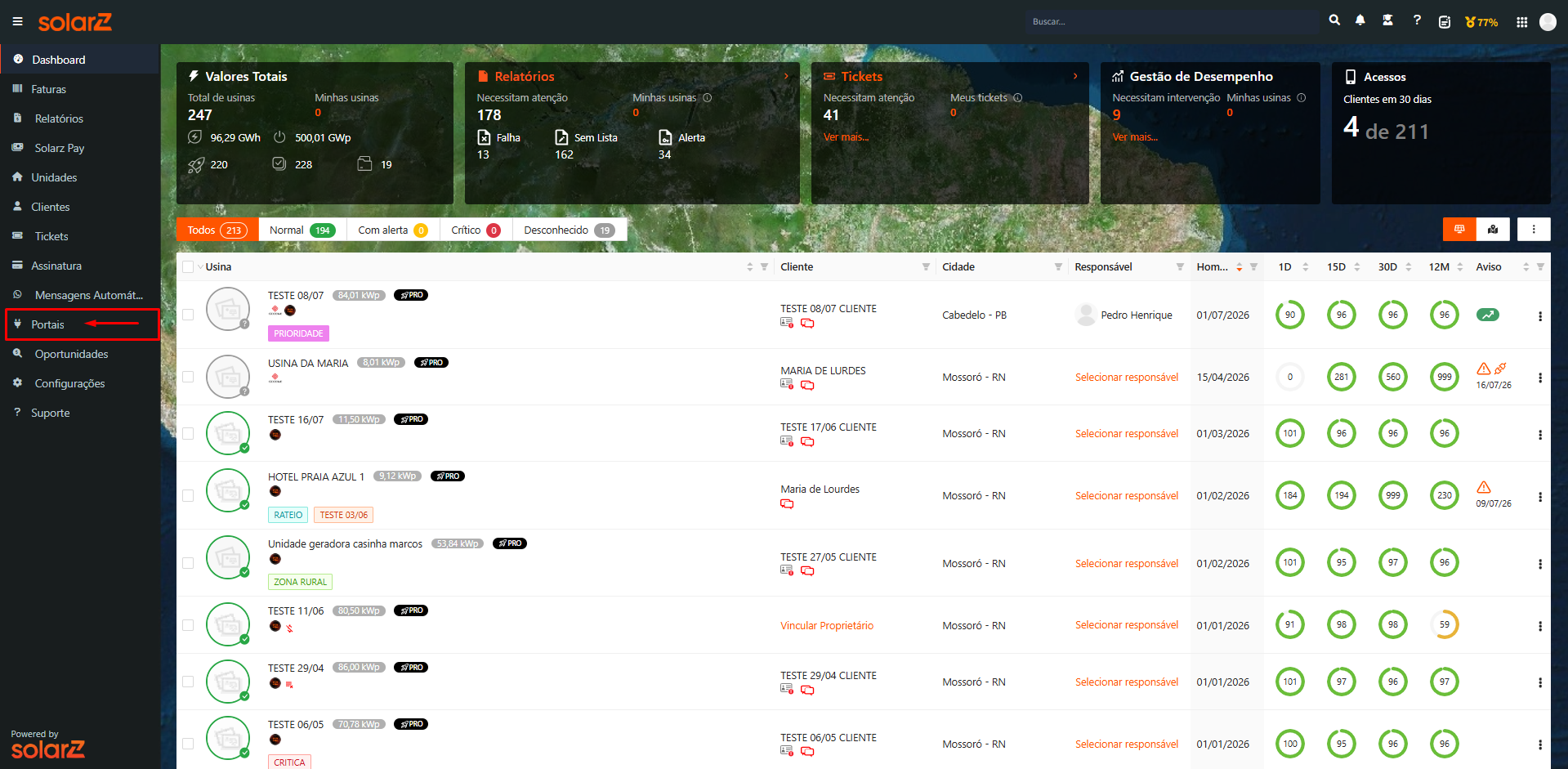
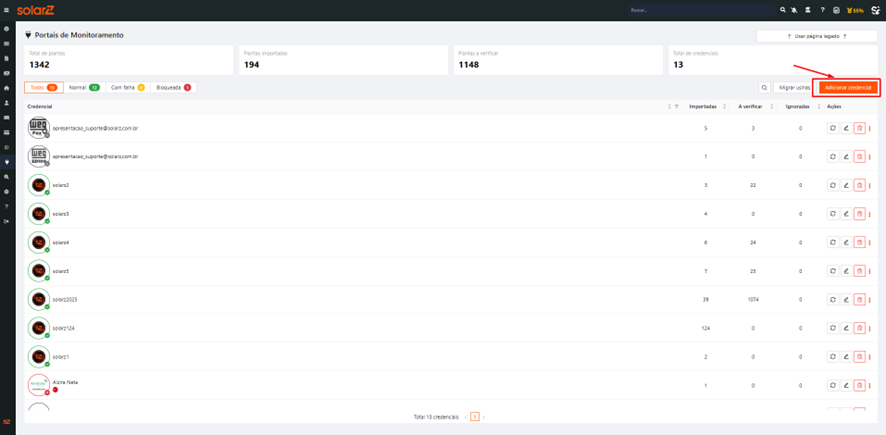
Na aba “Portais”, para realizar a integração com um determinado portal, basta clicar no ícone “Adicionar credencial”, localizado no canto superior direito da tela. Utilize a barra de pesquisa para digitar o nome do portal desejado ou role a página até encontrá-lo.
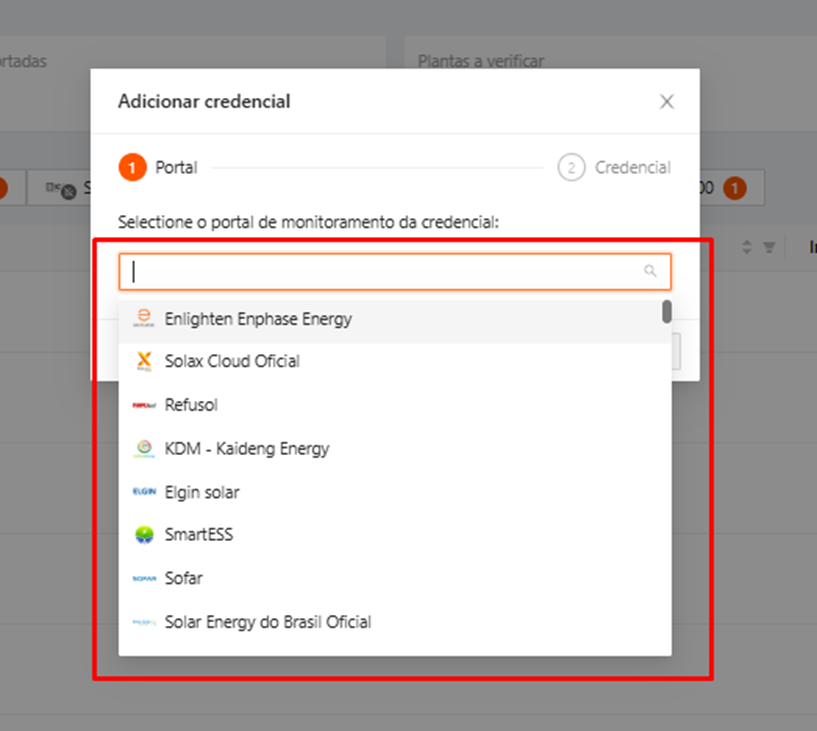
Aparecerá um pop-up com a lista de portais, selecione o portal que deseja cadastrar:
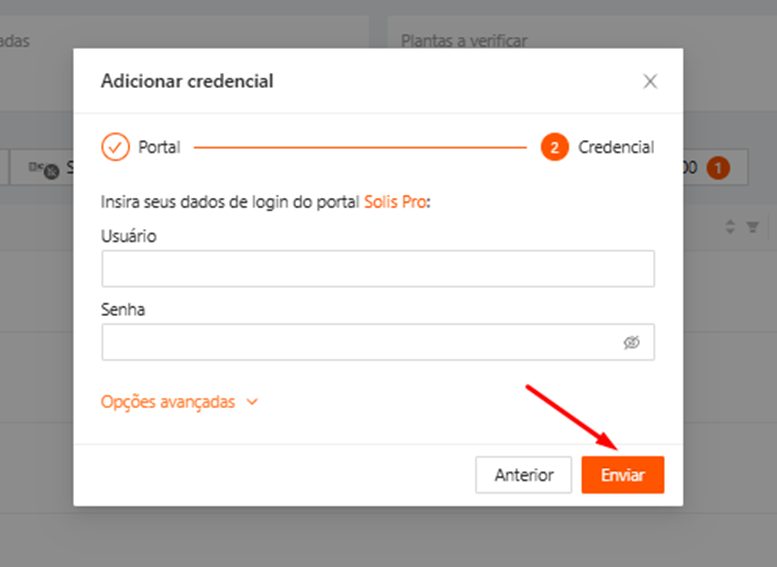
Logo que selecionar o portal desejado, clique em ‘próximo’
Na próxima etapa, informe o login e a senha do portal. Após preencher os dados, clique em “Enviar” para concluir o cadastro.
Depois do envio, você será direcionado para a página com a lista de usinas vinculadas àquela credencial. Nessa tela, é possível filtrar as usinas utilizando a barra superior.
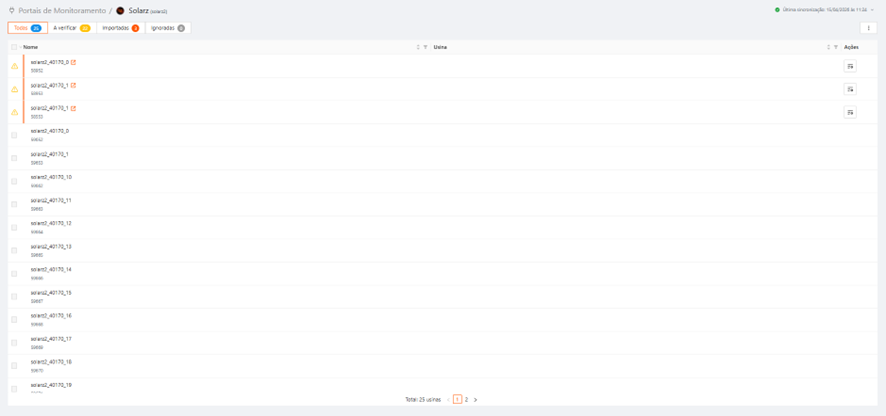
As usinas listadas no filtro “A verificar” são aquelas disponíveis para importação. Ao clicar em uma ou mais usinas, o botão “Importar usinas” será habilitado. Você pode importar apenas uma usina ou selecionar várias, conforme a sua necessidade. Após a seleção, basta clicar em ‘importar usinas’ para finalizar a importação.
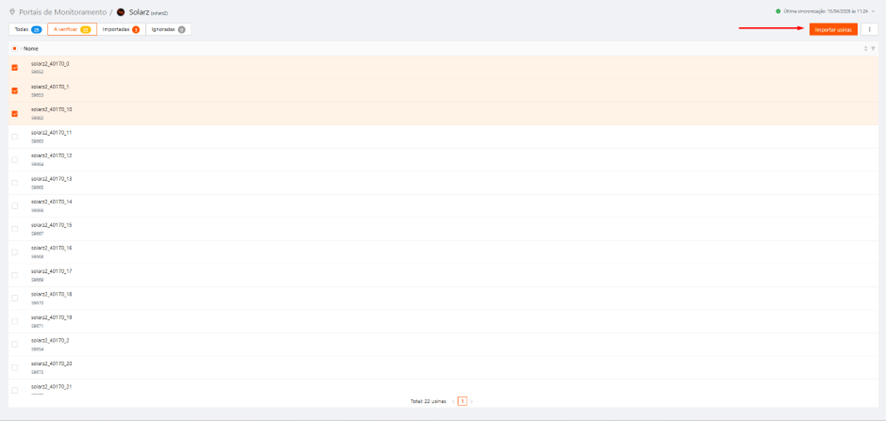
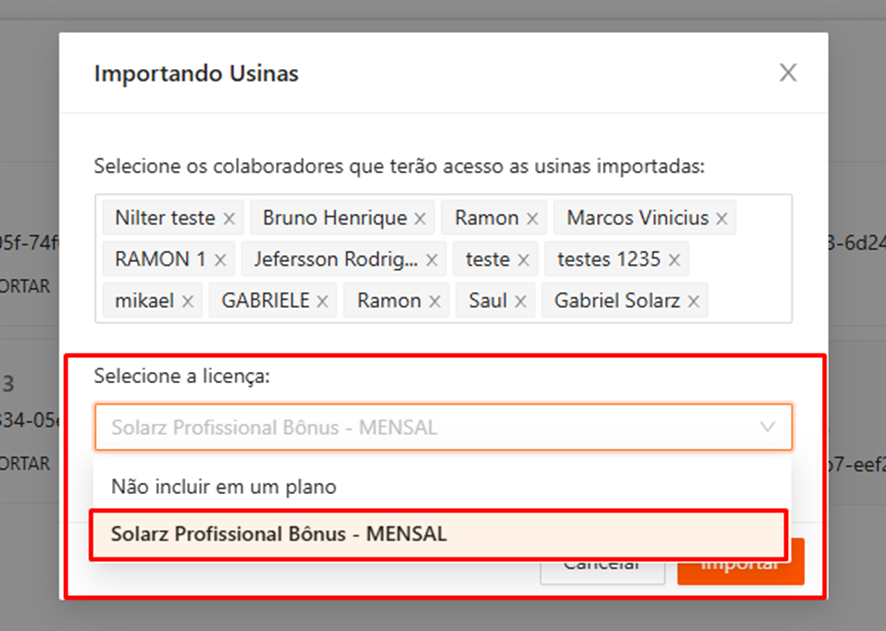
Ao clicar em “Importar usinas”, o sistema exibirá um pop-up com duas opções de configuração:
-
Selecione os colaboradores que terão acesso as usinas importadas: defina se a visualização da usina será liberada ou não para determinados colaboradores.
-
Selecione a licença: escolha entre cadastrar a licença Premium — que oferece recursos avançados como geração de relatórios detalhados, cadastro de tags, acesso a faturas, abertura de tickets e gestão de desempenho — ou optar pelo acesso gratuito, que permite apenas o acompanhamento da geração de energia.
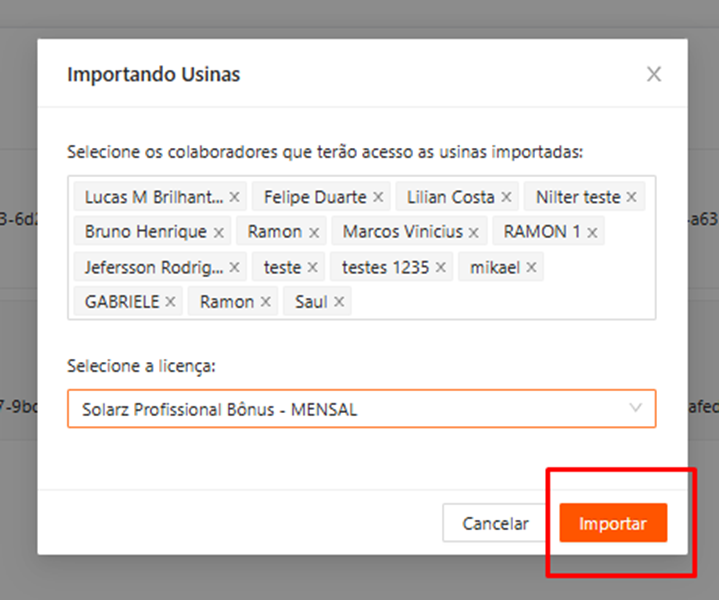
Após a seleção dos dados, clique em ‘importar’.
Após preencher todos os dados, clique em “Importar”.
Configuração da Usina
Ao realizar a importação da usina, acesse a página da usina importada e verifique se as informações de potência, data de instalação e endereço foram corretamente importadas do Portal Raiz.
Para realizar essa validação, acesse as configurações da usina.
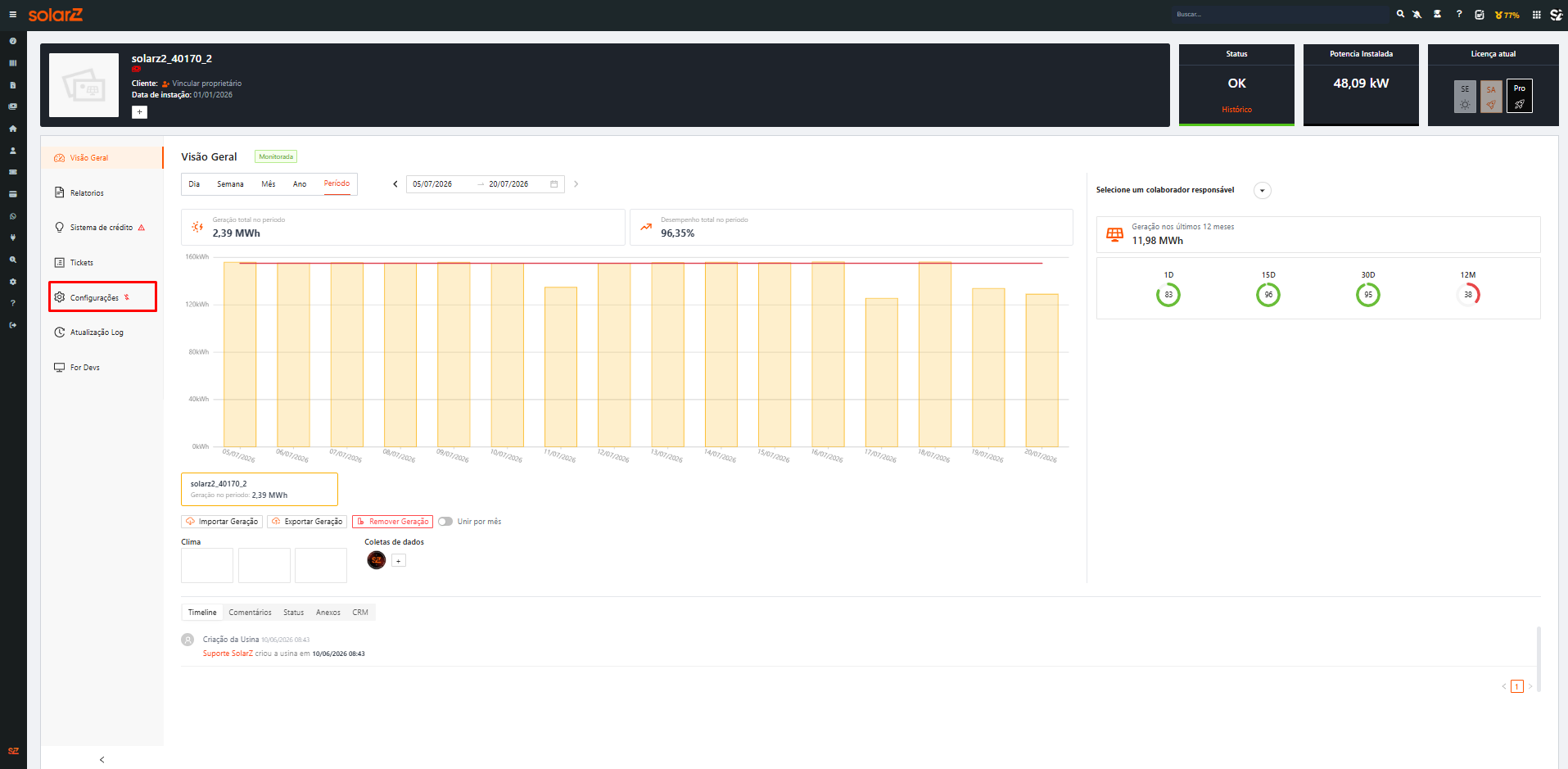
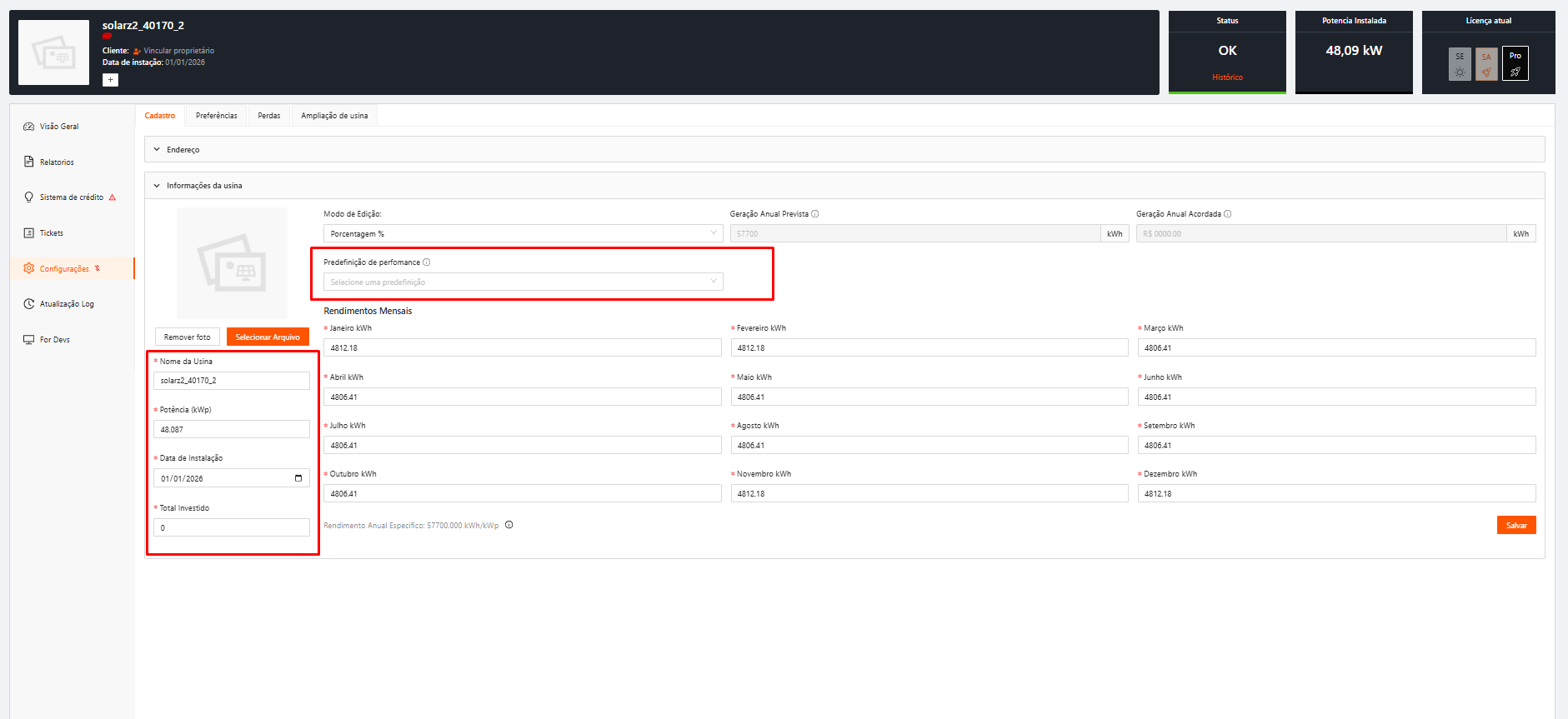
Você será direcionado para uma página de preenchimento das informações necessárias.
Ao acessar essa seção, serão exibidos alguns campos para preenchimento, como nome, potência, data de instalação, total investido e geração anual acordada.
Caso algum desses dados não esteja correto ou não tenha sido importado, preencha as informações corretamente e clique em “Salvar”. É importante destacar que os dados de geração anual prevista serão calculados automaticamente a partir do preenchimento dos campos de latitude, longitude e potência pico da usina.
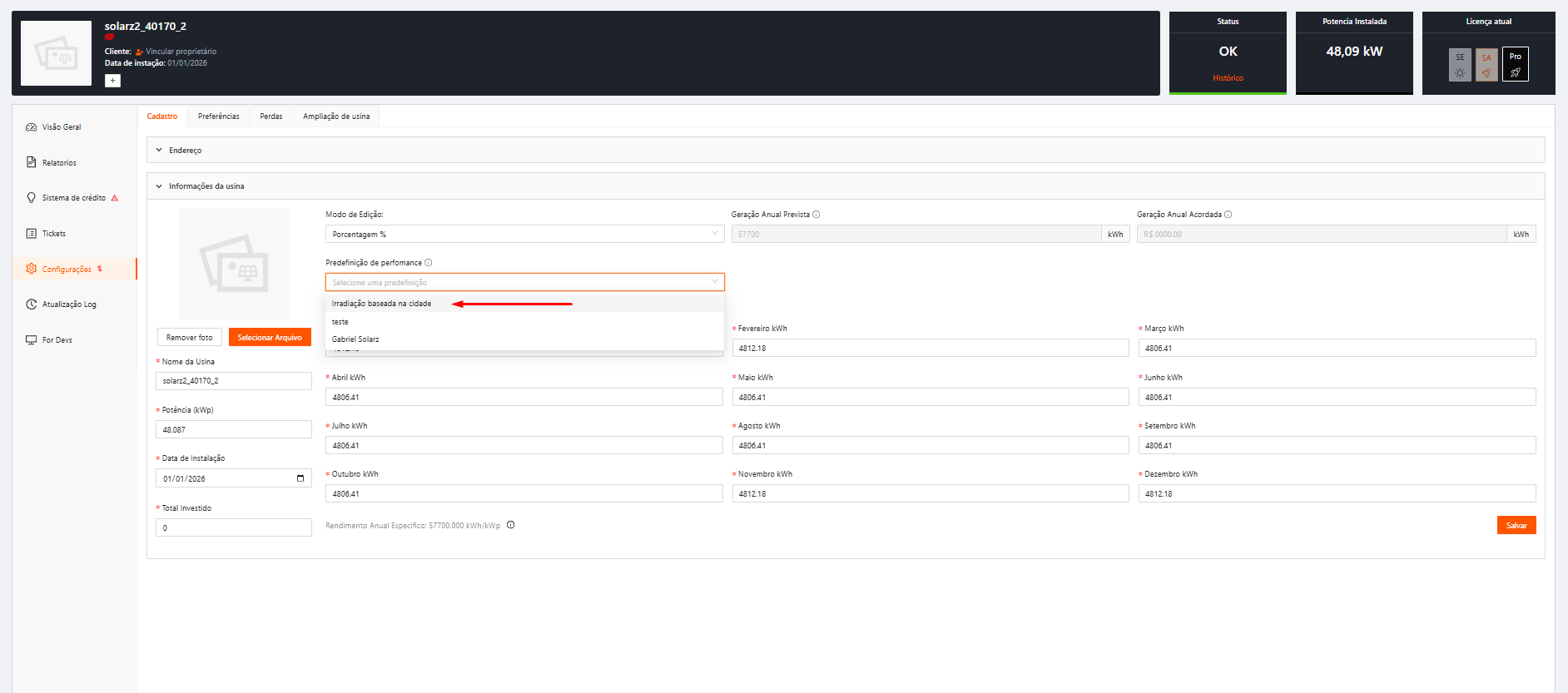
IMPORTANTE: Em "Predefinição de performance", escolha a opção "Irradiação baseada na cidade". Isso permitirá que o sistema faça o cálculo automático dos dados de geração prevista.
Para cadastrar o endereço, clique em “Endereço” e preencha os dados correspondentes.
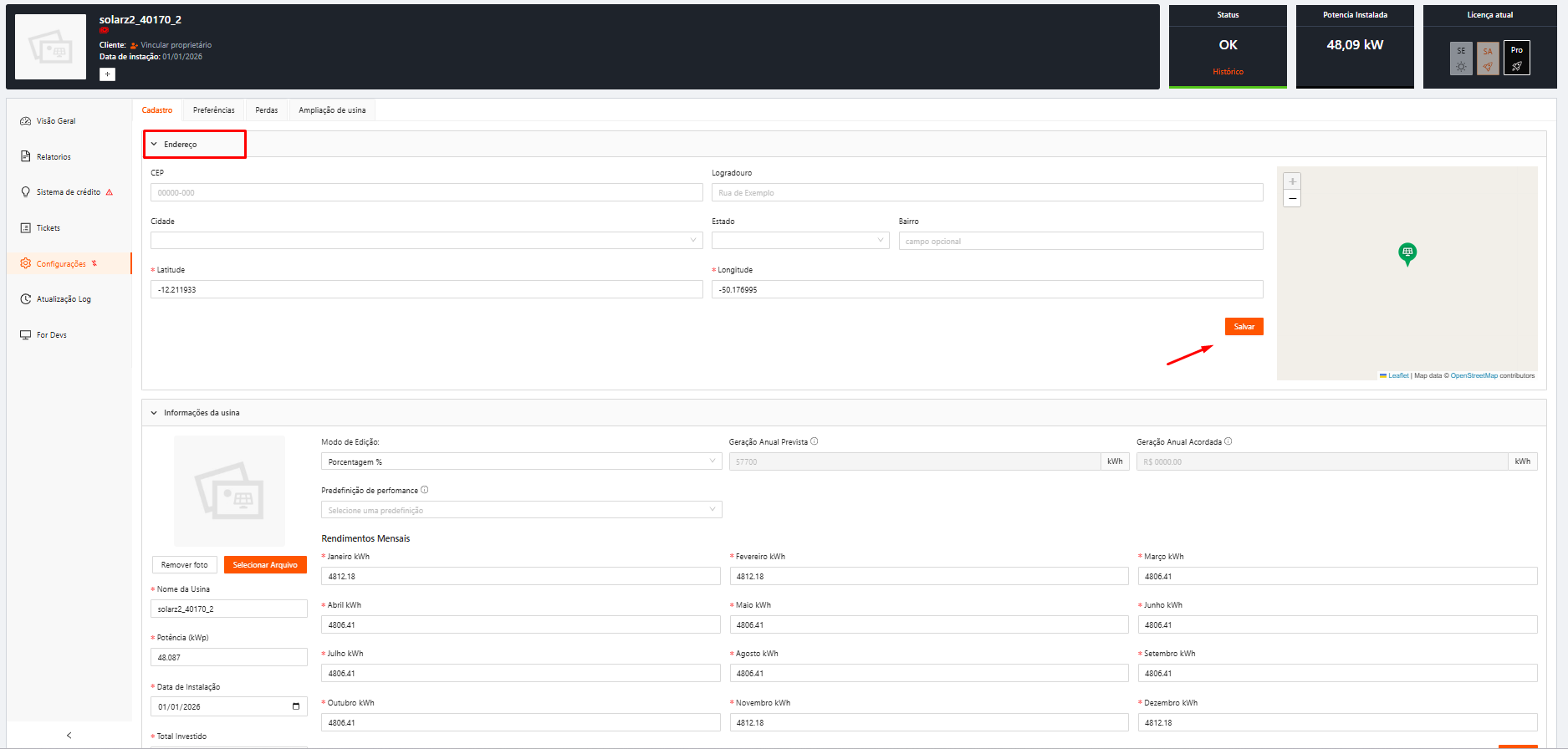
Após finalizar o preenchimento dos dados, clique em “Salvar”.
Em seguida, você será direcionado para a importação dos dados da nuvem, ou seja, serão importadas as informações de geração da empresa disponíveis no portal raiz.
Ao aparecer o pop-up de confirmação, clique em “Sim” para confirmar a importação.
Você será direcionado para a página de visão geral da usina, onde aparecerá o pop-up para importação dos dados. Selecione o período que deseja importar e clique em “Importar” para iniciar o processo.
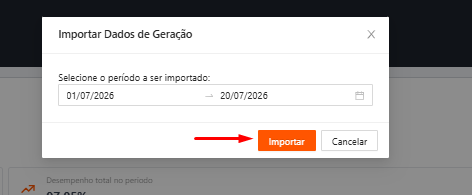
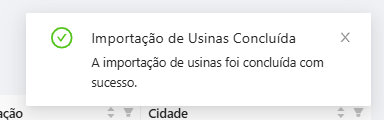
Pronto, os dados estão alinhados.
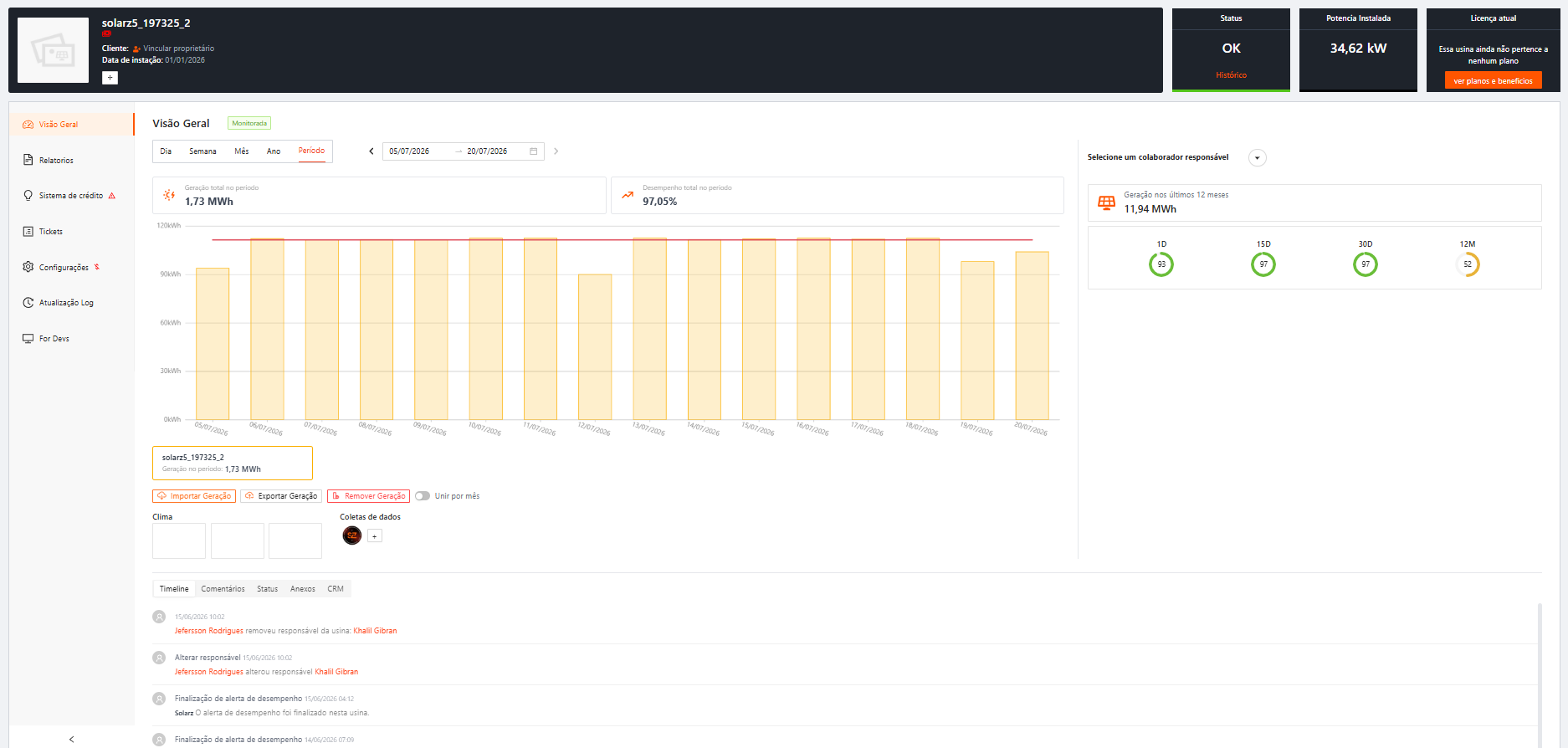
Cadastro de Sistema de Crédito (Lista de Compensação)
Logo que realizar a regularização do cadastro, acesse a página da usina, vá até a aba “Sistema de Crédito” e clique em “configurar unidade”.
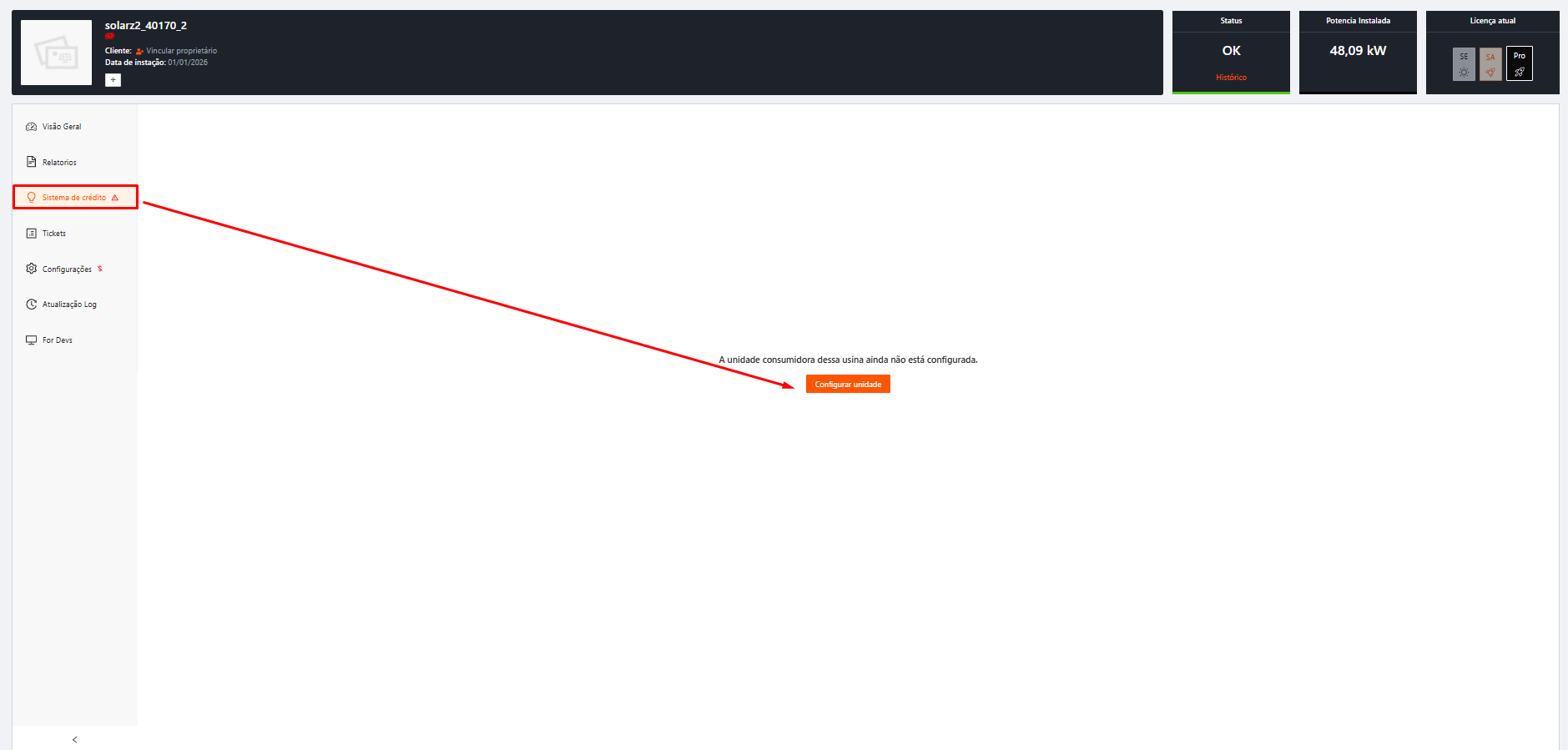
Preencha os dados da unidade geradora, incluindo concessionária, código da unidade, classificação e modalidade tarifária. Quando todos os dados tiverem preenchidos clique em ‘salvar’.
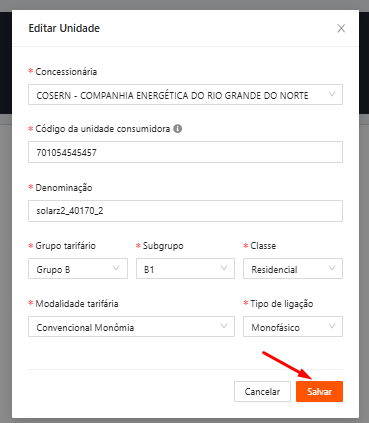
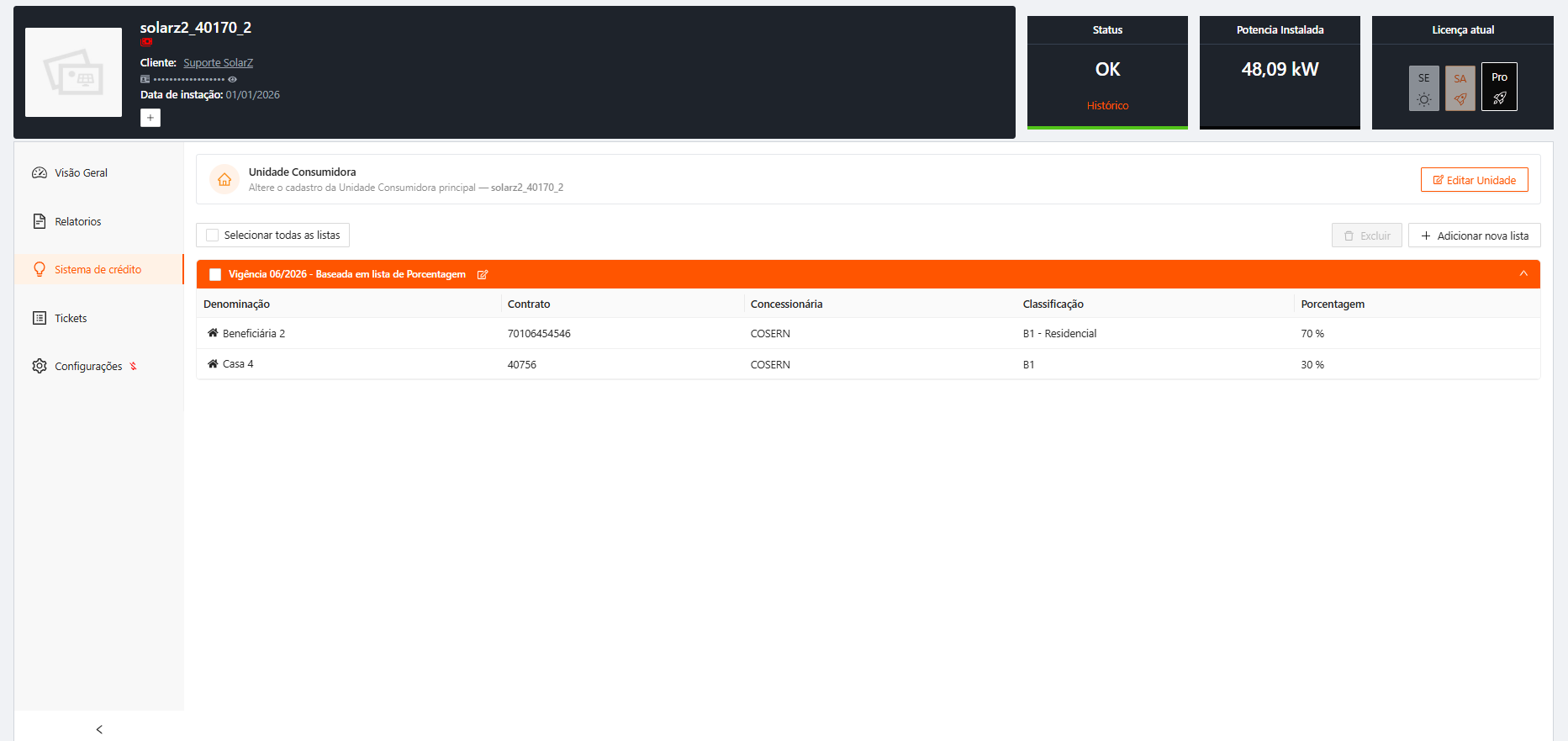
Após salvar, a geradora ficará visível conforme demonstrado na imagem a seguir:
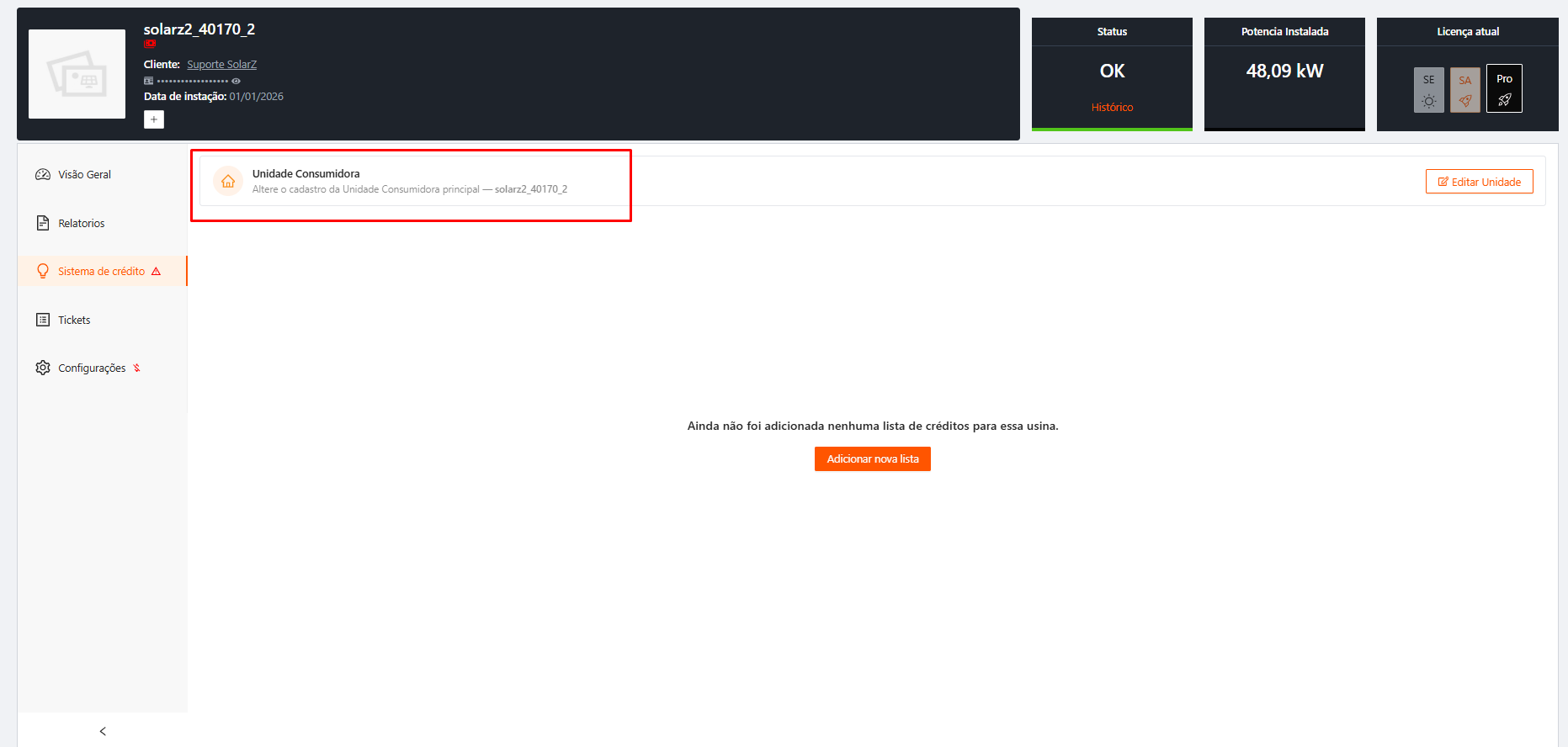
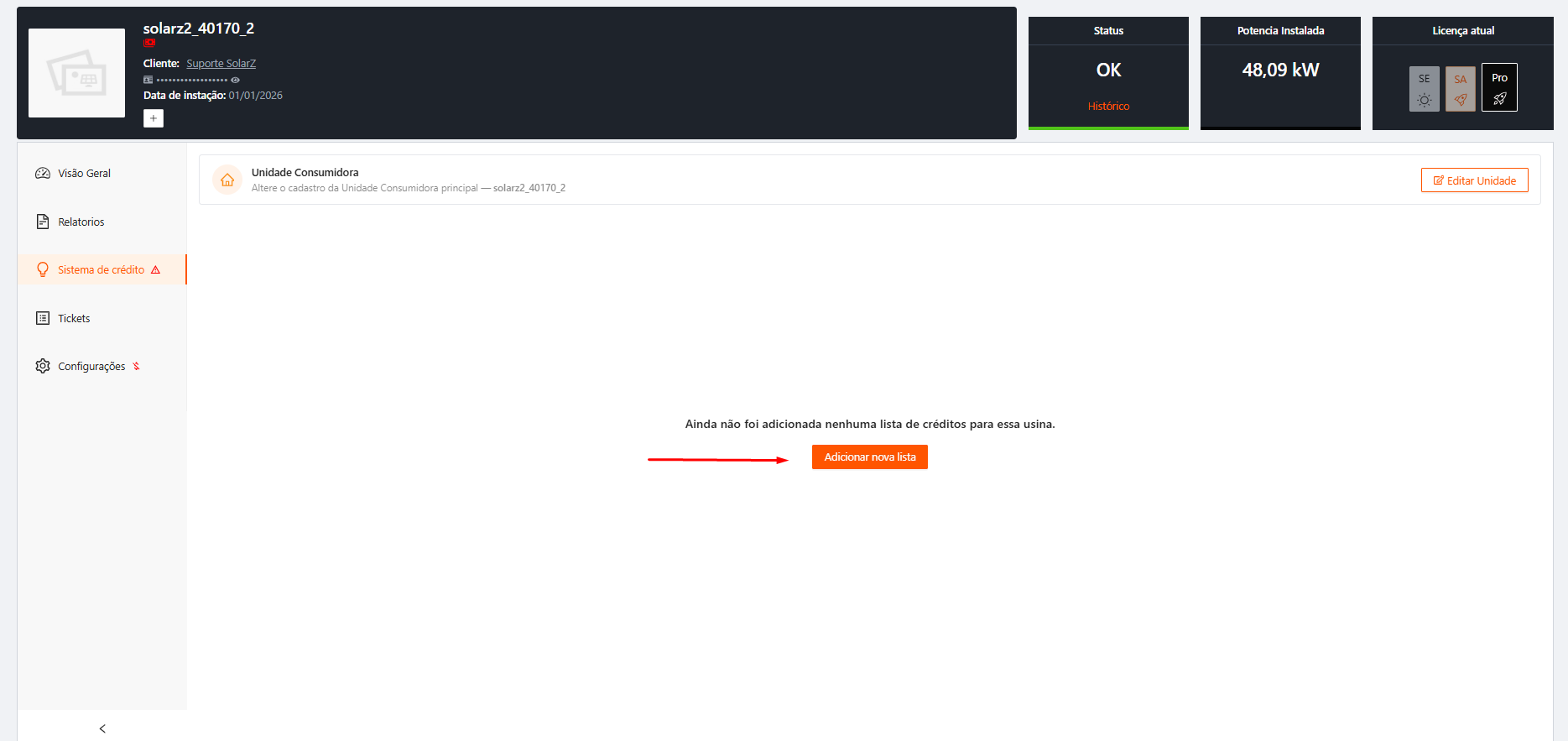
Para adicionar a lista de compensação com as beneficiárias — ou apenas com a geradora —, clique em ‘Adicionar nova lista’.
Ao clicar em ‘Adicionar nova lista’, será exibido um pop-up para a criação da lista de compensação. Você poderá incluir unidades já cadastradas na plataforma clicando em ‘Adicionar unidades existentes’
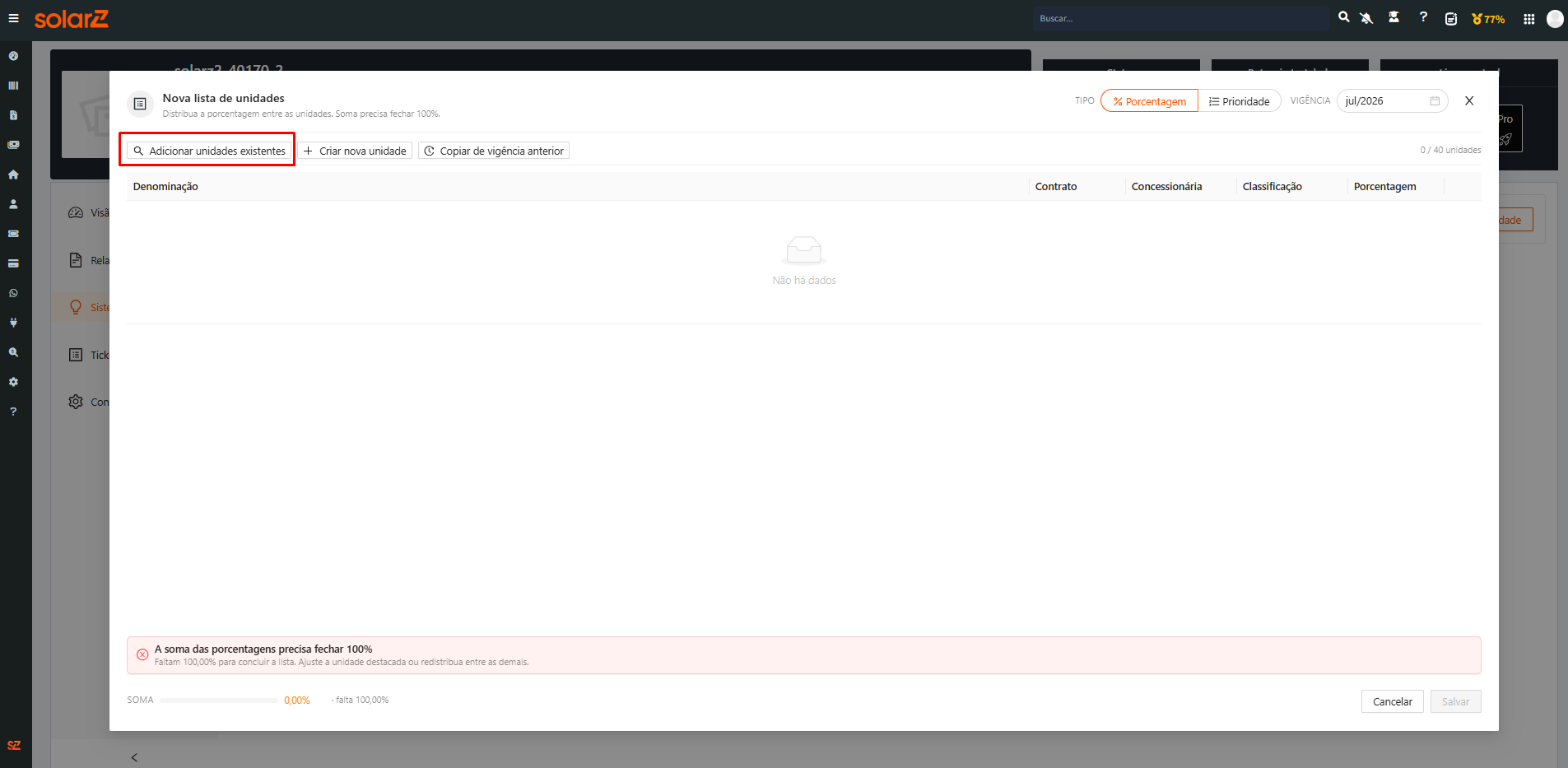
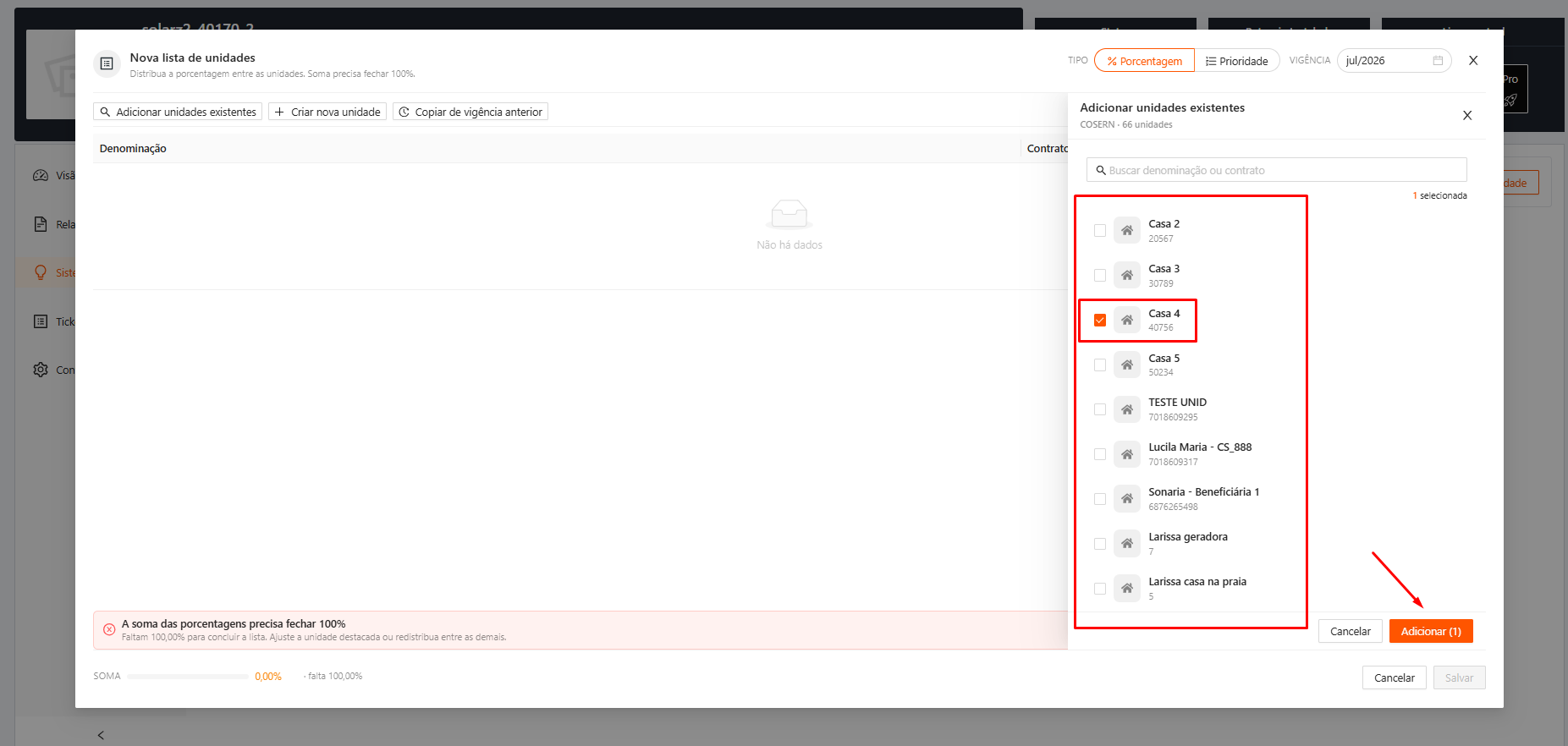
Ao clicar em ‘Adicionar unidades existentes’, será exibida a lista de unidades cadastradas na plataforma. Selecione a unidade desejada e clique em ‘Adicionar’.
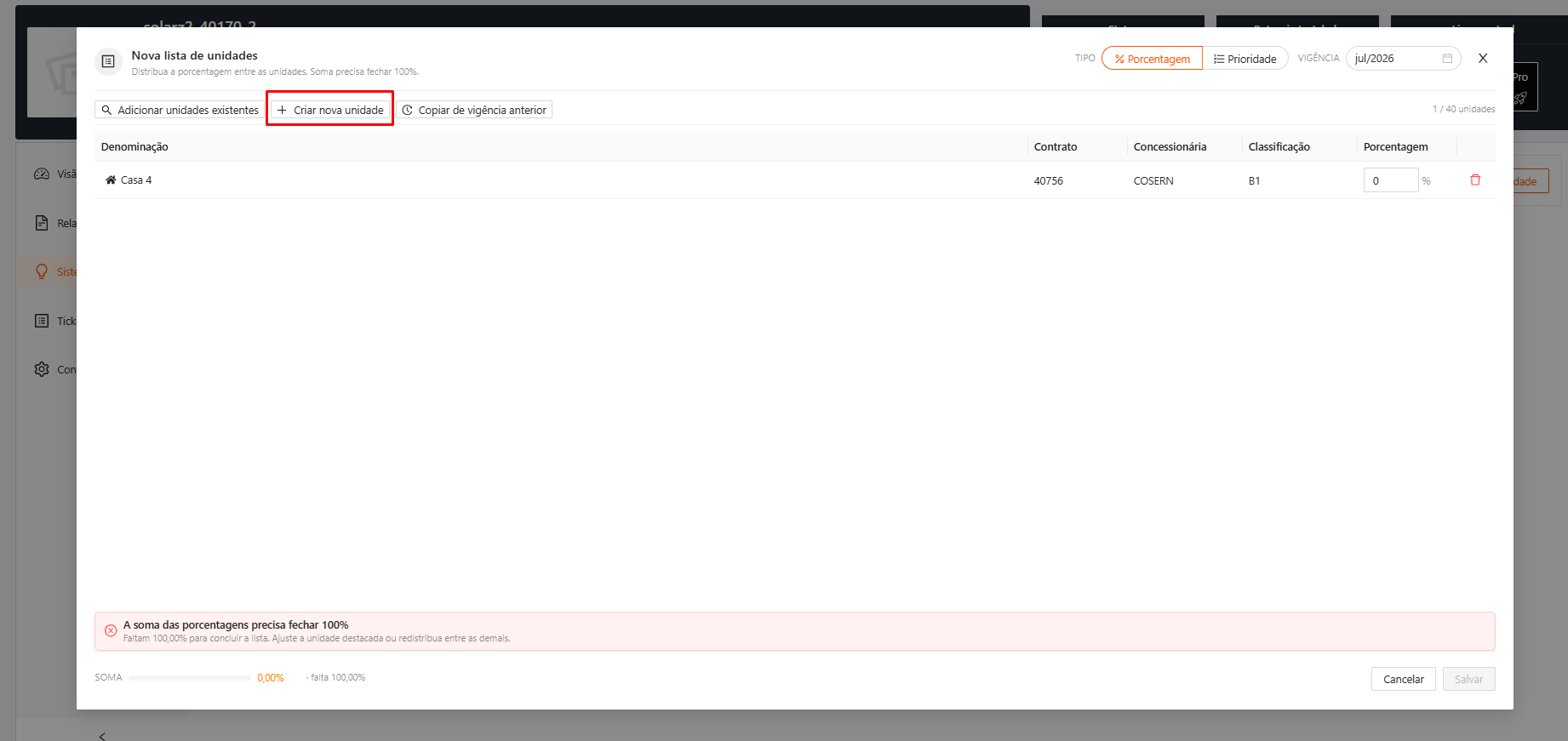
Caso a unidade ainda não esteja cadastrada na plataforma, clique em ‘Criar nova unidade’.
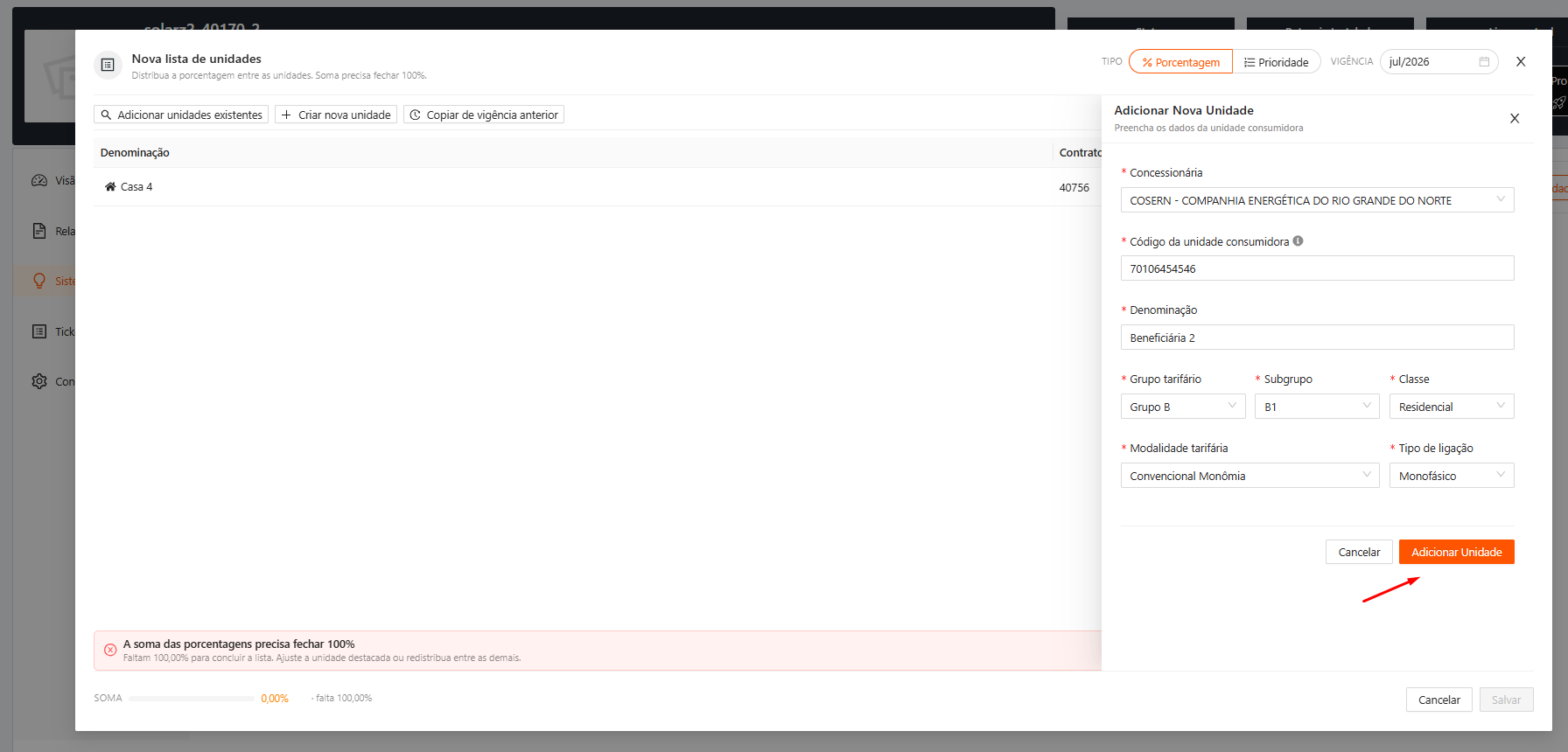
Ao clicar em ‘Criar nova unidade’, uma aba lateral será exibida para o cadastro da unidade. Preencha os dados solicitados e clique em ‘Adicionar unidade’.
Preencha o mês de vigência deste sistema de crédito e a distribuição da compensação. Após concluir o processo, clique em ‘Salvar’.
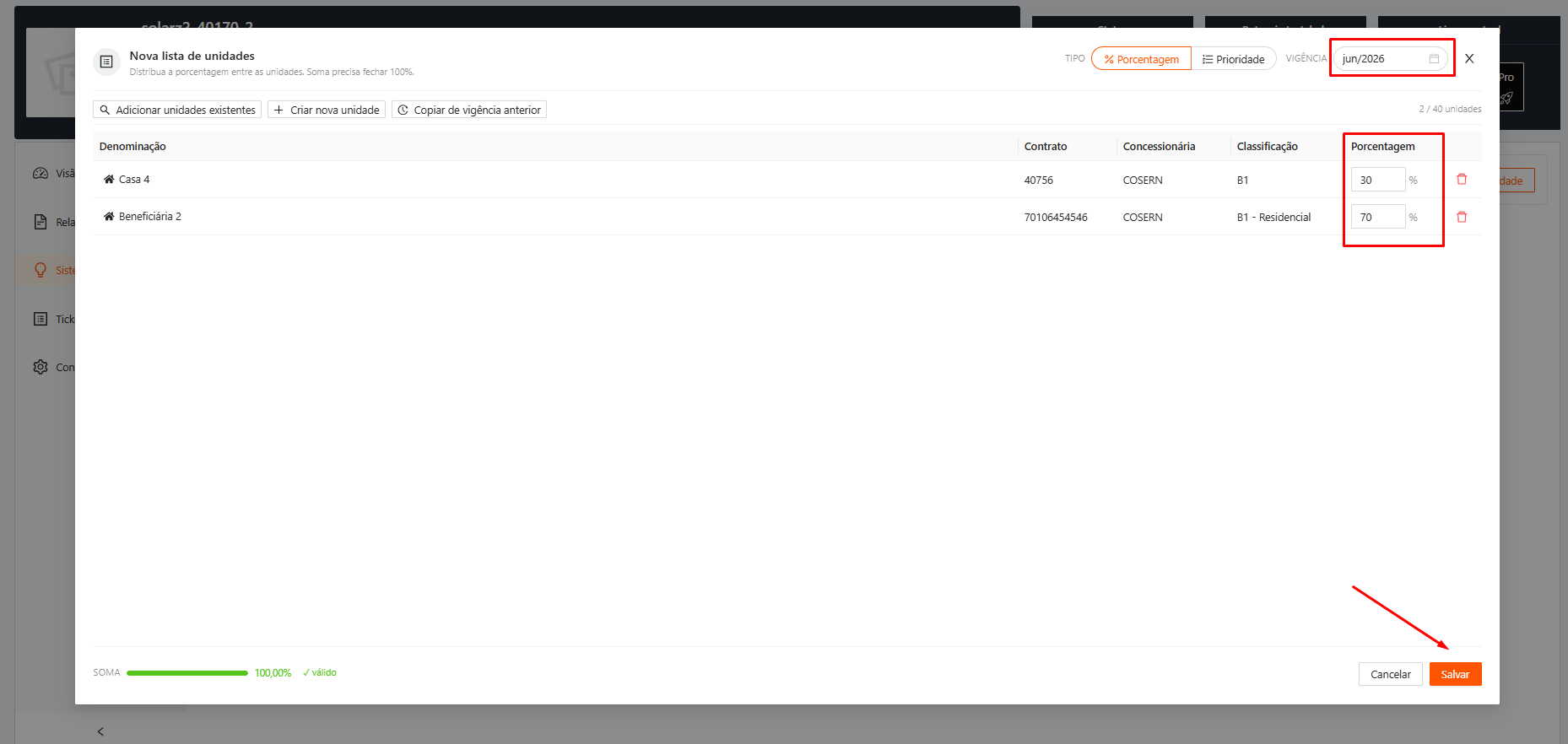
Com esses dados preenchidos, o sistema de crédito estará criado. Agora, é hora de cadastrar o e-mail da Solarz como fatura digital na concessionária, garantindo o acesso automático às faturas assim que forem geradas.
Faturas por E-mail
O processo consiste em localizar o e-mail “faturas” disponibilizado na página da unidade na SolarZ e cadastrá-lo no perfil do cliente junto à concessionária. Após esse cadastro, é necessária a ativação da opção de fatura digital, o que inibe a emissão de faturas impressas. A partir desse momento, as faturas passam a ser emitidas mensalmente e enviadas por e-mail para o endereço da SolarZ, sendo posteriormente encaminhadas ao e-mail do cliente.
Esse artigo tem o intuito de auxiliar o integrador a realizar o processo de cadastramento do e-mail da plataforma SolarZ na concessionária, a fim de receber as faturas do cliente e garantir a emissão do relatório detalhado.
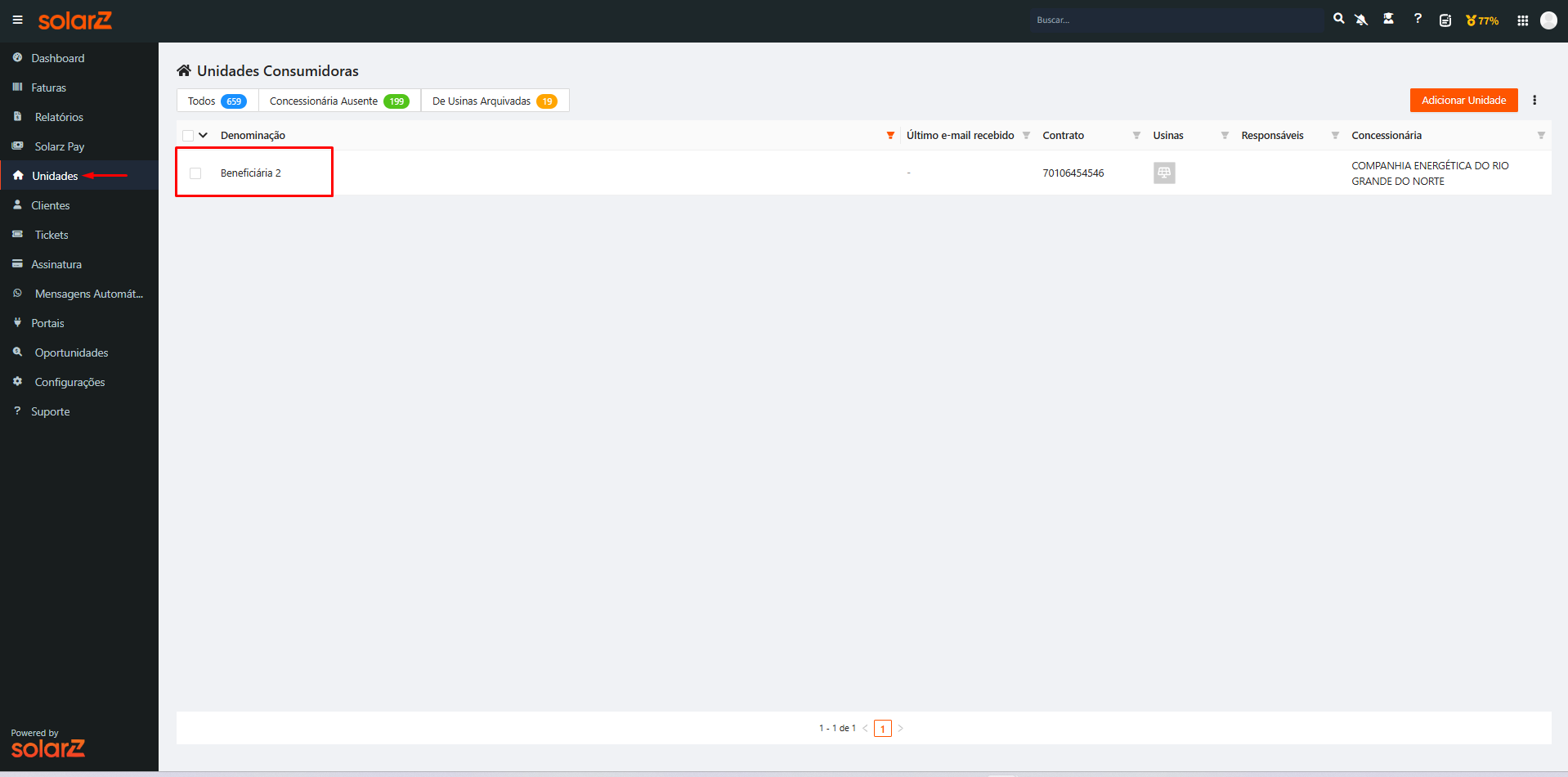
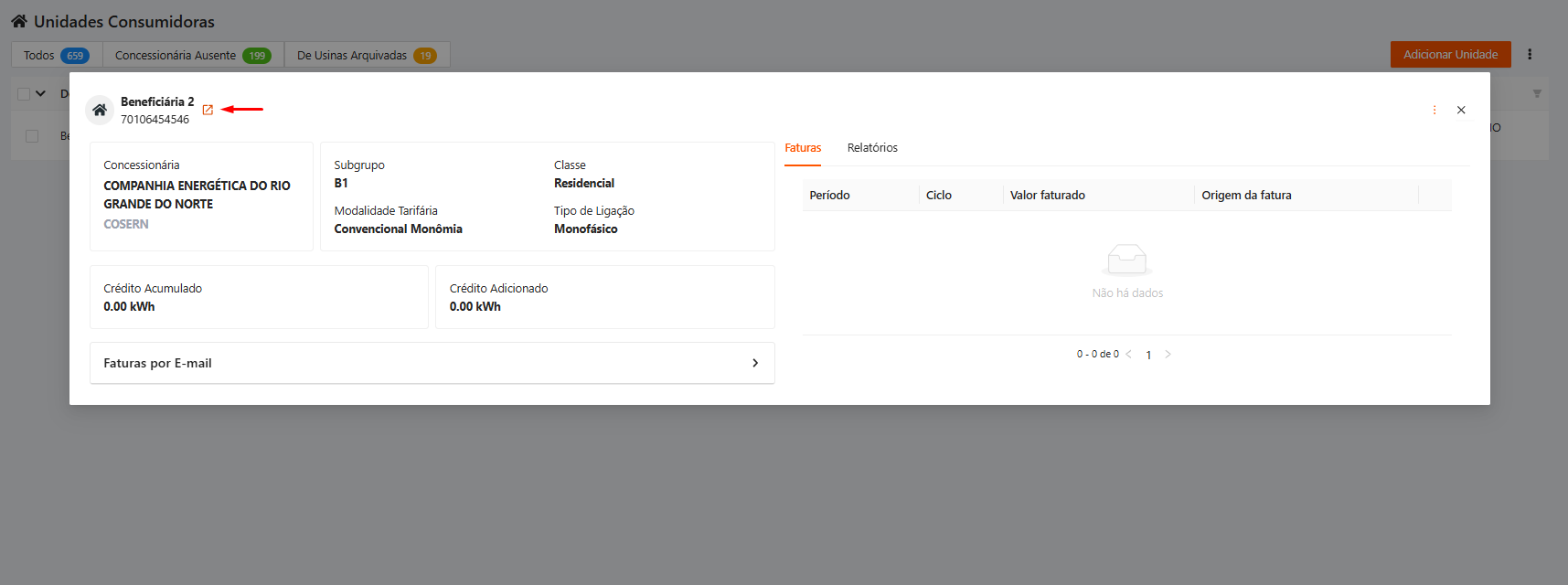
Na aba Unidades, localize a unidade desejada. Em seguida, clique sobre o nome da unidade para acessar a página correspondente.
Clique no item indicado para seguir para a página da unidade.
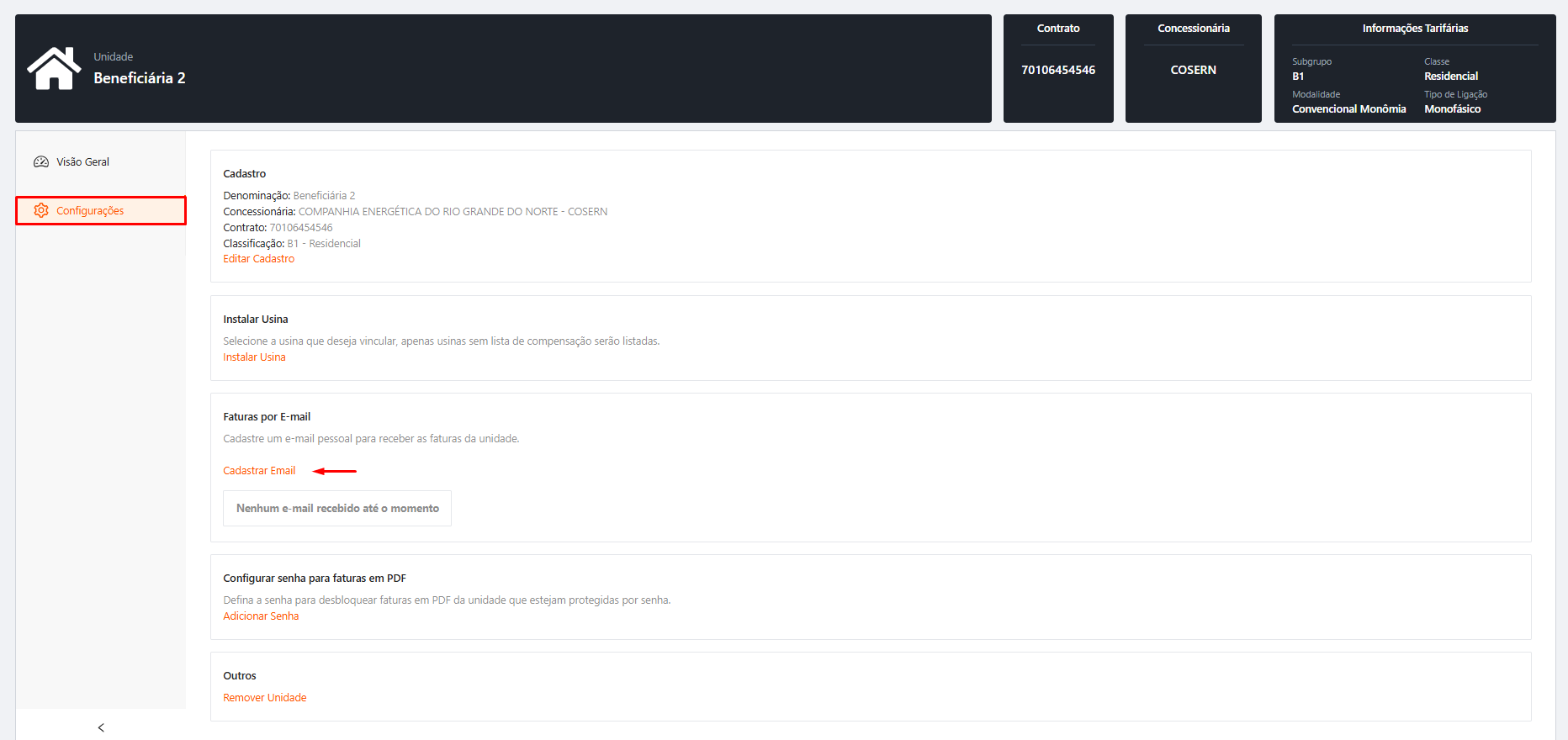
Na página da unidade, vá em configurações e depois clique em ‘cadastrar e-mail’
Após clicar em Cadastrar E-mail, será exibido um pop-up no qual será possível localizar o endereço de e-mail que deverá ser cadastrado junto à concessionária como fatura digital. Nesse mesmo pop-up, também é possível informar o e-mail do cliente, para que a plataforma encaminhe mensalmente as faturas diretamente a ele. Caso a concessionária envie a fatura protegida por senha, é fundamental cadastrar essa senha no sistema para que ele consiga abrir o arquivo. Após preencher as informações, clique em ‘Salvar’.
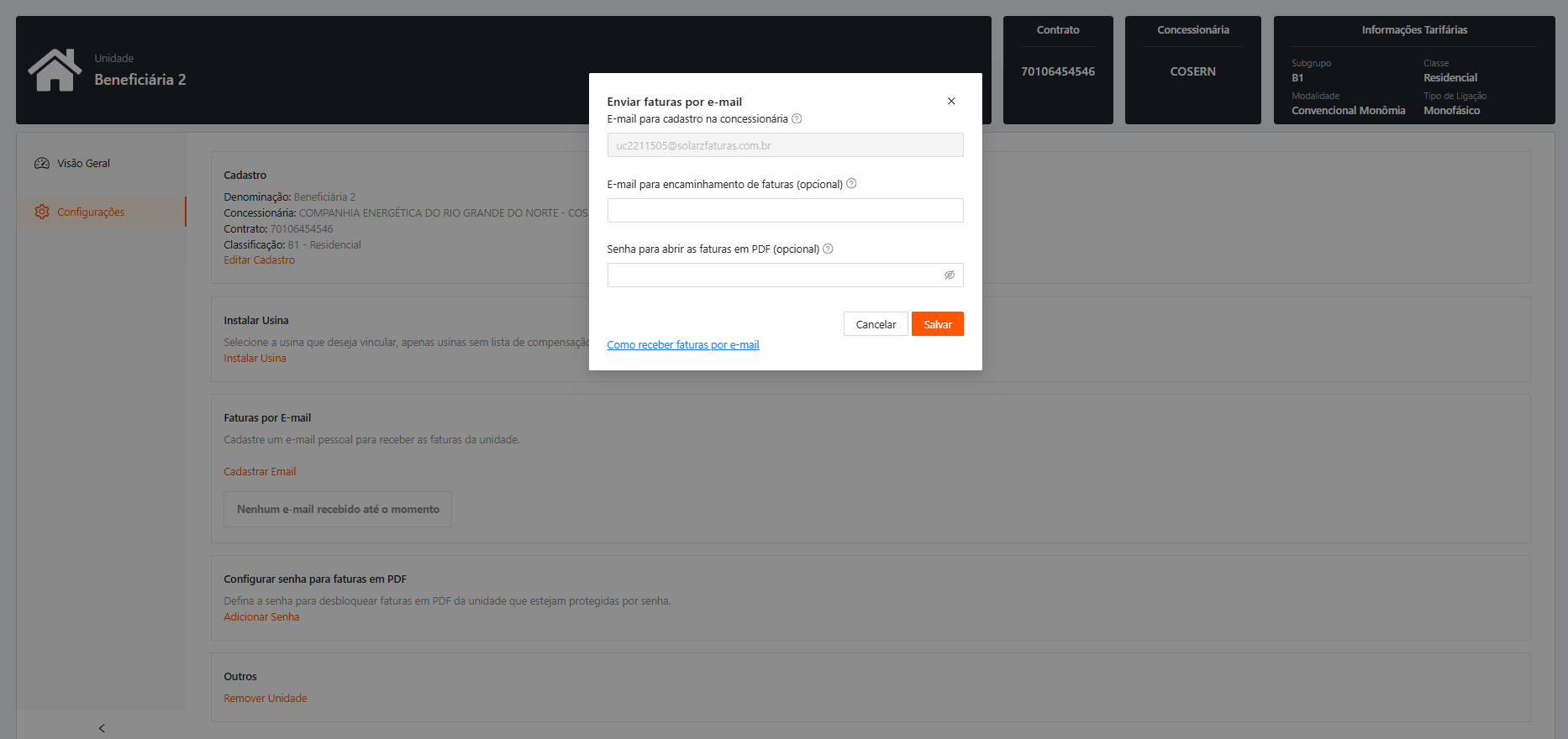
Observação: A opção “E-mail para cadastro na concessionária” corresponde ao endereço que deve ser registrado como fatura digital junto à concessionária, garantindo o recebimento das faturas. Já a opção “E-mail para receber as faturas” refere-se ao e-mail pessoal do cliente, para o qual a SolarZ encaminhará a fatura assim que seu recebimento for identificado em nossa plataforma.
Após identificar o e-mail destinado ao cadastro como fatura digital, consulte a concessionária para verificar o procedimento de habilitação da fatura por e-mail. Esse passo é fundamental para que a SolarZ possa ter acesso às faturas do cliente.
Uma vez concluído o processo, as próximas faturas serão automaticamente enviadas para o e-mail da SolarZ, não sendo necessário cadastrar as credenciais de acesso da unidade.
É importante ressaltar que esse procedimento garante apenas o recebimento das faturas emitidas a partir da conclusão do cadastro. As faturas anteriores deverão ser inseridas manualmente na plataforma, para incluir a fatura siga manualmente o processo a seguir.
Upload de Faturas (Cadastro de Faturas Antigas)
Vamos orientá-lo para realizar o upload da fatura em PDF na plataforma SolarZ. Para isso, basta seguir os passos abaixo:
-
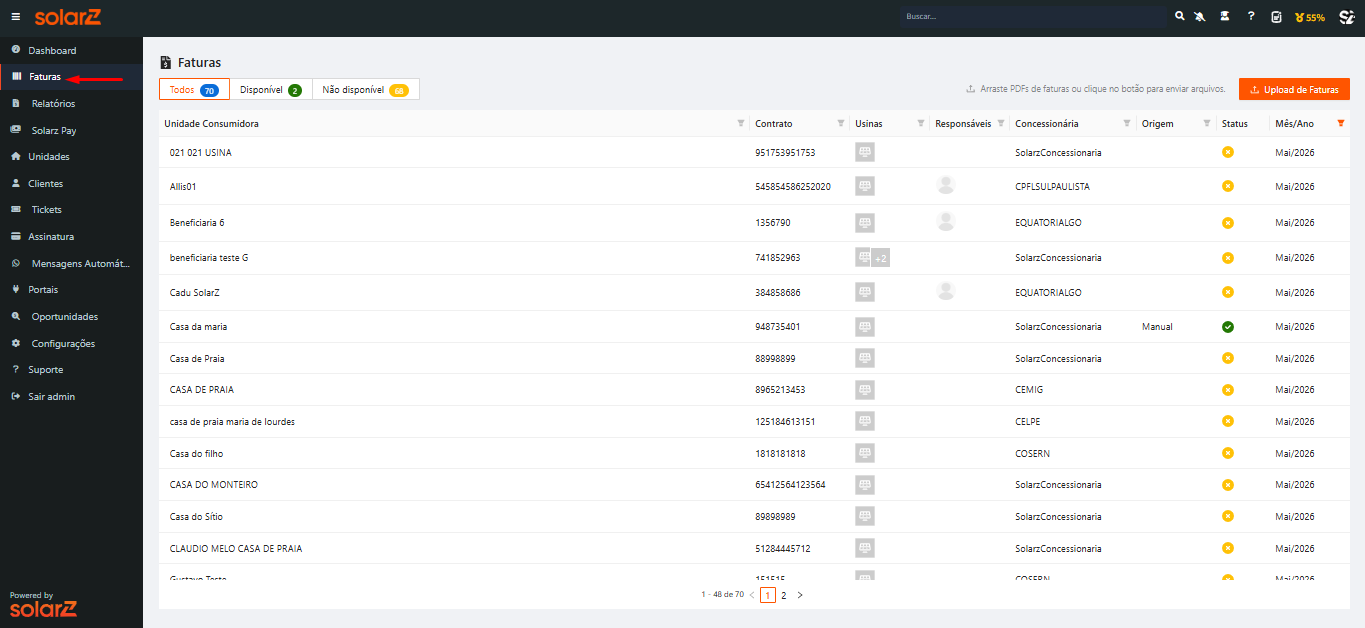
No menu selecione a opção 'Faturas'
-
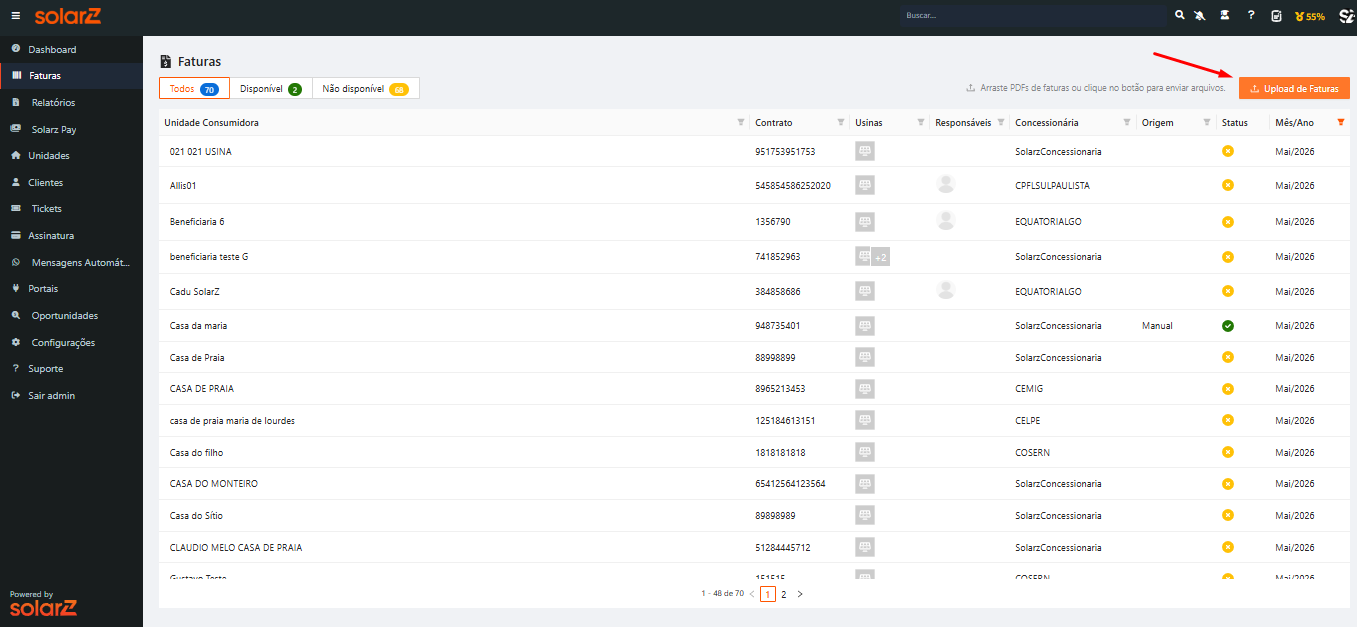
Clique no botão ‘Upload de Faturas’
-
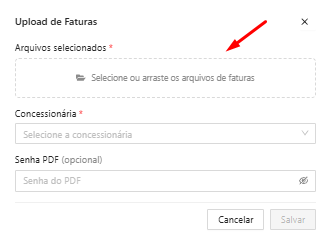
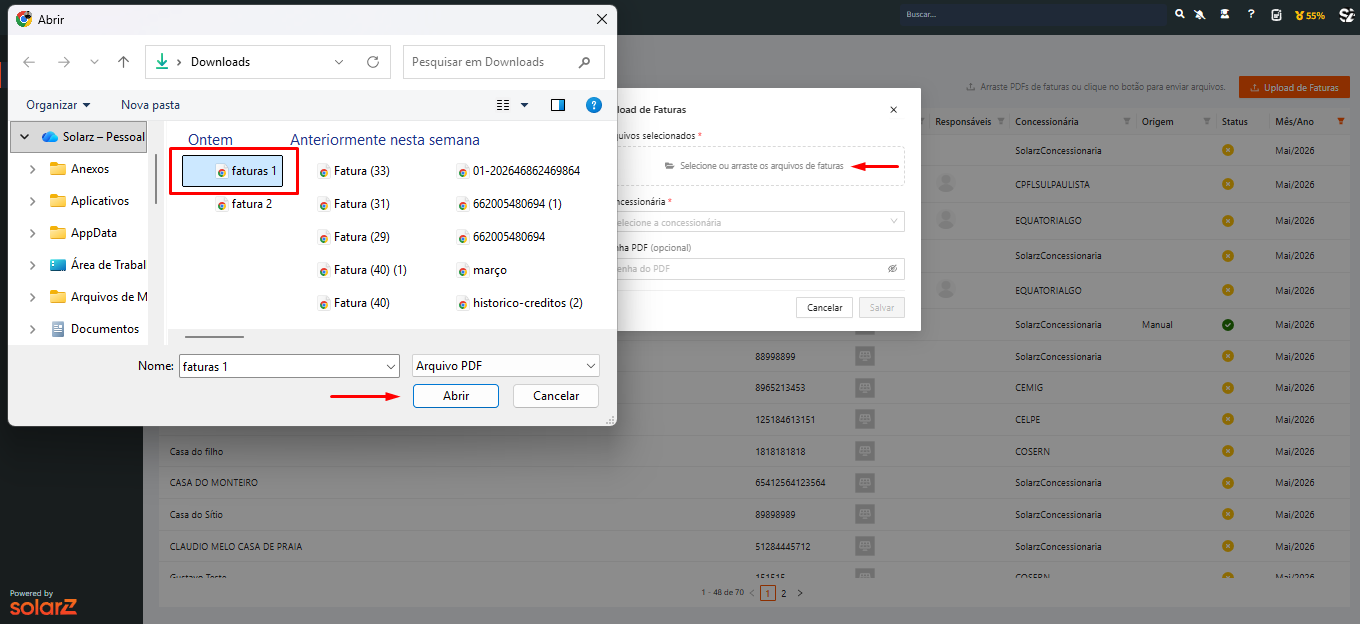
Depois aparecerá este pop-up, onde você poderá clicar para selecionar um arquivo do seu computador ou arrastá-lo até a caixa indicada.
-
Caso você deseje escolher os arquivos dentro dos arquivos do seu computador aparecerá um pop-up para você selecionar a fatura desejada.
-
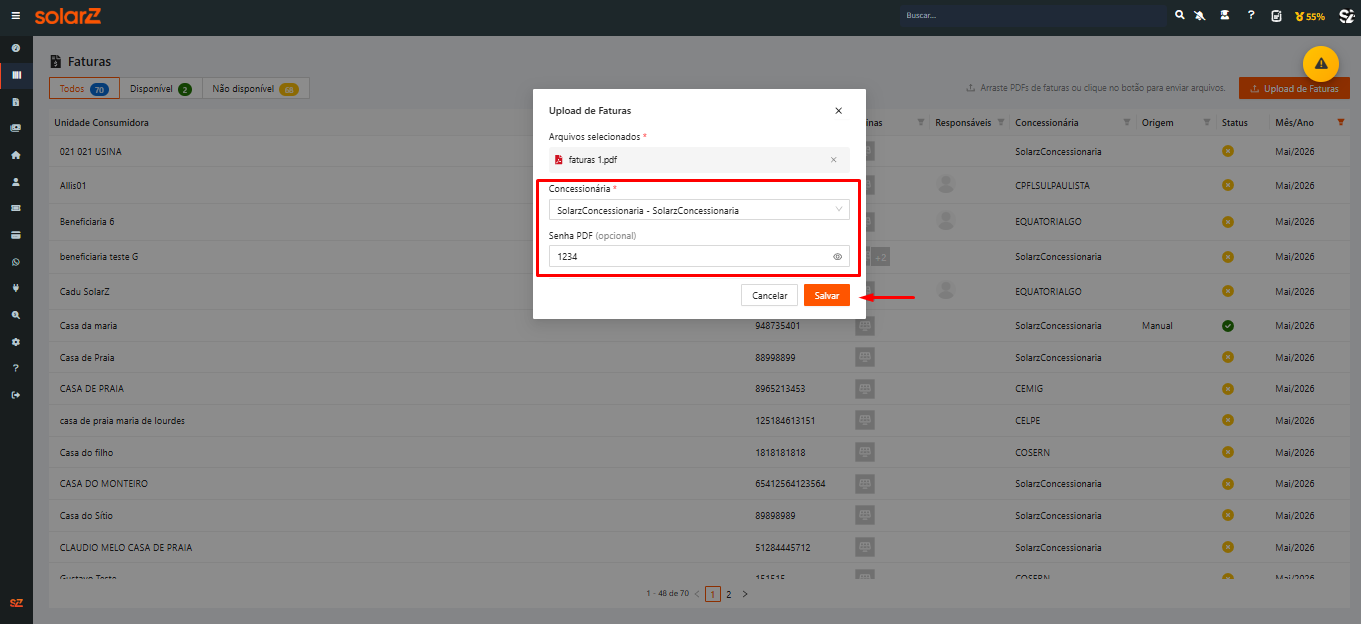
Ao anexar a fatura, selecione a concessionária e também a senha do PDF caso o arquivo seja protegido por senha.
-
Clicando em salvar você será direcionado a página de leitura do arquivo.
-
Para que a SolarZ consiga ler o arquivo corretamente, é necessário:
✓ Cadastrar as informações da unidade com a Concessionária, Conta Contrato e o grupo de Classificação da Fatura, conforme a mesma.
✓ O arquivo ser em PDF, original (arquivo de leitura).
-
Clique no botão 'Salvar'
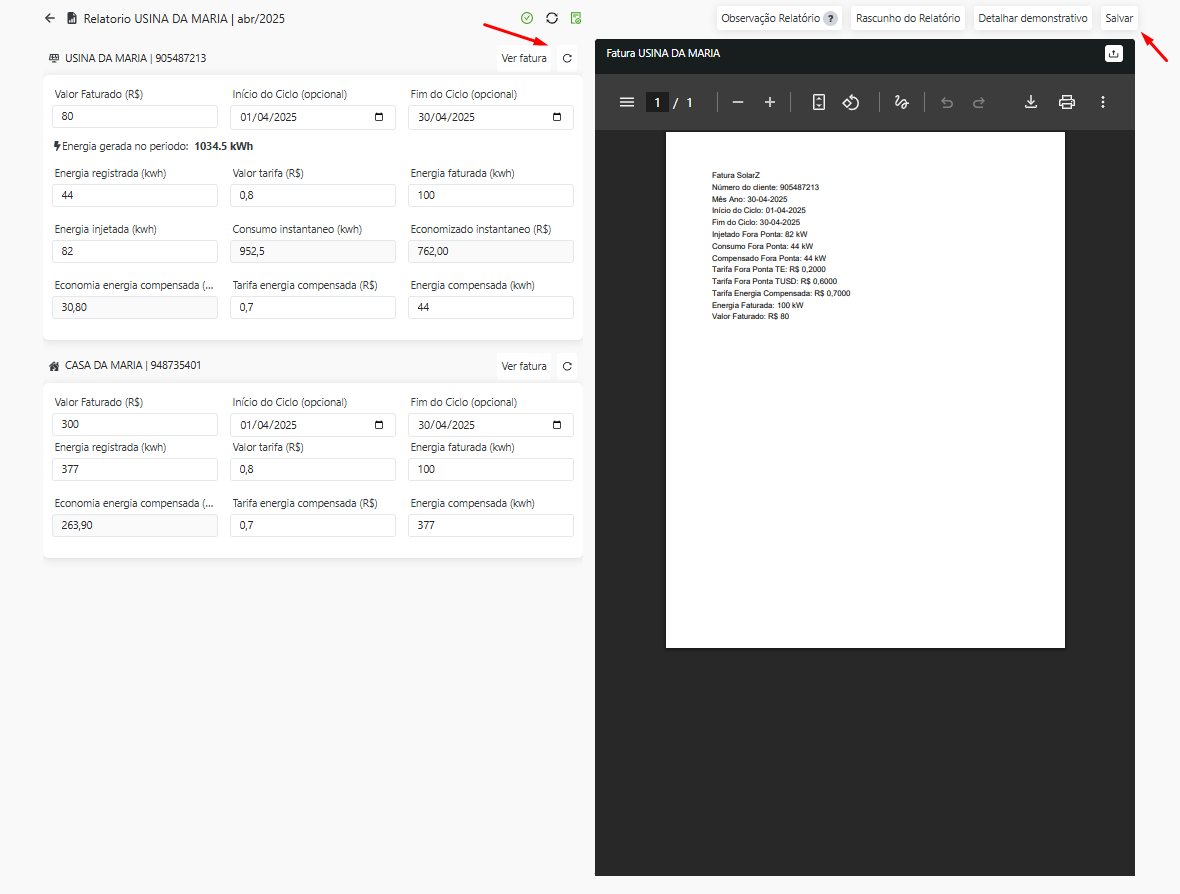
Fatura lida e salva com sucesso. Assim que as faturas estiverem disponíveis no sistema, o relatório será gerado automaticamente ou, se preferir, poderá ser emitido manualmente.
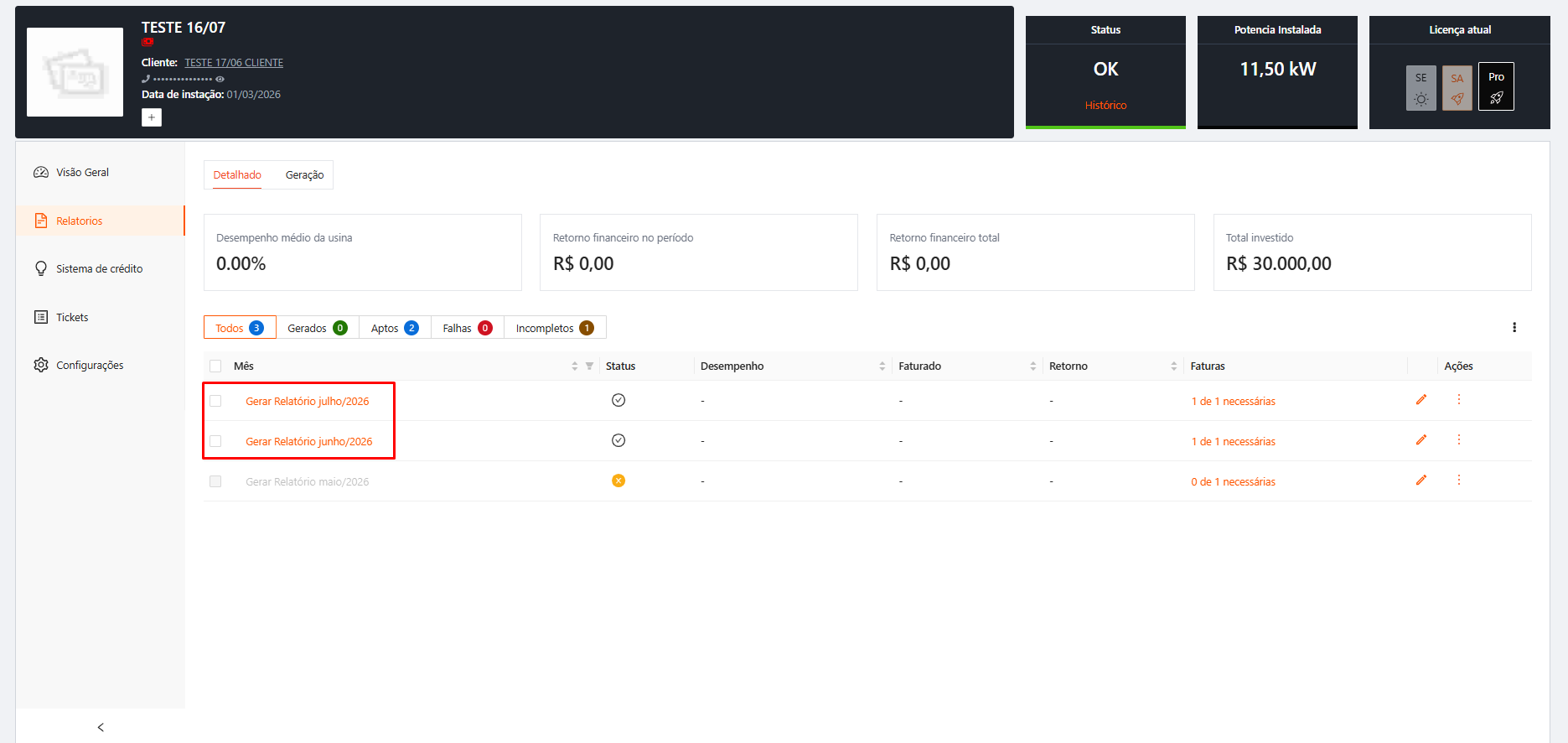
Com as faturas já incluídas, acesse a página da usina, vá até a aba “Relatórios” e clique em “Gerar relat. mês/ano” para gerar os relatórios dos meses desejados.
Realizado esse processo e a finalização do cadastro, é importante liberar o acesso para que o cliente possa acompanhar a geração e os relatórios.
Para isso, será necessário vincular a usina ao seu respectivo proprietário.
Para criar o cadastro do seu cliente e vinculá-lo a usina, você pode fazer de duas formas:
Opção 1:
-
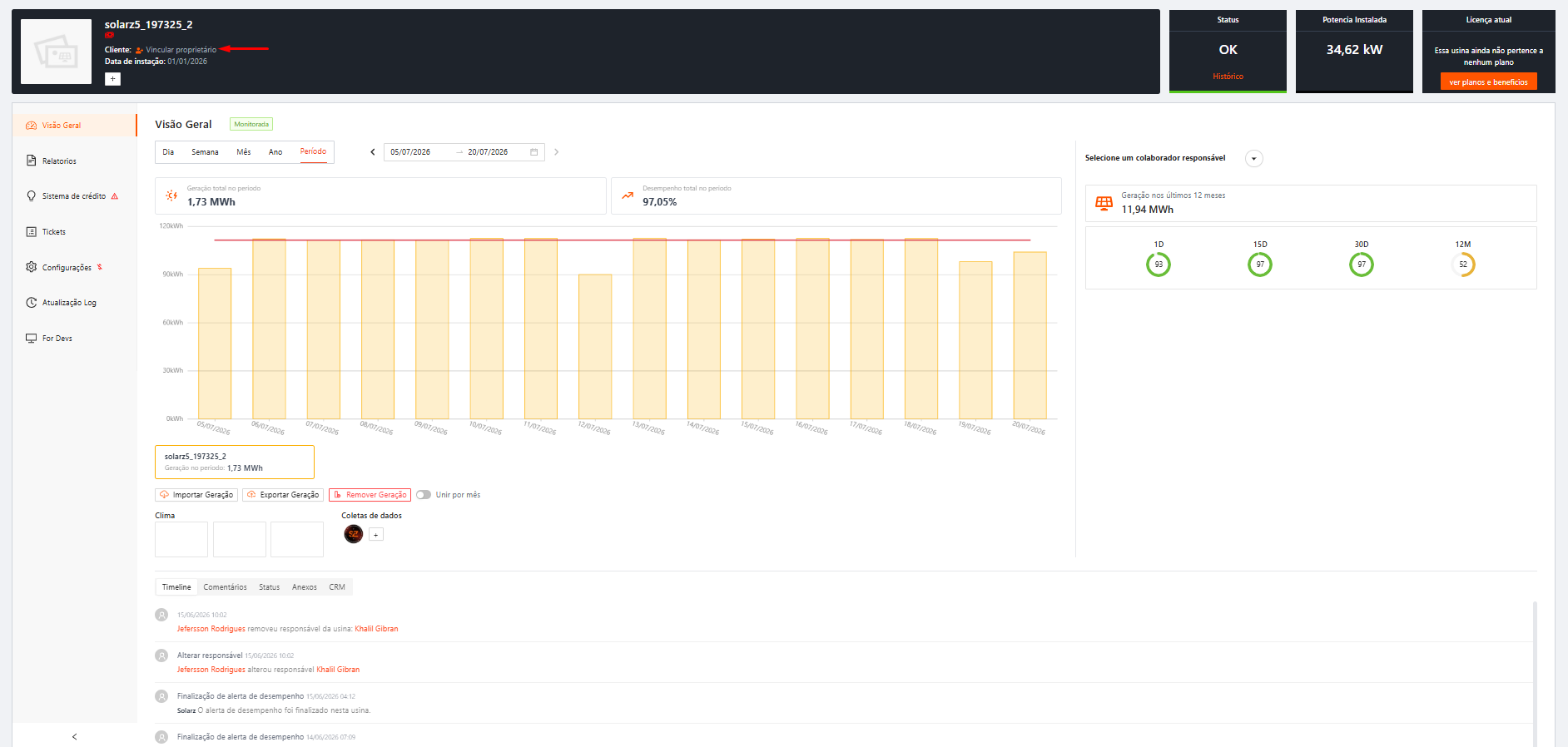
Na página da usina, clique em 'Vincular proprietário'
-
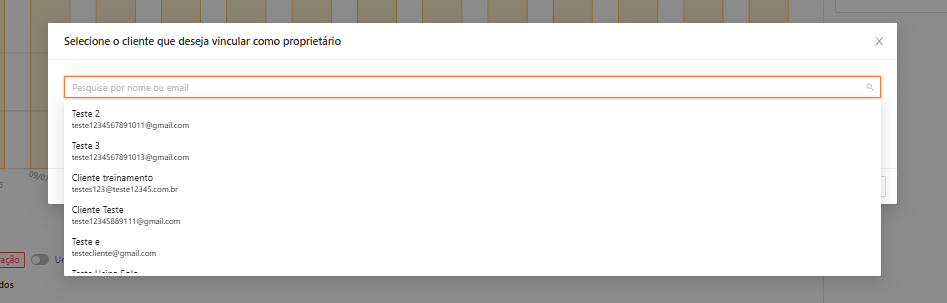
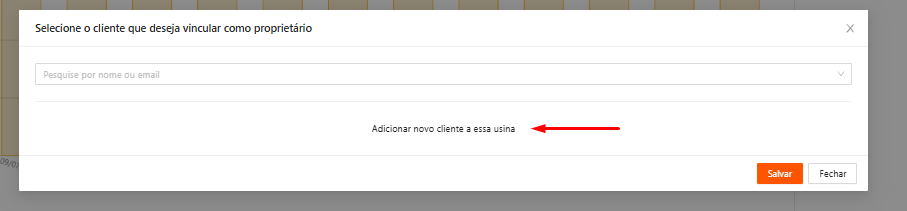
Se já criou o cadastro do cliente, basta selecionar e clicar em salvar. Caso ainda não tenha criado, clique em 'Adicionar novo cliente a essa usina'.
-
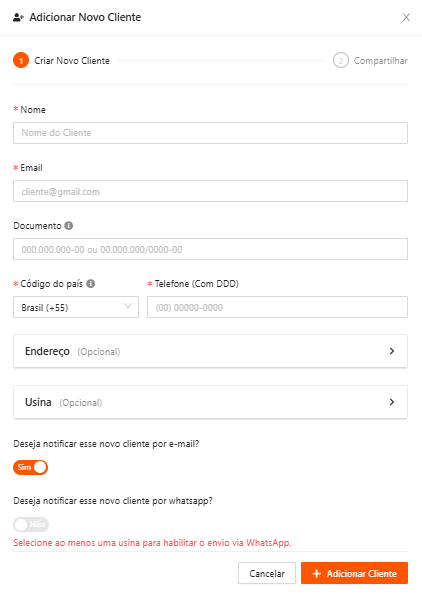
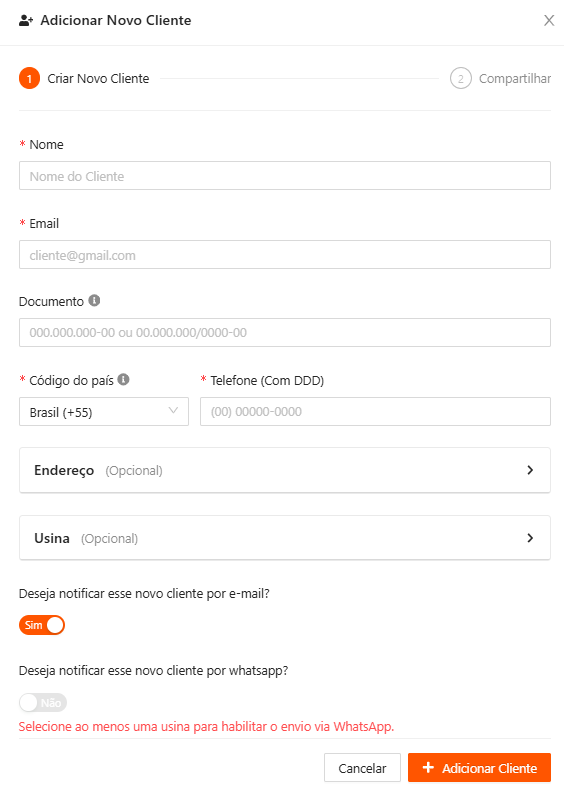
Preencha todas as informações com os dados do seu cliente corretamente.
-
Nome: preencha com o nome completo do seu cliente ou como ele prefere ser chamado
-
E-mail: precisa ser um e-mail que o seu cliente tenha acesso, pois será através dele que será possível acessar o app da SolarZ
-
Documento: preencha com CPF do seu cliente ou CNPJ, no caso de Pessoa Jurídica
-
Código/DDD/Telefone: insira o código do país, o DDD e o número de telefone do seu cliente.
Mantenha a opção "Deseja enviar um email para esse novo cliente? marcada, caso já queira notificar o seu cliente que o cadastro dele foi criado e então ele poder criar sua senha do app.
-
Endereço: Este deve ser o endereço para localizar o cliente, e não obrigatoriamente o endereço da usina. Lembre-se: esse dado é essencial caso você queira realizar vendas pelo SolarzPay.
-
Usina: Permite vincular o cliente a uma ou mais usinas durante o cadastro.
-
Notificação: As duas últimas opções são para notificar o cliente via e-mail e via whatsapp para notificar o cliente sobre a criação da sua conta. Lembre-se para notificar via Whatsapp é necessário possui o solarzchat.
-
Para concluir seleciona a opção 'Adicionar Cliente'.
-
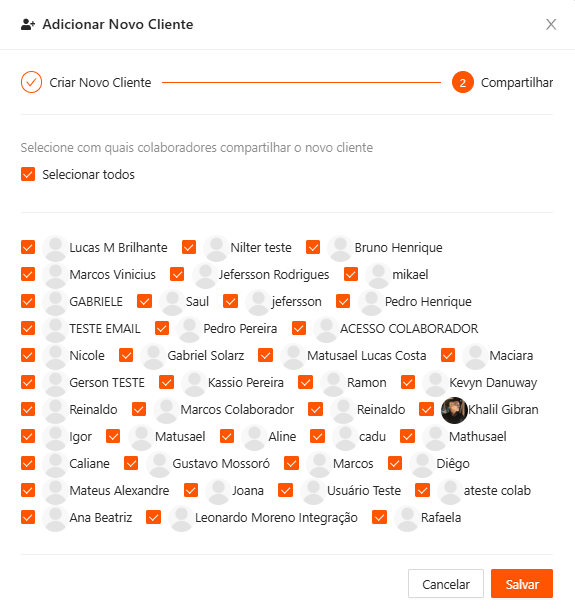
Caso tenha contas de colaboradores criadas na sua conta, selecione os colaboradores que terá a cesso ao cadastro desse cliente. Em seguida clique em 'Salvar'.
Opção 2:
-
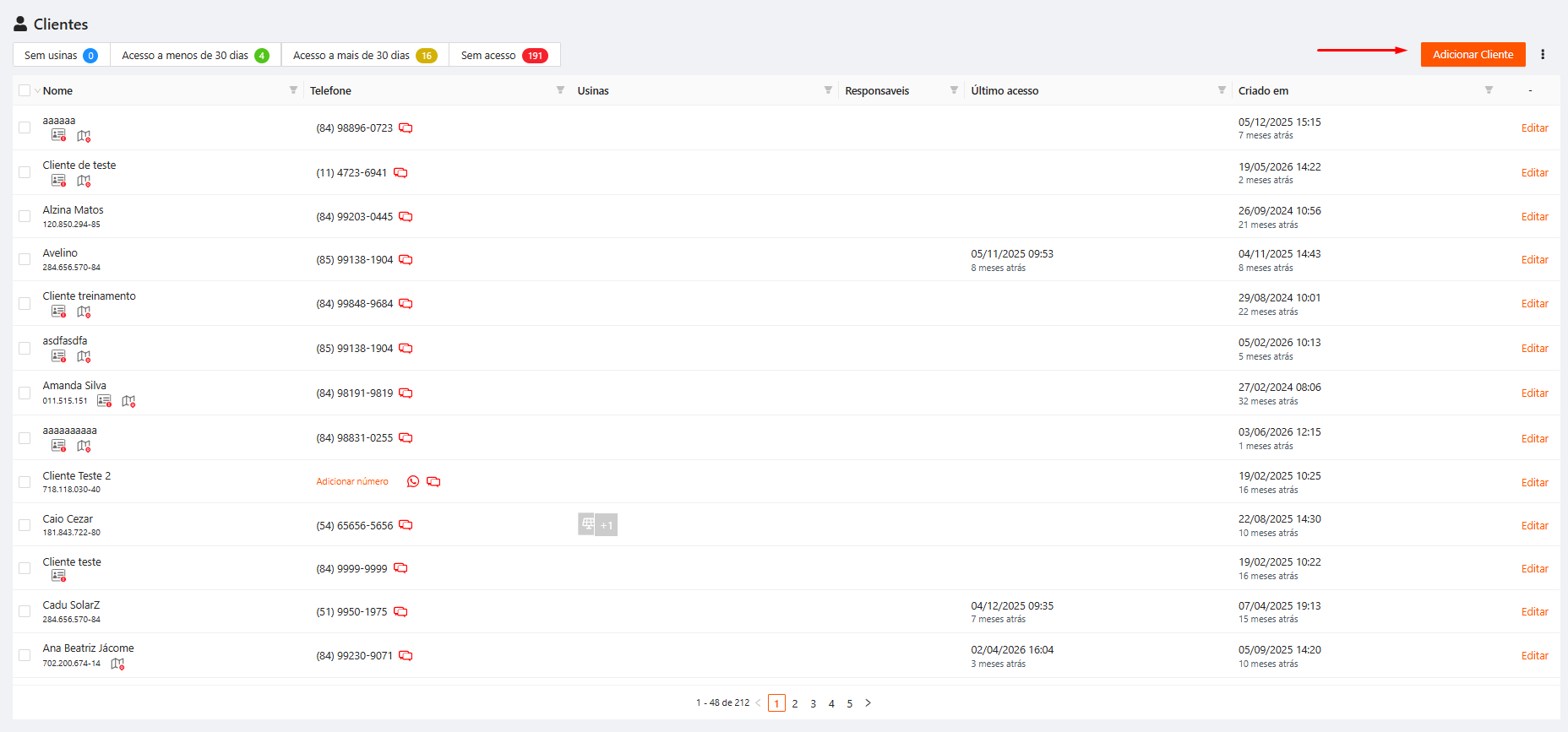
Selecione no menu a opção 'Clientes' e, em seguida, clique no botão de 'Adicionar Cliente'
-
Preencha todas as informações com os dados do seu cliente corretamente, assim como mostrado na primeira opção.
Repita o restante dos passos.
Pronto! O cadastro do seu cliente foi salvo com sucesso.