
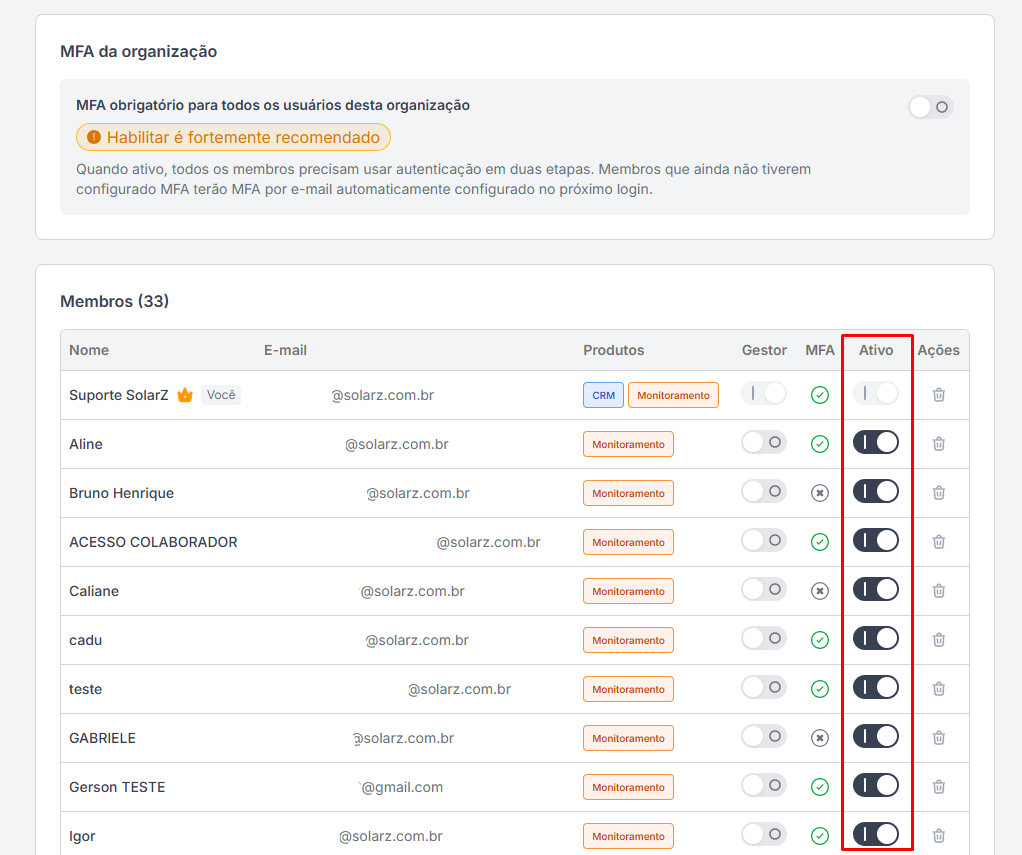
Na tela Usuários, é possível administrar os membros da organização, controlar permissões de acesso e configurar a política de autenticação em duas etapas (MFA), aumentando a segurança da conta da empresa.
Acessando a tela
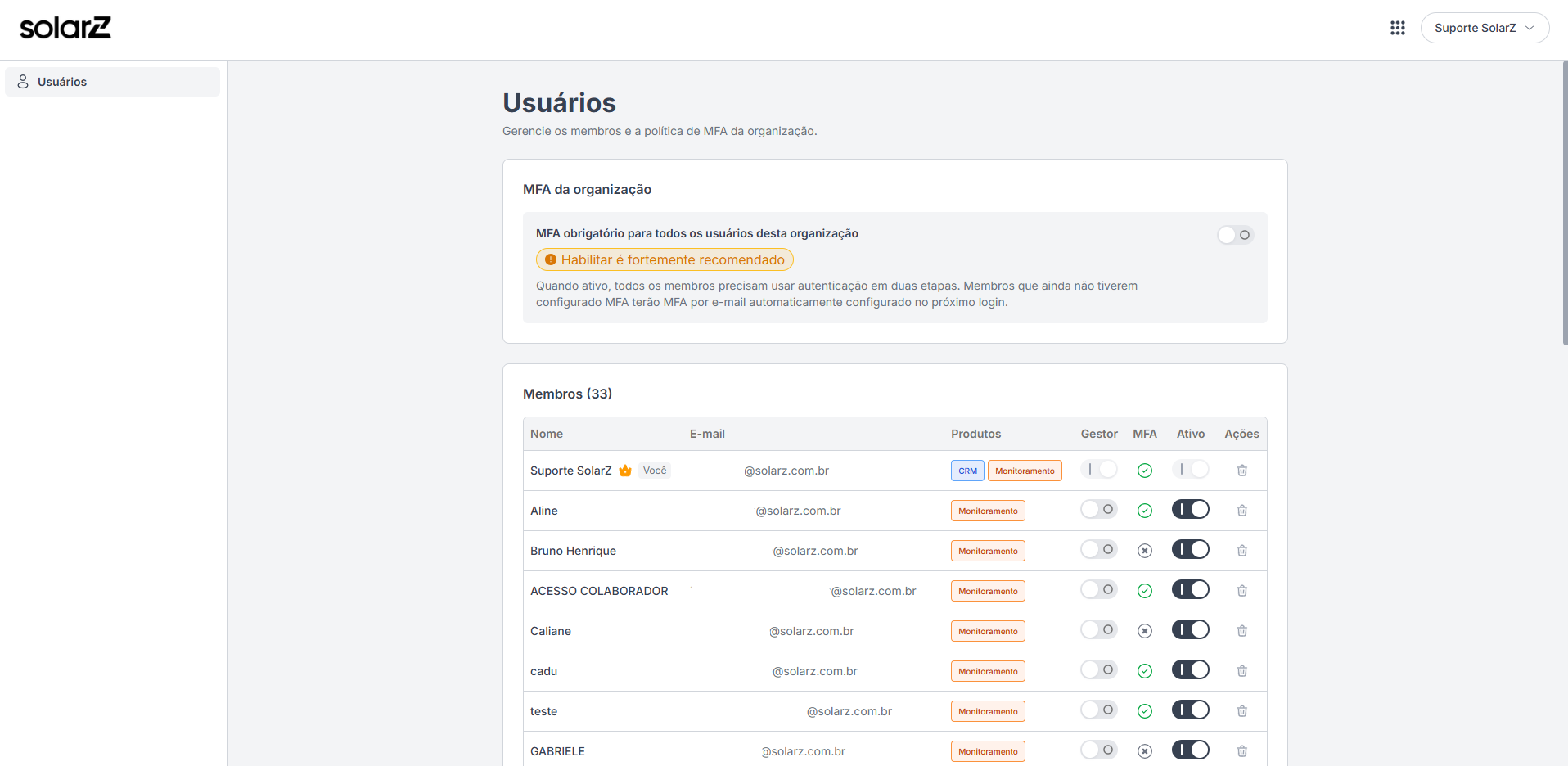
No menu lateral, clique em Usuários para visualizar todos os usuários cadastrados na organização.
Nesta página você terá acesso a duas áreas principais:
-
Configuração de MFA da organização;
-
Gerenciamento de usuários e acessos.
1. MFA da Organização
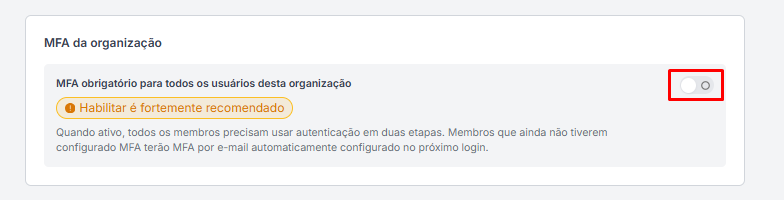
Na parte superior da tela, está disponível a configuração de MFA (Autenticação em Dois Fatores) da organização.
Essa funcionalidade adiciona uma camada extra de segurança ao login dos usuários.
Opção disponível:
MFA obrigatório para todos os usuários desta organização
Ao ativar essa opção:
-
Todos os usuários serão obrigigados a utilizar autenticação em duas etapas no login.
-
Usuários que ainda não tiverem MFA configurado terão o método por e-mail habilitado automaticamente no próximo acesso.
-
A autenticação adicional ajuda a proteger a organização contra acessos não autorizados.
2. Controle de Perfil Gestor
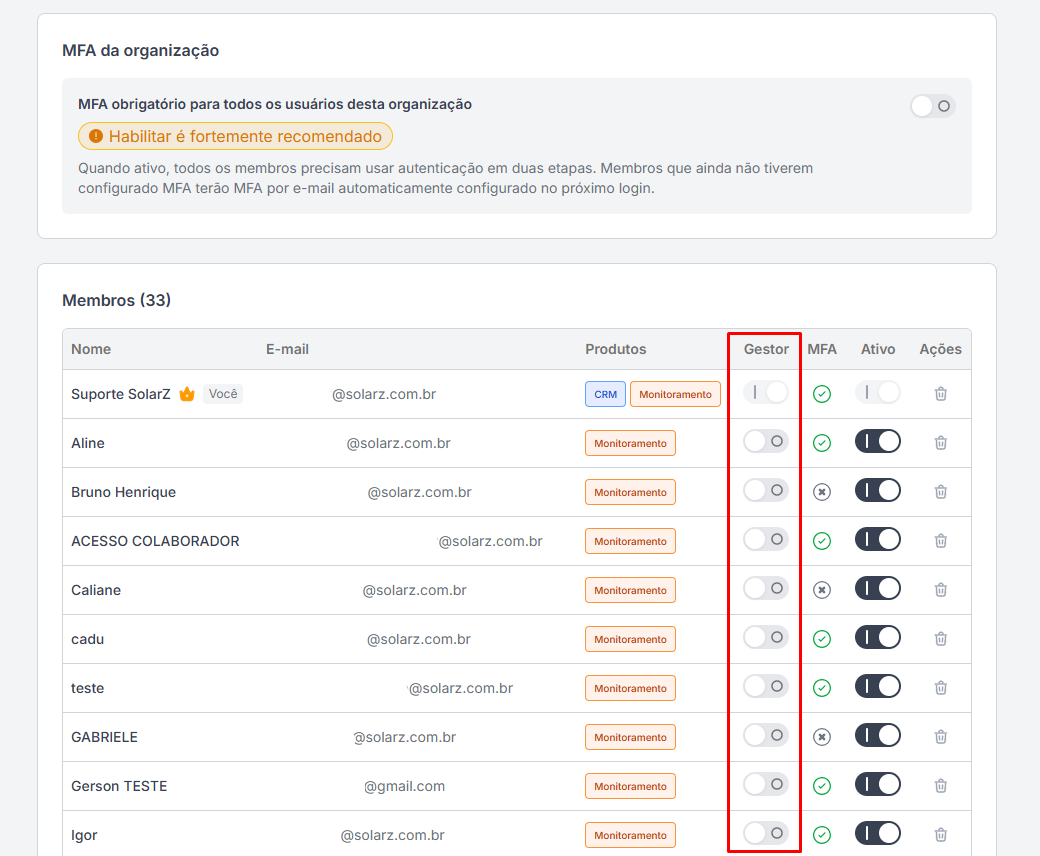
Na coluna Gestor, é possível habilitar ou remover a permissão de gestor do usuário.
Usuários marcados como gestor possuem permissões administrativas adicionais dentro da organização.
Ao habilitar:
O usuário poderá gerenciar configurações e acessar a página de Gerenciar acessos.
3. Status de MFA do Usuário
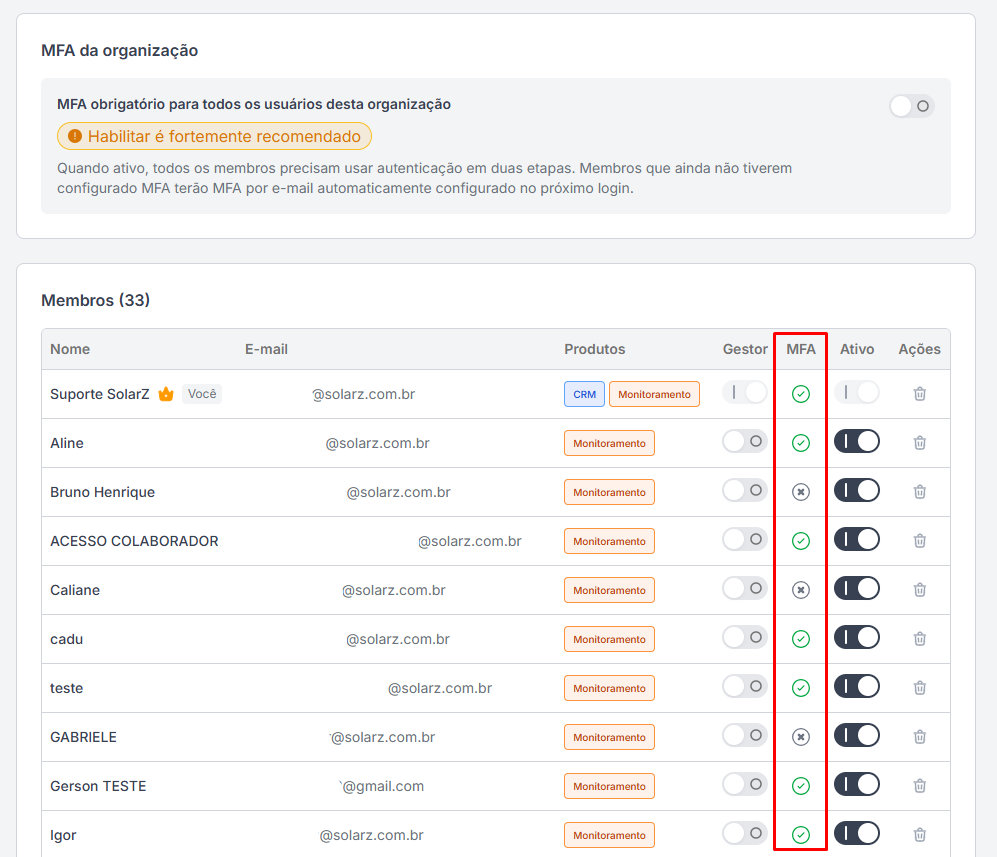
Na coluna MFA, é exibido o status individual da autenticação em duas etapas.
Os ícones indicam:
✅ Verde → MFA configurado corretamente
✖️ Cinza/X → Usuário ainda não configurou MFA
Esse campo serve apenas para acompanhamento do status de segurança de cada membro.
4. Ativar ou Desativar Usuário
Na coluna Ativo, é possível controlar se o usuário pode ou não acessar a plataforma.
Quando ativado:
-
O usuário mantém acesso normal ao sistema.
Quando desativado:
-
O login do usuário será bloqueado.
-
O usuário continuará cadastrado, porém sem acesso.
5. Remover Usuário
Na coluna Ações, o ícone de lixeira permite excluir um usuário da organização. Só seria possível remover o usuário quando a conta do colaborador já tenha sido removida no monitoramento e no CRM.
Ao remover:
-
O usuário perde acesso imediatamente, liberando o e-mail para ser cadastrado em outra organização.
O botão de lixeira só será habilitado quando o usuário for desvinculado a todas as plataformas.
