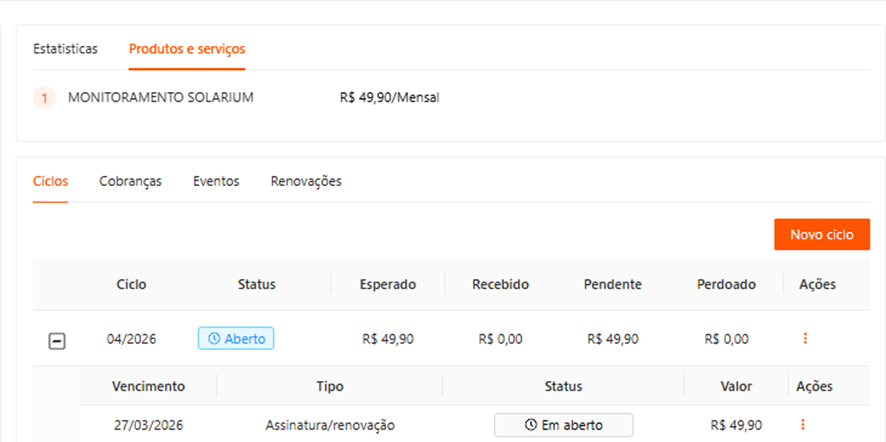
Este artigo explica de forma simples como marcar um ciclo como pago ou perdido, quais os impactos dessas ações e como elas contribuem para a regularização da assinatura, garantindo que o status deixe de ser irregular e passe a refletir a situação real do cliente.
Na aba Ciclos na assinatura, clique nos três pontos (⋮) do ciclo desejado.
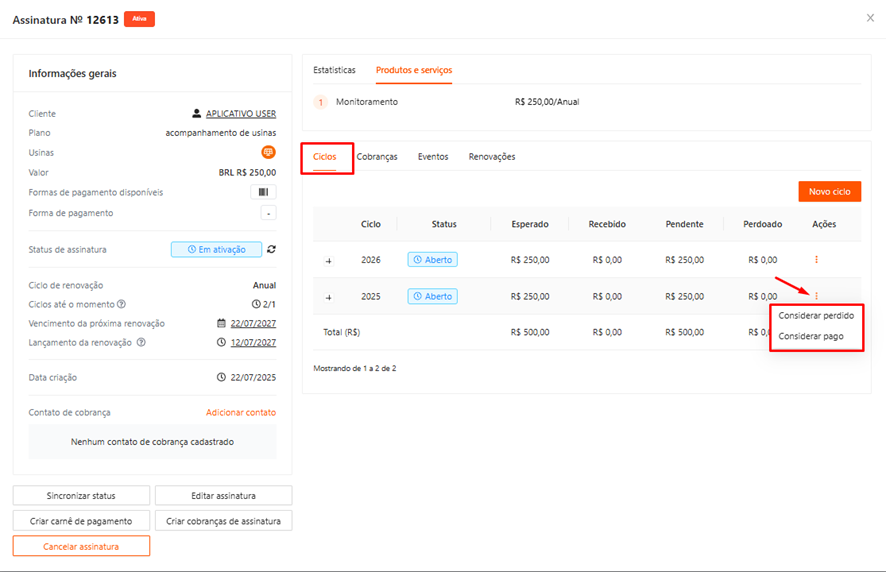
Considerar pago
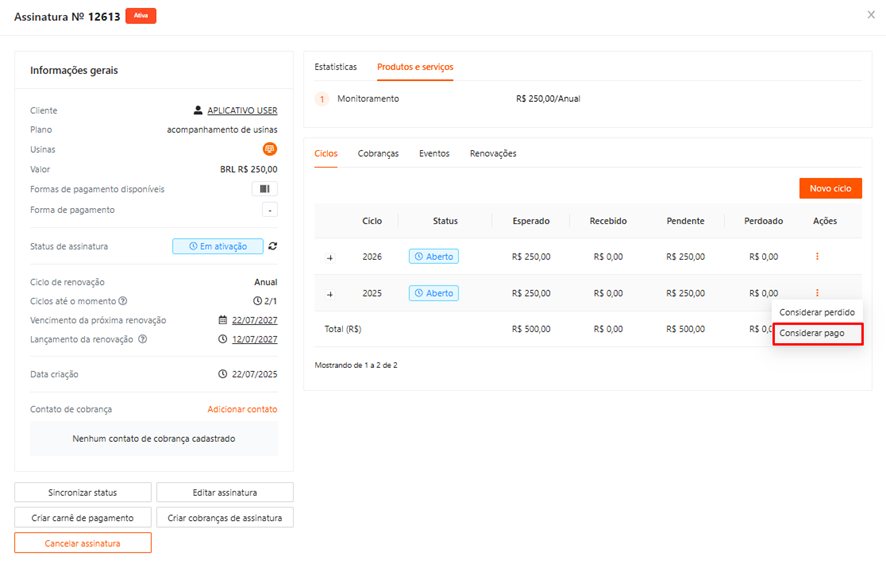
Use quando o valor já foi recebido fora do sistema.
Resultado:
-
Zera o pendente
-
Registra como recebido
-
Finaliza o ciclo como quitado
-
A assinatura deixa de estar irregular e passa a ficar regular após a regularização do ciclo
Considerar perdido
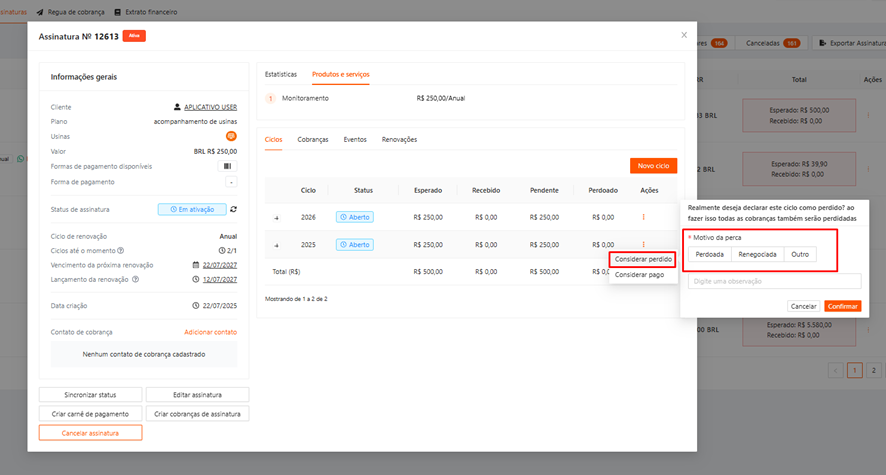
Use quando não há mais expectativa de receber o valor.
Ao selecionar, escolha o motivo:
-
Perdoada: empresa decidiu não cobrar
-
Renegociada: valor será cobrado de outra forma
-
Outro: qualquer situação fora do padrão
Resultado:
-
Remove o valor como recebível
-
Perdoa todas as cobranças do ciclo
-
A assinatura também deixa de estar irregular e passa a ficar regular após a regularização do ciclo
🔄 Como mover a cobrança de um ciclo para outro
A funcionalidade de mover cobrança entre ciclos deve ser utilizada principalmente em situações de ajuste financeiro, como quando a assinatura fica com status irregular devido à duplicidade de cobranças em um mesmo período.
Isso pode acontecer quando, por algum motivo, duas cobranças são geradas para o mesmo ciclo, e o cliente realiza o pagamento de apenas uma delas. Nesse cenário, ao invés de cancelar ou perder a cobrança excedente, é possível realocar essa cobrança para um ciclo que esteja em aberto (sem cobrança).
Dessa forma, você mantém a organização financeira da assinatura, evita retrabalho e garante que os valores pagos e pendentes sejam corretamente distribuídos entre os ciclos.
Acesse a assinatura
-
Vá até a assinatura desejada.
-
Clique na aba “Ciclos”.
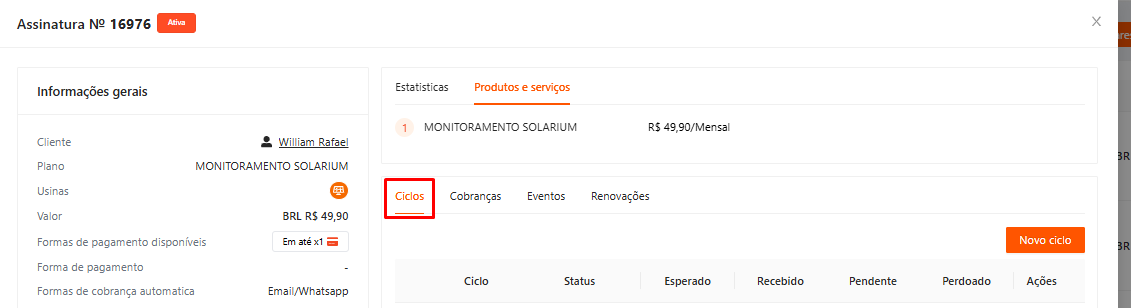
Localize o ciclo
-
Dentro da aba “Ciclos”, encontre o mês onde está a cobrança que deseja mover.
Abra as opções da cobrança
-
Clique nos três pontinhos (⋮) ao lado da cobrança.
-
Selecione a opção “Mover”.
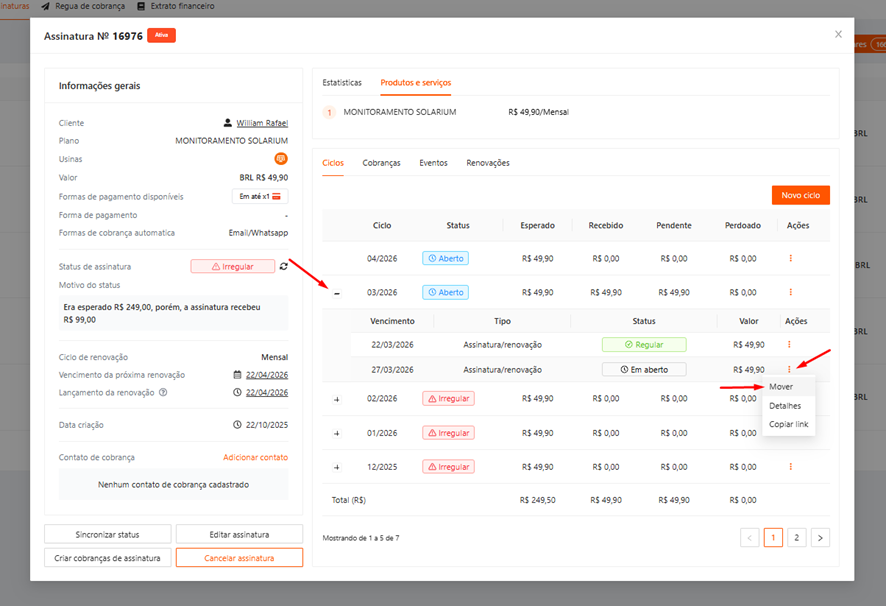
Defina o novo ciclo
-
Será aberta a tela “Mover venda para ciclo”.
-
No campo de data, selecione o mês/ano para o qual deseja mover (ex: 04/2026).
Confirme a ação
-
Clique em “Mover cobrança”.
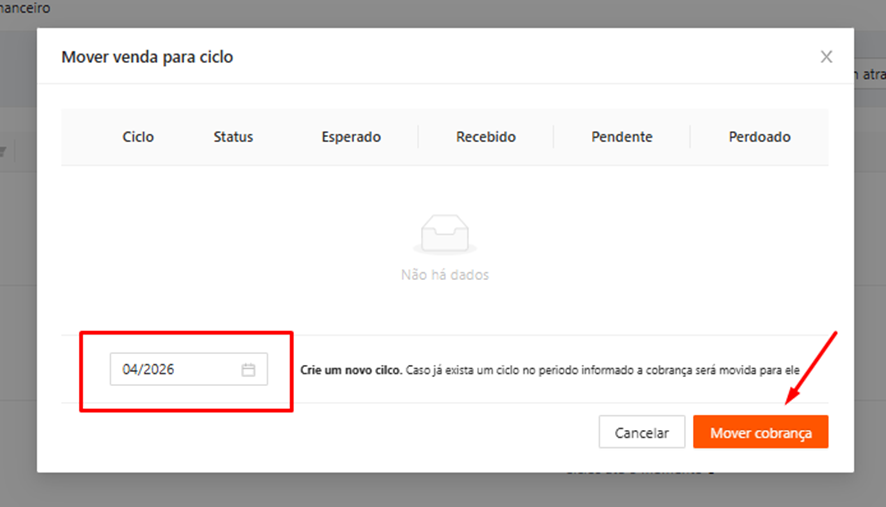
Pronto, ciclo movido.