
O processo consiste em localizar o e-mail “faturas” disponibilizado na página da unidade na SolarZ e cadastrá-lo no perfil do cliente junto à concessionária. Após esse cadastro, é necessária a ativação da opção de fatura digital, o que inibe a emissão de faturas impressas. A partir desse momento, as faturas passam a ser emitidas mensalmente e enviadas por e-mail para o endereço da SolarZ, sendo posteriormente encaminhadas ao e-mail do cliente.
Passo 1
Esse artigo tem o intuito de auxiliar o integrador a realizar o processo de cadastramento do e-mail da plataforma SolarZ na concessionária, a fim de receber as faturas do cliente e garantir a emissão do relatório detalhado.
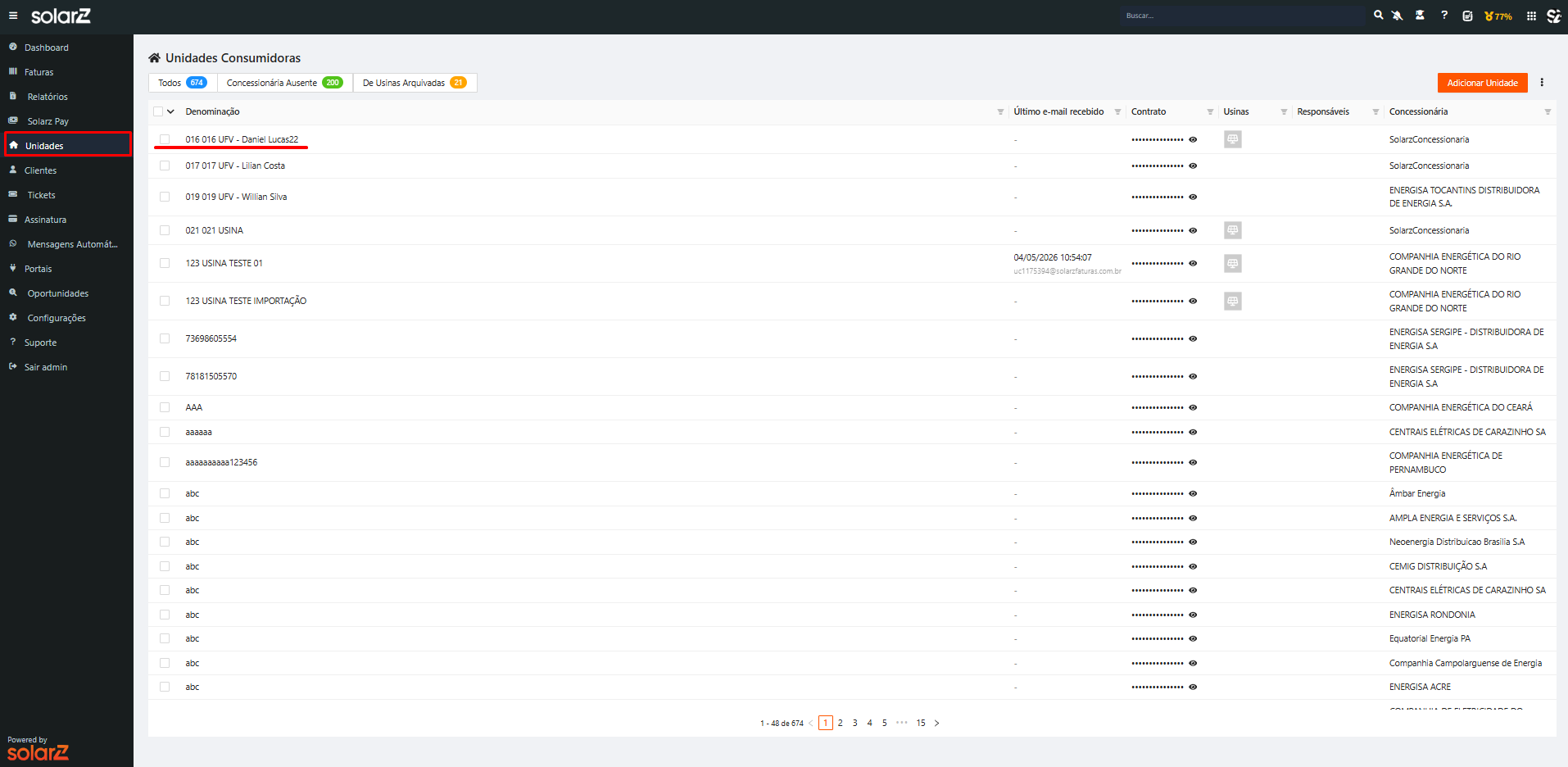
Na aba Unidades, localize a unidade desejada. Em seguida, clique sobre o nome da unidade para acessar a página correspondente.
Passo 2
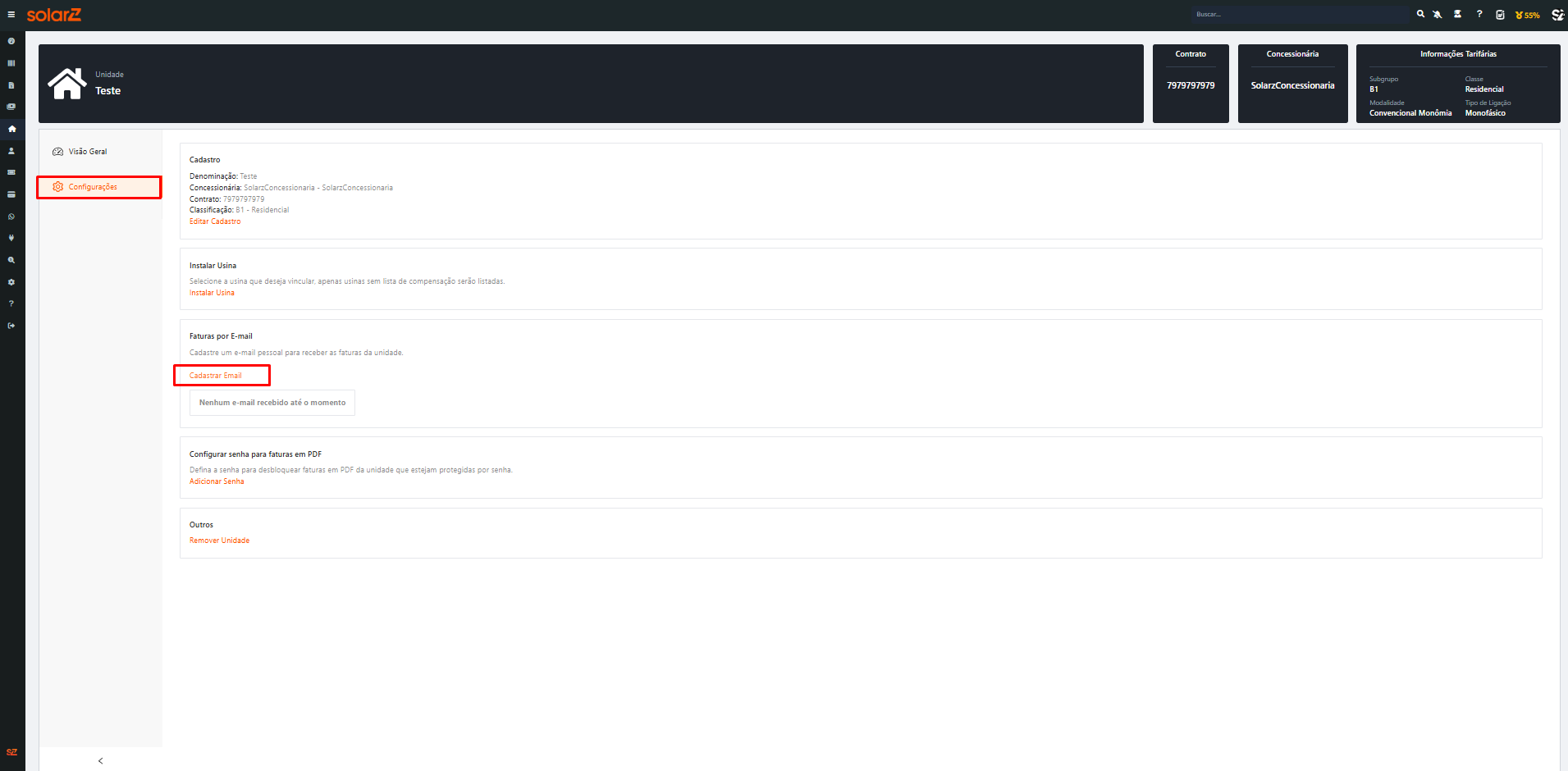
Clique na opção ‘configurações’ e logo depois em ‘cadastrar e-mail’.
Passo 3
Após clicar em Cadastrar E-mail, será exibido um pop-up no qual será possível localizar o endereço de e-mail que deverá ser cadastrado junto à concessionária como fatura digital. Nesse mesmo pop-up, também é possível informar o e-mail do cliente, para que a plataforma encaminhe mensalmente as faturas diretamente a ele.
Vale ressaltar que, se as faturas forem enviadas pela concessionária em formato PDF com proteção por senha, é imprescindível cadastrar essa senha na página da unidade para viabilizar a leitura dos dados pelo sistema, a senha deve ser cadastrada no terceiro campo.
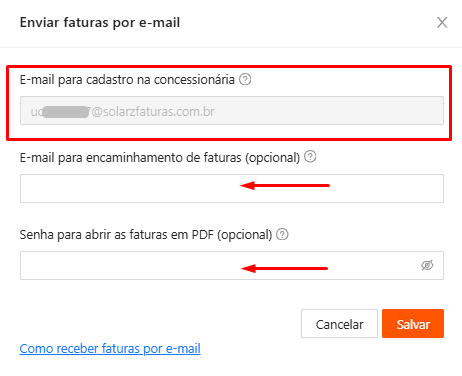
Observação: A opção “E-mail para cadastro na concessionária” corresponde ao endereço que deve ser registrado como fatura digital junto à concessionária, garantindo o recebimento das faturas. Já a opção “E-mail para receber as faturas” refere-se ao e-mail pessoal do cliente, para o qual a SolarZ encaminhará a fatura assim que seu recebimento for identificado em nossa plataforma.
Passo 4
Após identificar o e-mail destinado ao cadastro como fatura digital, siga o processo abaixo para cadastrá-lo na concessionária. Esse passo é fundamental para que a SolarZ possa ter acesso às faturas do cliente.
Como cadastrar a fatura digital na CPFL e RGE
Para cadastrar a fatura digital na CPFL ou RGE é simples:
-
Acesse a conta do cliente na Agência Virtual da concessionária.
-
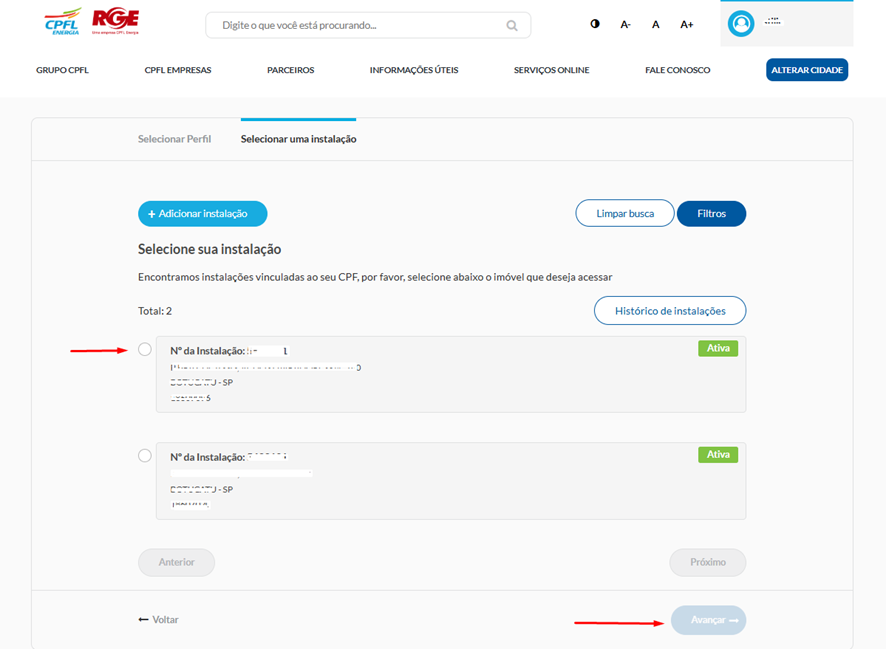
Na tela inicial, selecione a instalação desejada.
-
Após a seleção, clique em "Avançar" para prosseguir com o cadastro da fatura digital.
Assim que a página for carregada, localize no canto direito a opção "Minha Conta". Clique nela para que o sistema exiba as opções disponíveis.
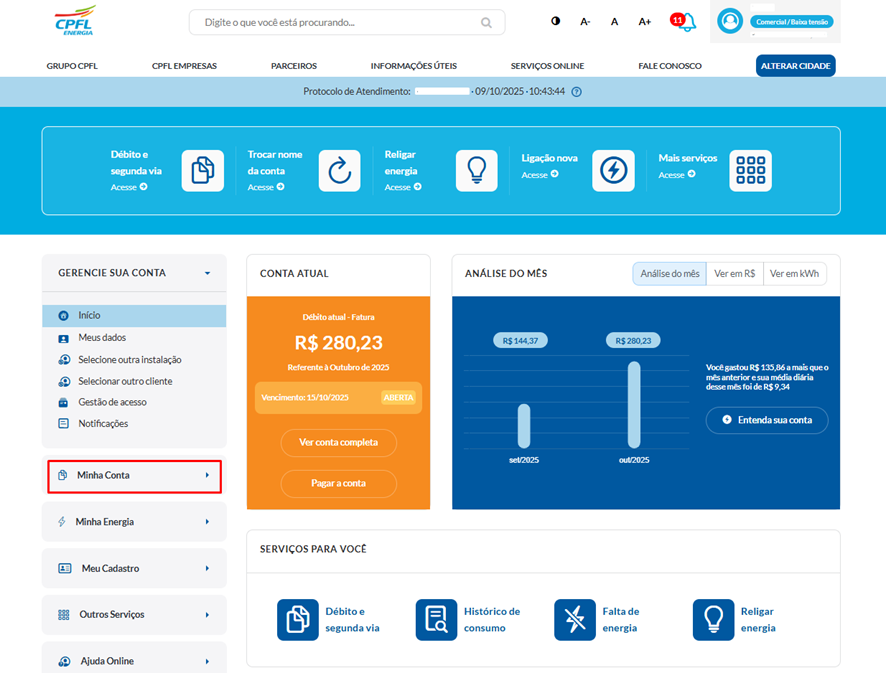
Quando a lista de opções for exibida, selecione a opção "Conta Digital".
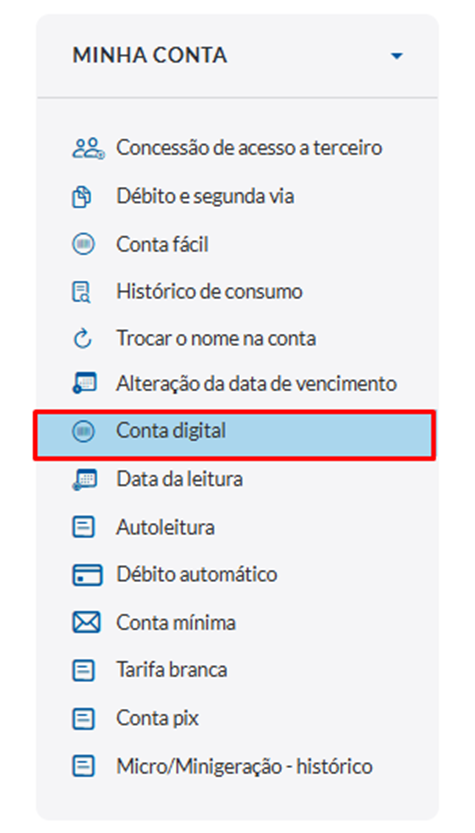
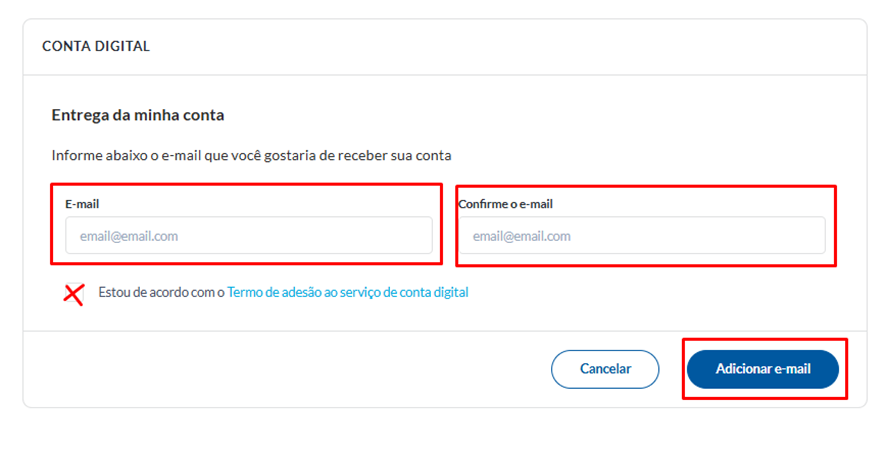
Logo depois, clique em ‘adicionar e-mail’

Insira no campo de e-mail o endereço correspondente a esta unidade (disponível na página da unidade na Solarz). Em seguida, marque as opções de concordância com os termos e clique em "Adicionar e-mail".
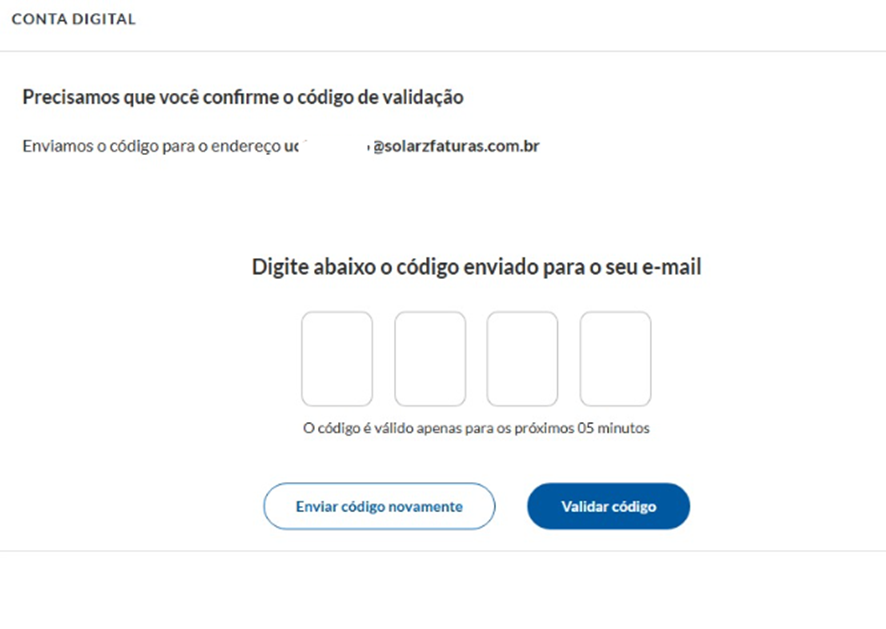
Você será direcionado para uma página de validação. Um código será enviado para o e-mail da unidade (conforme cadastrado na Solarz). Utilize esse código para concluir o processo.
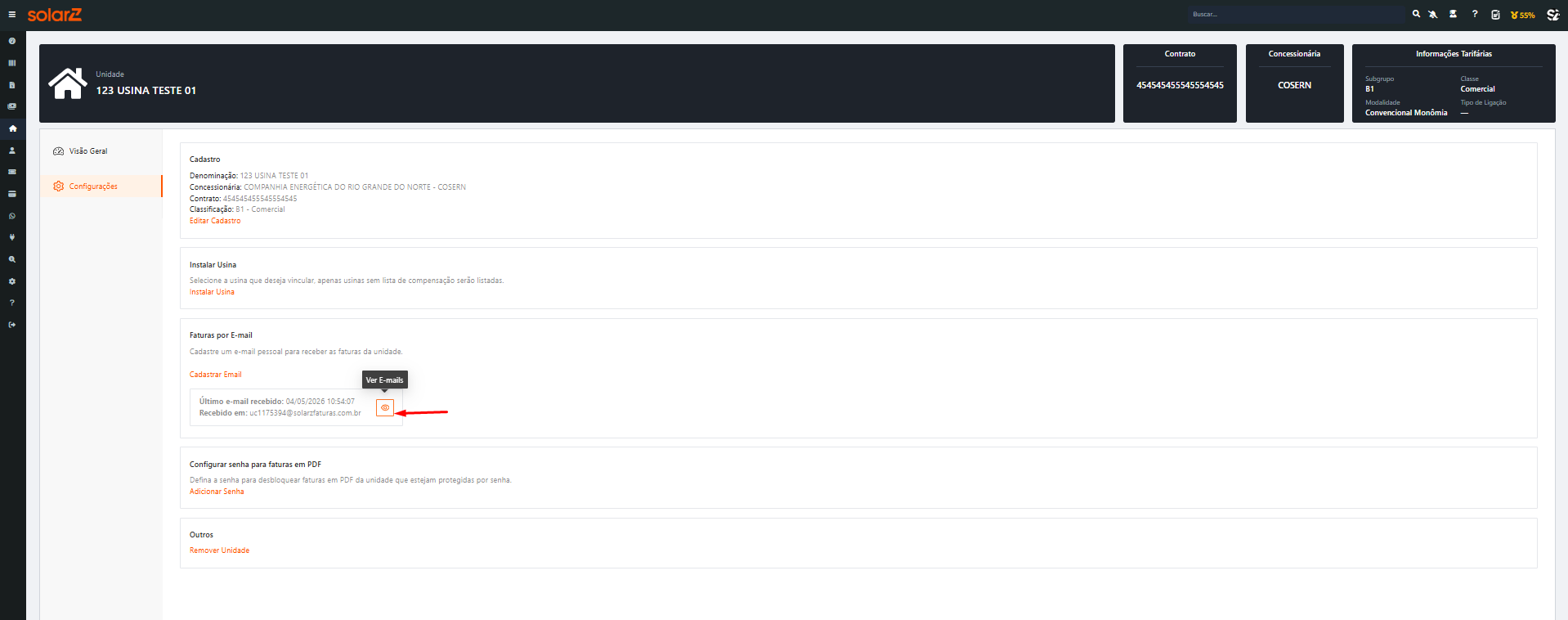
Para acessar esse código, vá até a página da Unidade e clique na aba Configurações. Em seguida, localize a seção “Faturas por e-mail”, onde estarão os últimos e-mails recebidos.
Clique no ícone de olho 🕵️♂️ para visualizar o conteúdo do e-mail e conferir o código.
Após inserir o código de validação, clique em “Validar Código” para prosseguir.
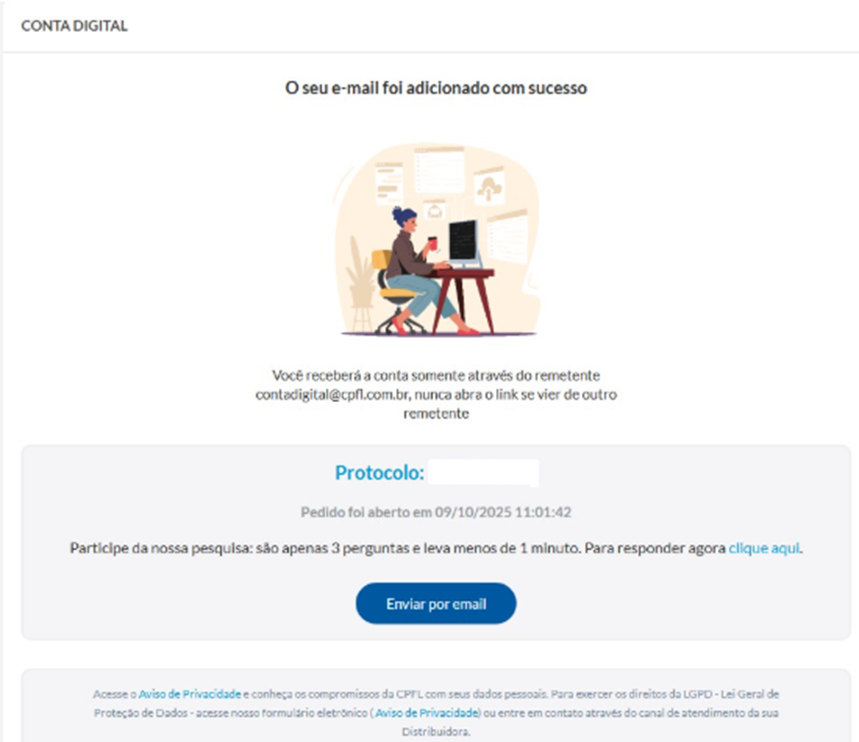
Pronto! O processo foi concluído com sucesso. A partir do próximo ciclo, as faturas desta unidade serão enviadas diretamente para o nosso e-mail.
Uma vez concluído o processo, as próximas faturas serão automaticamente enviadas para o e-mail da SolarZ, não sendo necessário cadastrar as credenciais de acesso da unidade.
É importante ressaltar que esse procedimento garante apenas o recebimento das faturas emitidas a partir da conclusão do cadastro. As faturas anteriores deverão ser inseridas manualmente na plataforma, saiba como: Inclusão das Faturas Anteriores.
Vale ressaltar que, se as faturas forem enviadas pela concessionária em formato PDF com proteção por senha, é imprescindível cadastrar essa senha na página da unidade para viabilizar a leitura dos dados pelo sistema. Saiba como cadastrar a senha do PDF: CLIQUE AQUI