
1.1. Acessar a página de Autenticação: Navegação inicial.
Acesse o portal do desenvolvedor pelo link: https://www.hyxicloud.com/#/login?redirect=%2FdataOverview%3FcurType%3D1
Ou acesse a página do desenvolvedor acessando o portal e clicando em ‘plataforma de desenvolvedor’
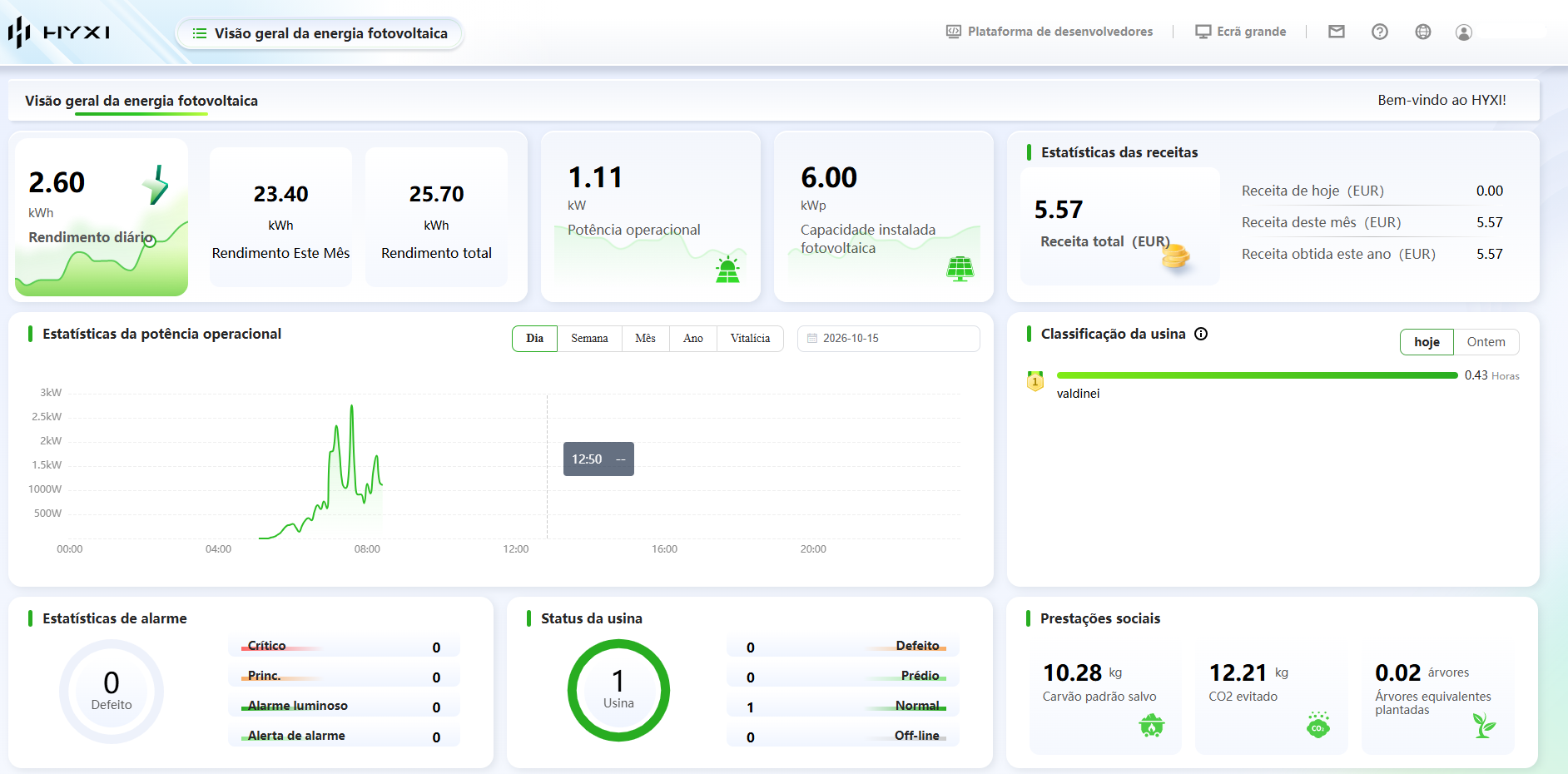
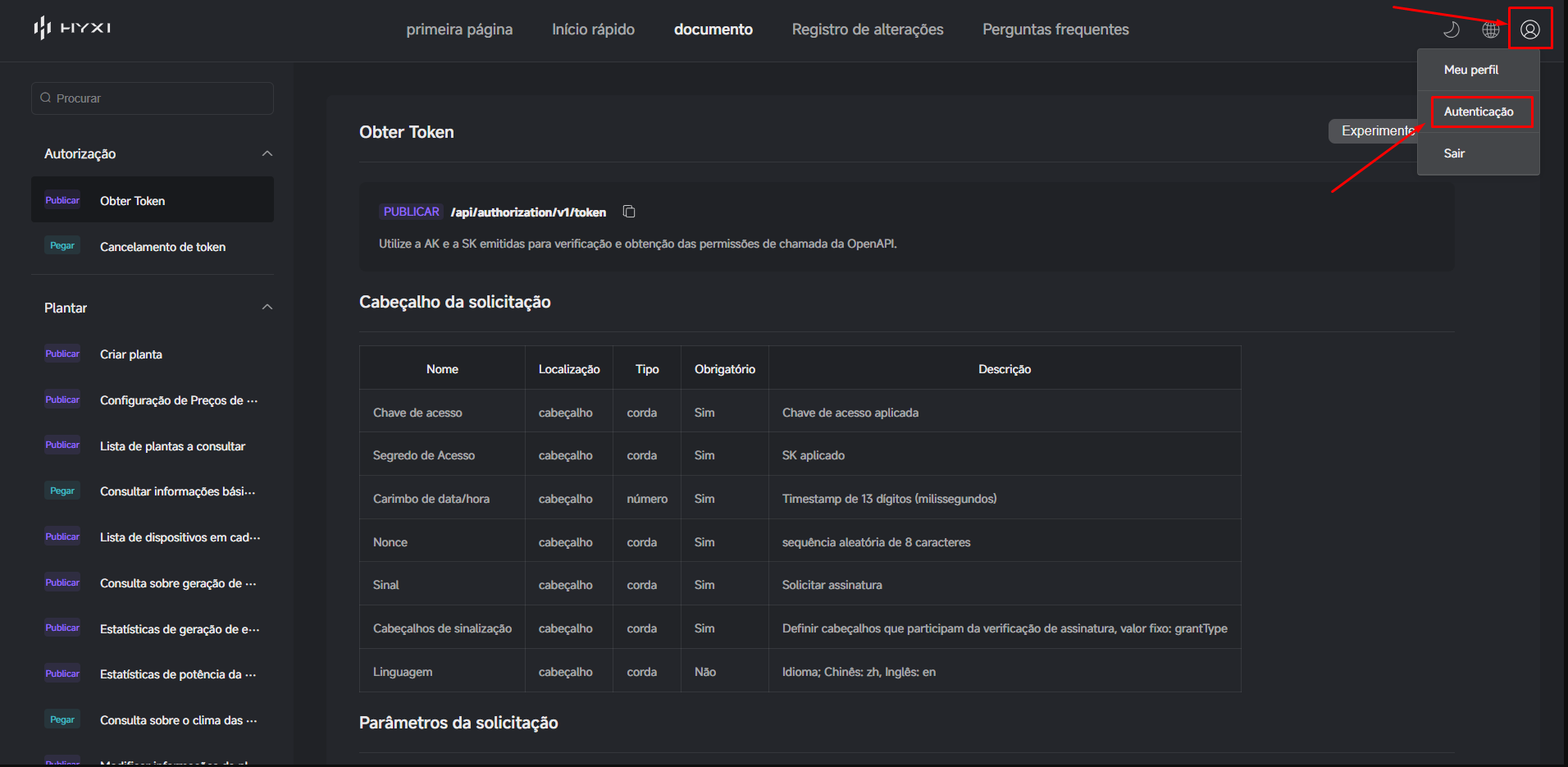
No canto superior direito da tela, clique no ícone de usuário e, no menu suspenso que se abrirá, selecione a opção Autenticação.
-
O que verificar: Você será direcionado para a página principal de gerenciamento de autenticações e credenciais de API.
2.2. Solicitar Nova Autorização:Abertura do formulário.
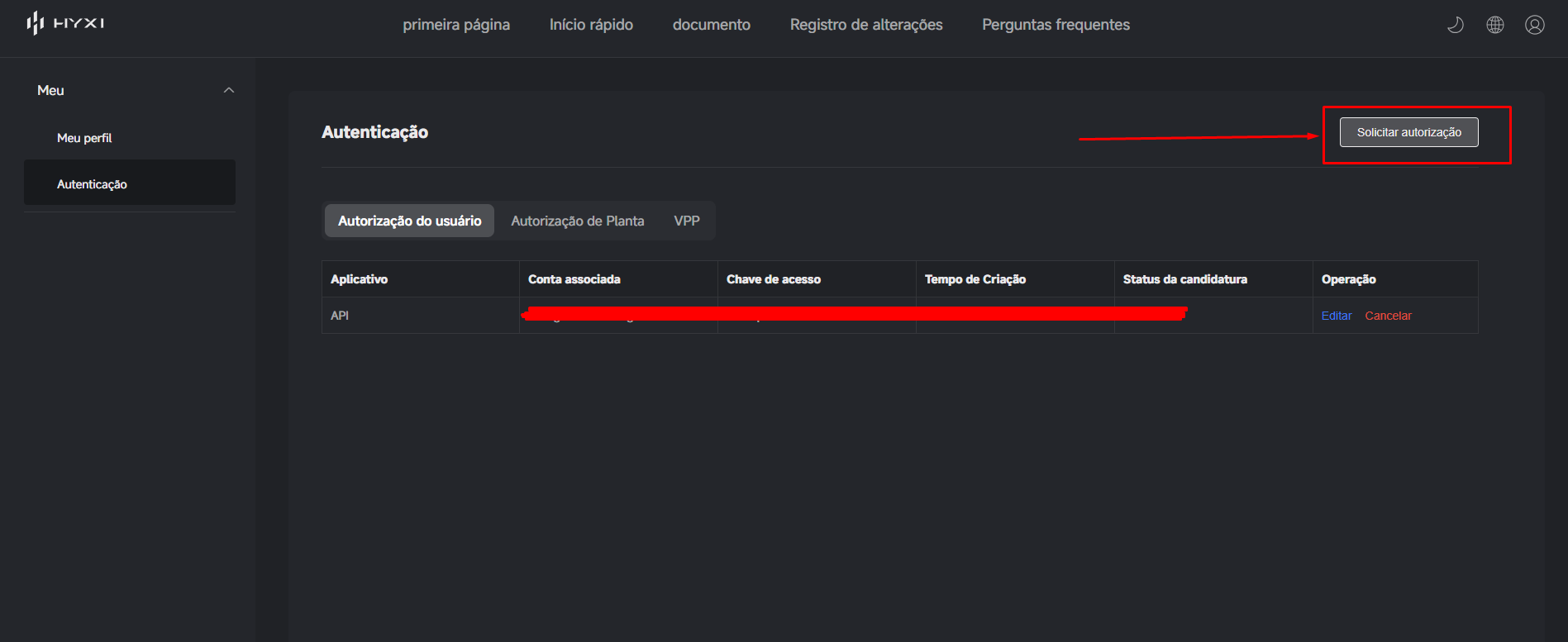
Na página de Autenticação, clique no botão Solicitar autorização, localizado no canto superior direito da tabela.
-
O que verificar: Uma janela pop-up intitulada Solicitar autorização será exibida na tela.
3.3. Preencher os dados de solicitação:Preenchimento dos dados.
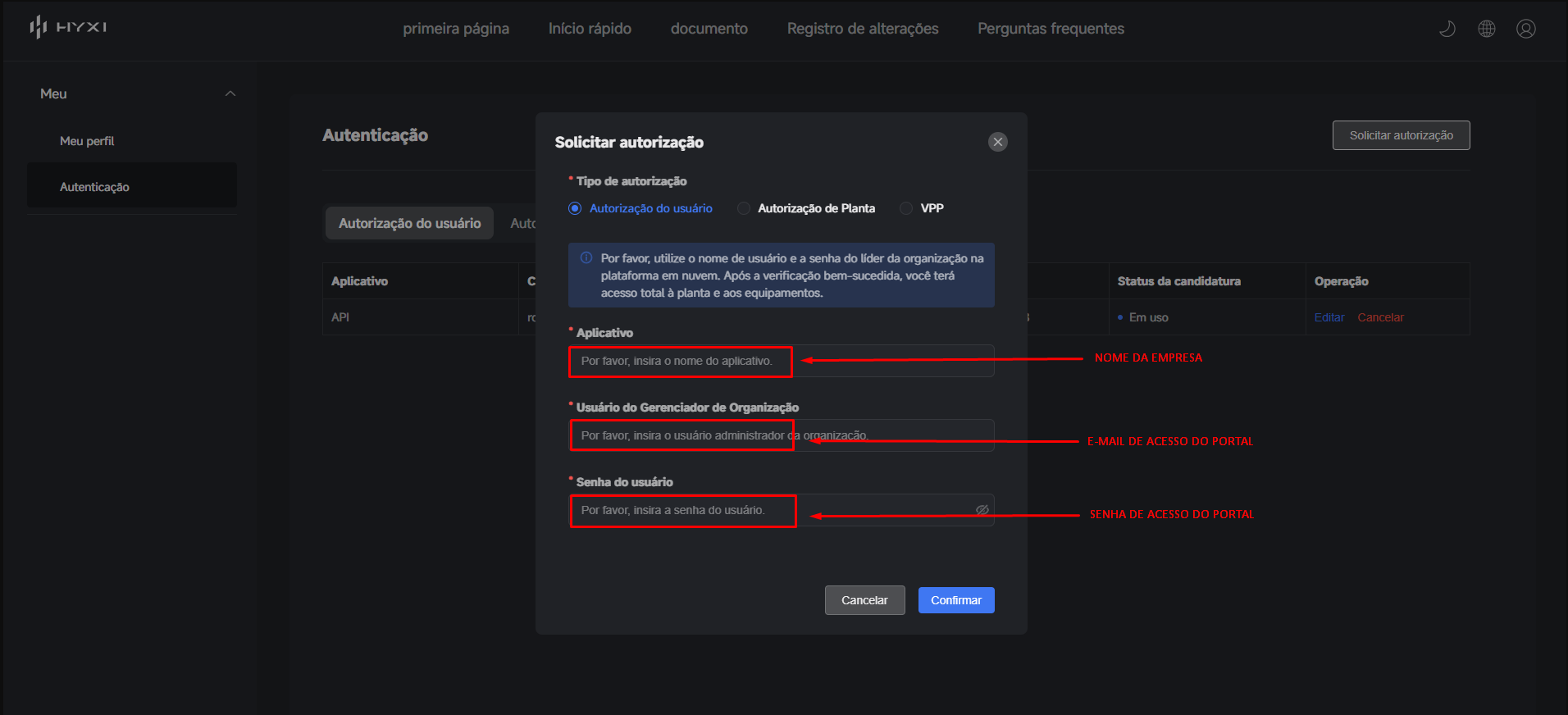
Dentro da janela de solicitação, informe os campos obrigatórios conforme orientado:
-
Tipo de autorização: Mantenha selecionado Autorização do usuário.
-
Aplicativo: Insira o NOME DA EMPRESA.
-
Usuário do Gerenciador de Organização: Digite o E-MAIL DE ACESSO DO PORTAL (usuário administrador).
-
Senha do usuário: Insira a SENHA DE ACESSO DO PORTAL.
Após preencher todos os campos, clique no botão Confirmar.
4.4. Copiar e Salvar a APP KEY e APP SECRET:Salvar credenciais.
Após a confirmação, uma janela de Informações importantes exibirá as chaves geradas:
-
AK (App Key): Copie o código gerado no primeiro campo.
-
SK (App Secret): Clique no ícone de cópia ao lado do código
SK:...para salvar a chave secreta.
Atenção: A chave secreta (SK / App Secret) é exibida apenas uma vez. Salve-a imediatamente em um local seguro antes de prosseguir, pois ela não poderá ser visualizada novamente após fechar a página.
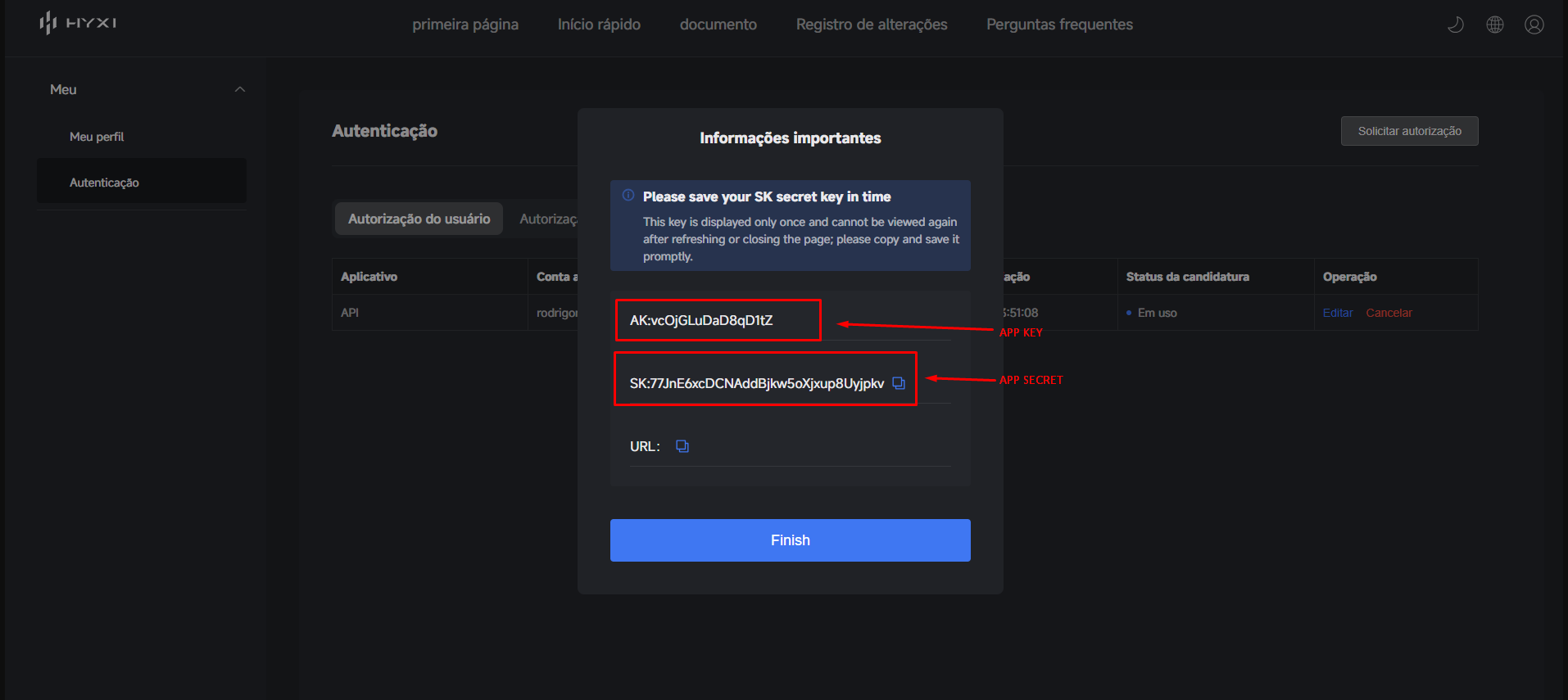
Após copiar e armazenar com segurança a sua APP KEY e APP SECRET, clique no botão azul Finish para concluir o processo.