
A SolarZ desenvolveu um novo ambiente na aba Portais, com o objetivo de oferecer uma visão mais clara e organizada, otimizando ainda mais o trabalho dos nossos integradores.
O novo modelo organiza as credenciais em formato de lista e conta com um painel informativo que apresenta o total de plantas, quantas já foram importadas, quantas estão em verificação e a quantidade de credenciais vinculadas.
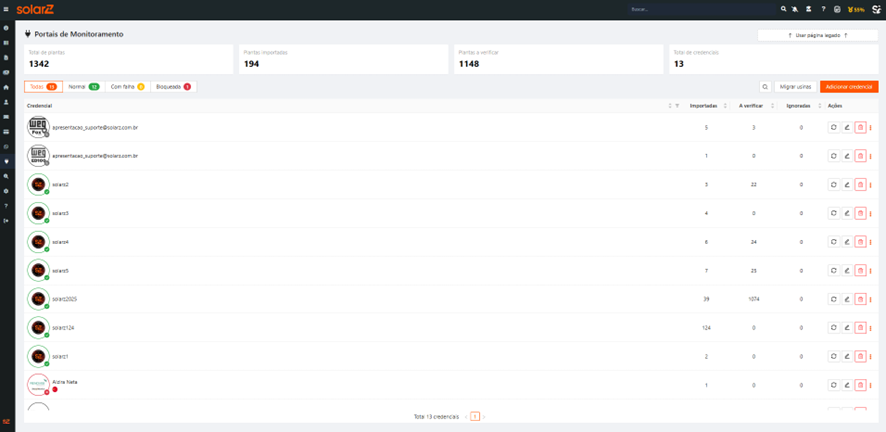
Adicionar Credenciais
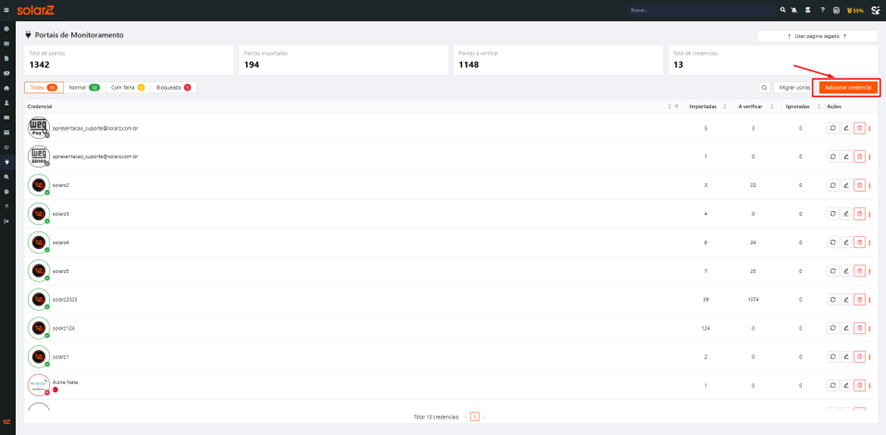
Para adicionar uma nova credencial, basta clicar no ícone “Adicionar credencial”, localizado no canto superior direito da tela.
Aparecerá um pop-up com a lista de portais, selecione o portal que deseja cadastrar:
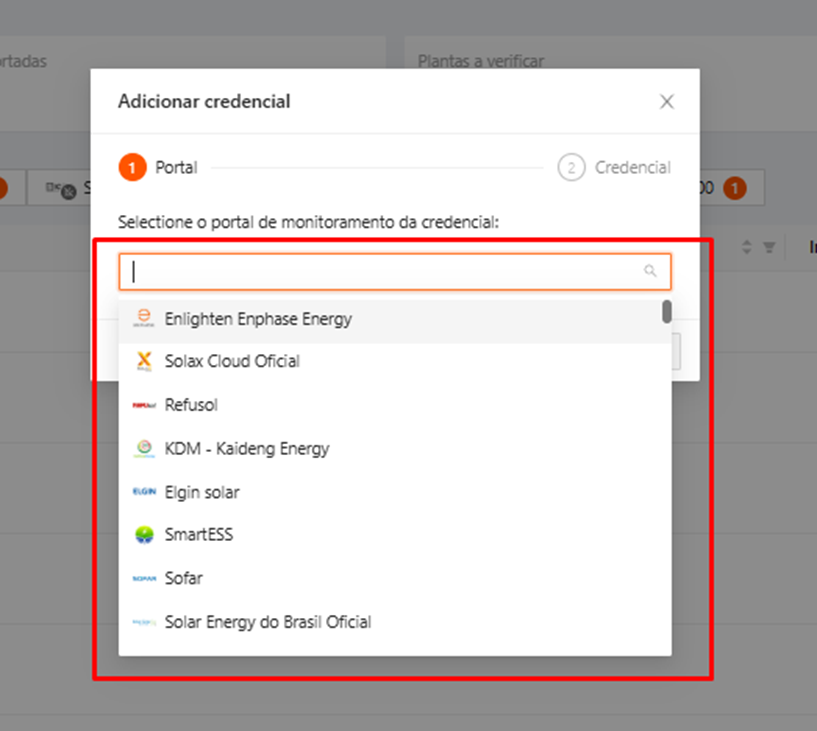
Logo que selecionar o portal desejado, clique em ‘próximo’
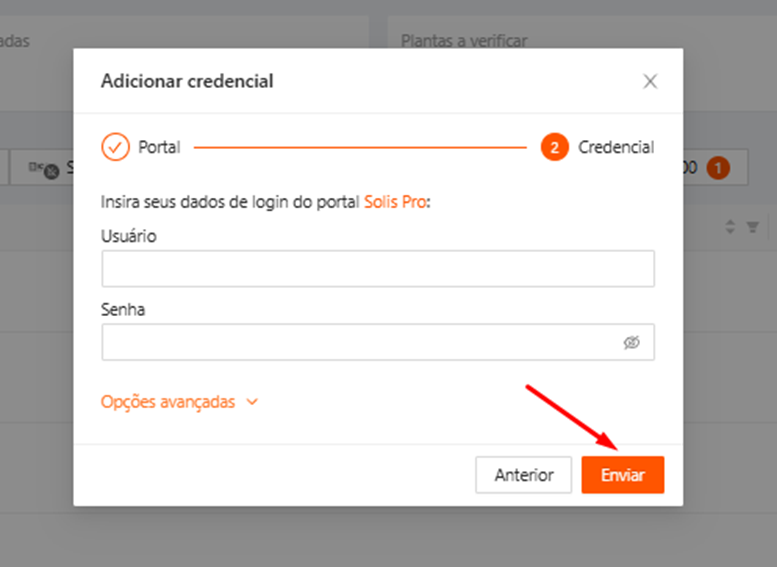
Na próxima etapa, informe o login e a senha do portal. Após preencher os dados, clique em “Enviar” para concluir o cadastro.
Depois do envio, você será direcionado para a página com a lista de usinas vinculadas àquela credencial. Nessa tela, é possível filtrar as usinas utilizando a barra superior.
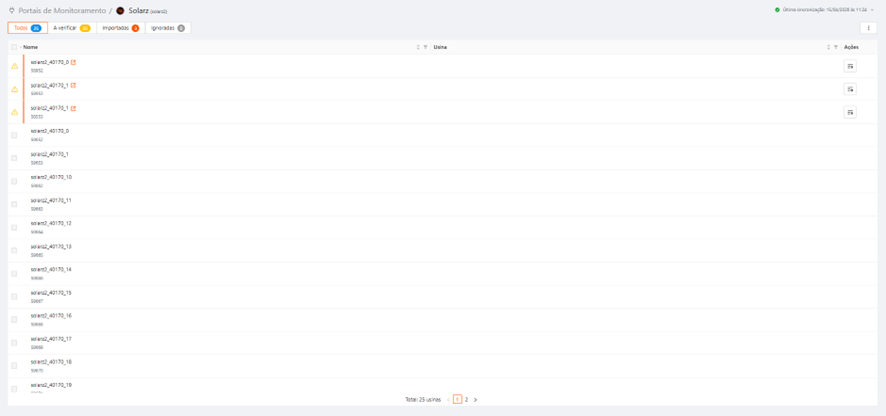
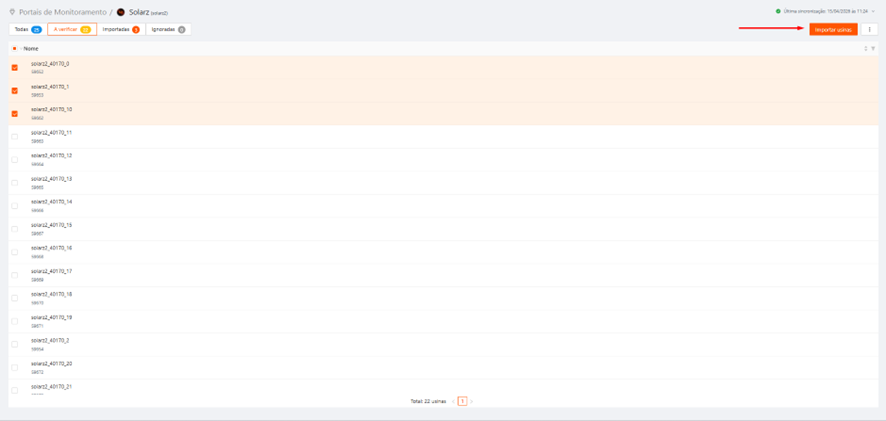
As usinas listadas no filtro “A verificar” são aquelas disponíveis para importação. Ao clicar em uma ou mais usinas, o botão “Importar usinas” será habilitado. Você pode importar apenas uma usina ou selecionar várias, conforme a sua necessidade. Após a seleção, basta clicar em ‘importar usinas’ para finalizar a importação.
Filtro de Portais
Caso você queira realizar o filtro das credenciais, basta selecionar status desejado que será listado as credenciais que você tem vinculadas aquele status:
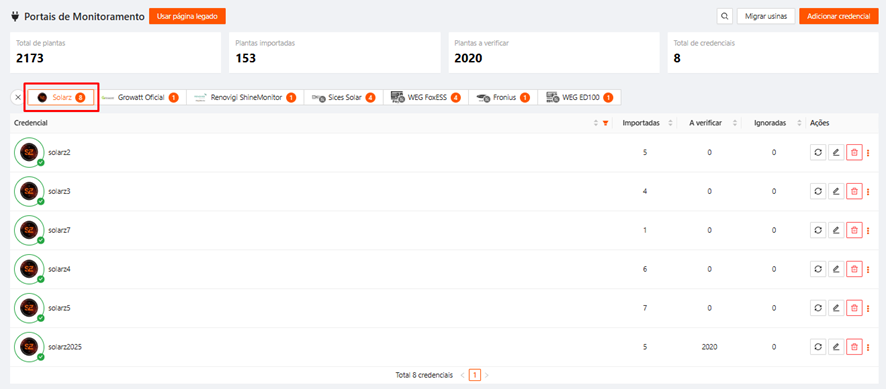
Nome: Integração com a Solarz está correta e funcionando normalmente.
Bloqueada: Credencial ou API incorreta, consequentemente, o sistema bloqueou as tentativas de importação devido os dados incorretos.
Com Falha: Credencial não sincronizada, o que pode indicar login ou senha cadastrado incorreto.
Coluna de Ações
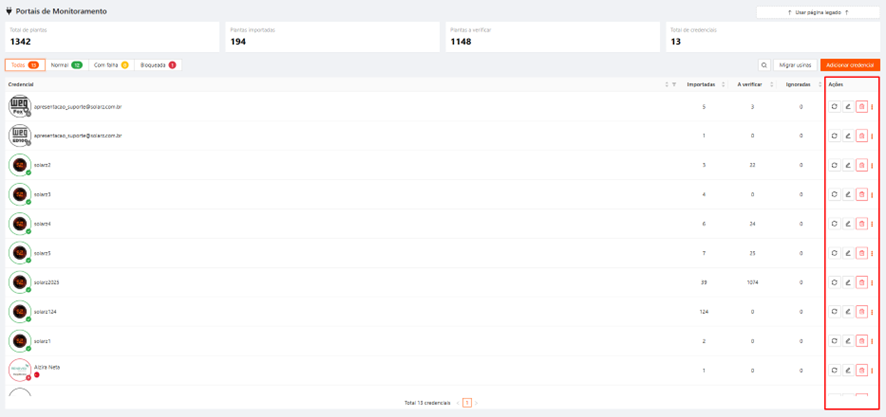
Outra novidade é a coluna de ações, localizada na lateral direita da tela. Nela, você encontra as seguintes opções:
-
🔄 Atualizar: atualiza a lista de plantas vinculadas à credencial;
-
✏️ Editar: permite editar as credenciais já cadastradas, como em casos de alteração de login ou senha no portal de origem;
-
🗑️ Remover: remove a credencial do cadastro quando ela não for mais necessária.
Agora que você já conhece as novas funcionalidades e sabe como realizar cada etapa do processo, está pronto para utilizar a nova aba com mais praticidade e eficiência! 🚀