
Este artigo tem como objetivo apresentar o passo a passo para a criação da API do portal Elekeeper.
Siga as instruções abaixo para realizar o processo corretamente:
Passo 1: Acesso à Página Inicial e Cadastro
-
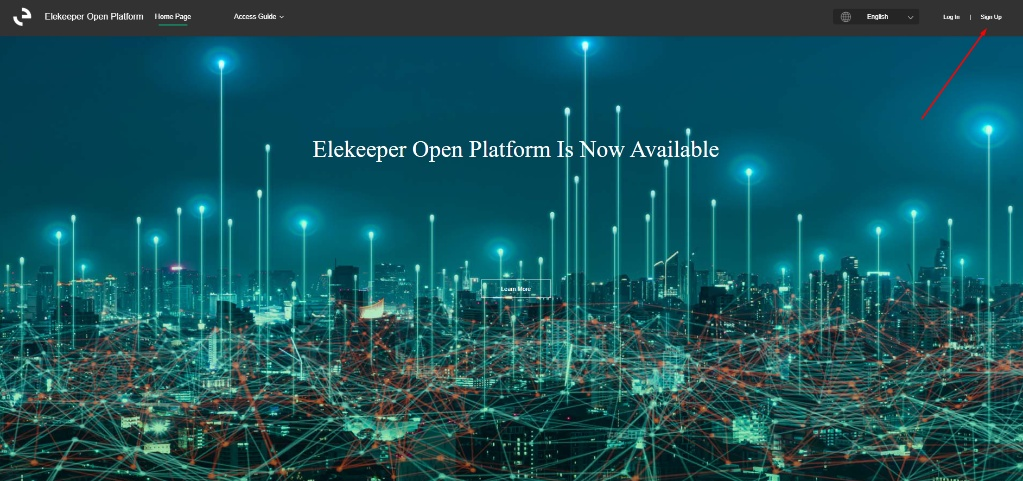
Acesse o site oficial da plataforma de desenvolvimento: https://intl-developer.saj-electric.com/
-
No canto superior direito da tela, clique em "Sign Up" (Cadastrar-se).
Passo 2: Criação da Conta (Credenciais de Acesso)
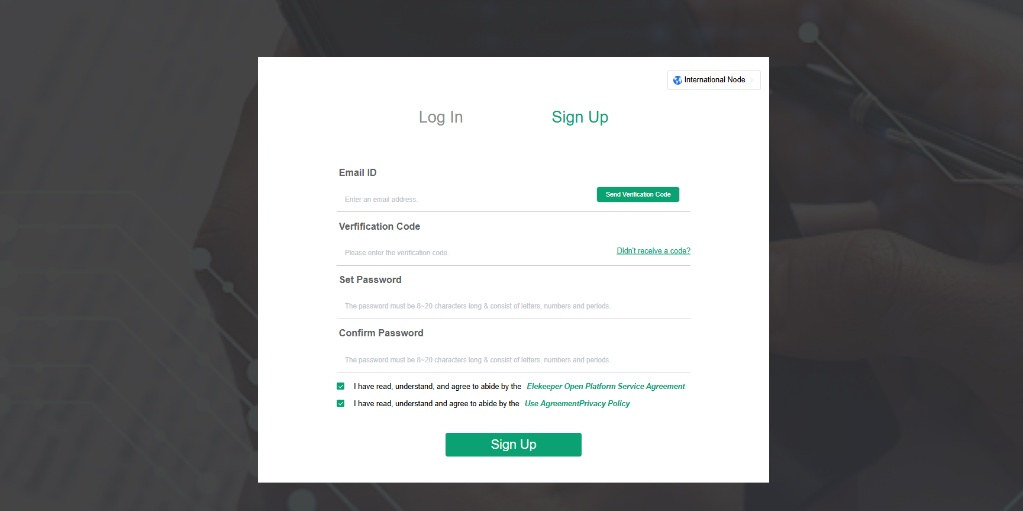
Na janela de registro que se abrir, preencha os campos solicitados:
-
Email ID: Digite o seu endereço de e-mail e clique no botão verde "Send Verification Code".
-
Verification Code: Insira o código de verificação recebido no seu e-mail.
-
Set Password: Crie uma senha (deve conter entre 8 e 20 caracteres, combinando letras, números e pontos).
-
Confirm Password: Confirme a senha digitada.
-
Marque as caixas de seleção aceitando os termos de acordo de serviço e política de privacidade.
-
Clique no botão "Sign Up" na parte inferior para avançar.
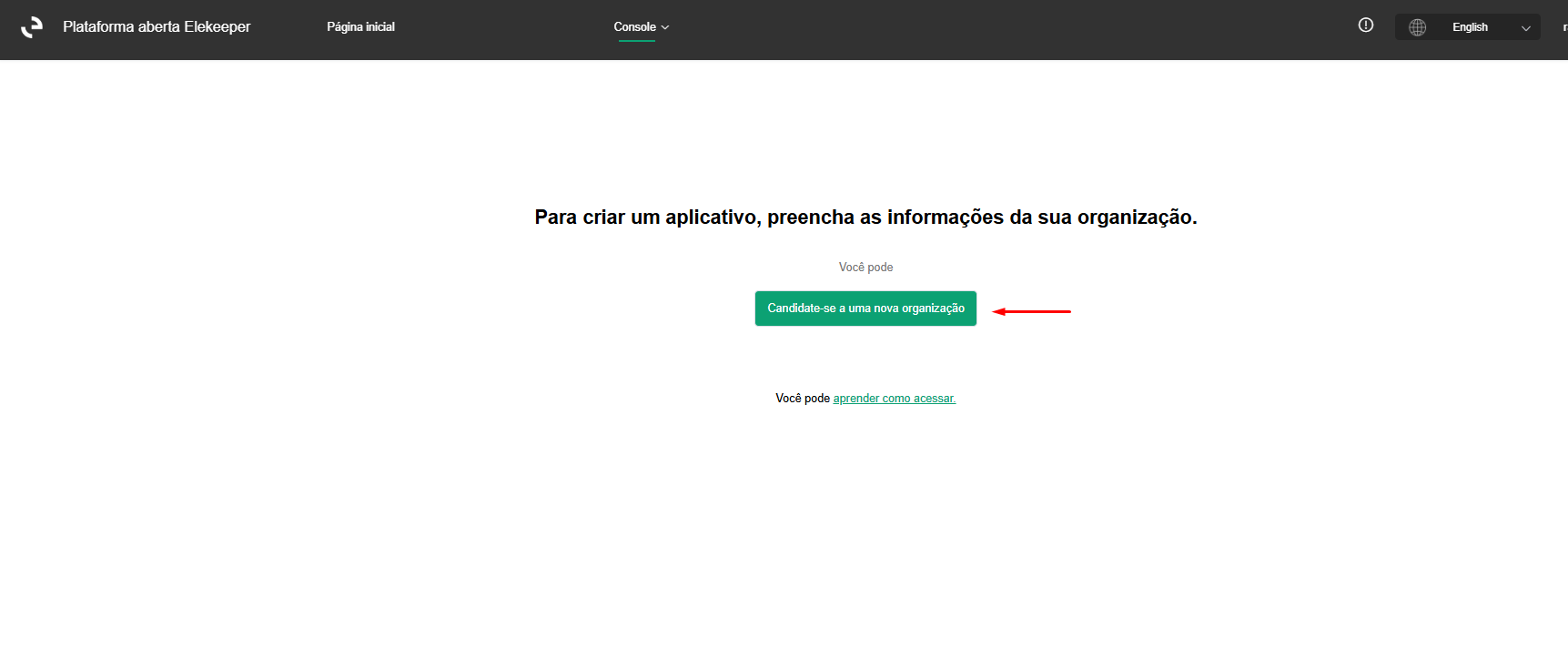
Passo 3: Informações da Organização (Etapa 1)
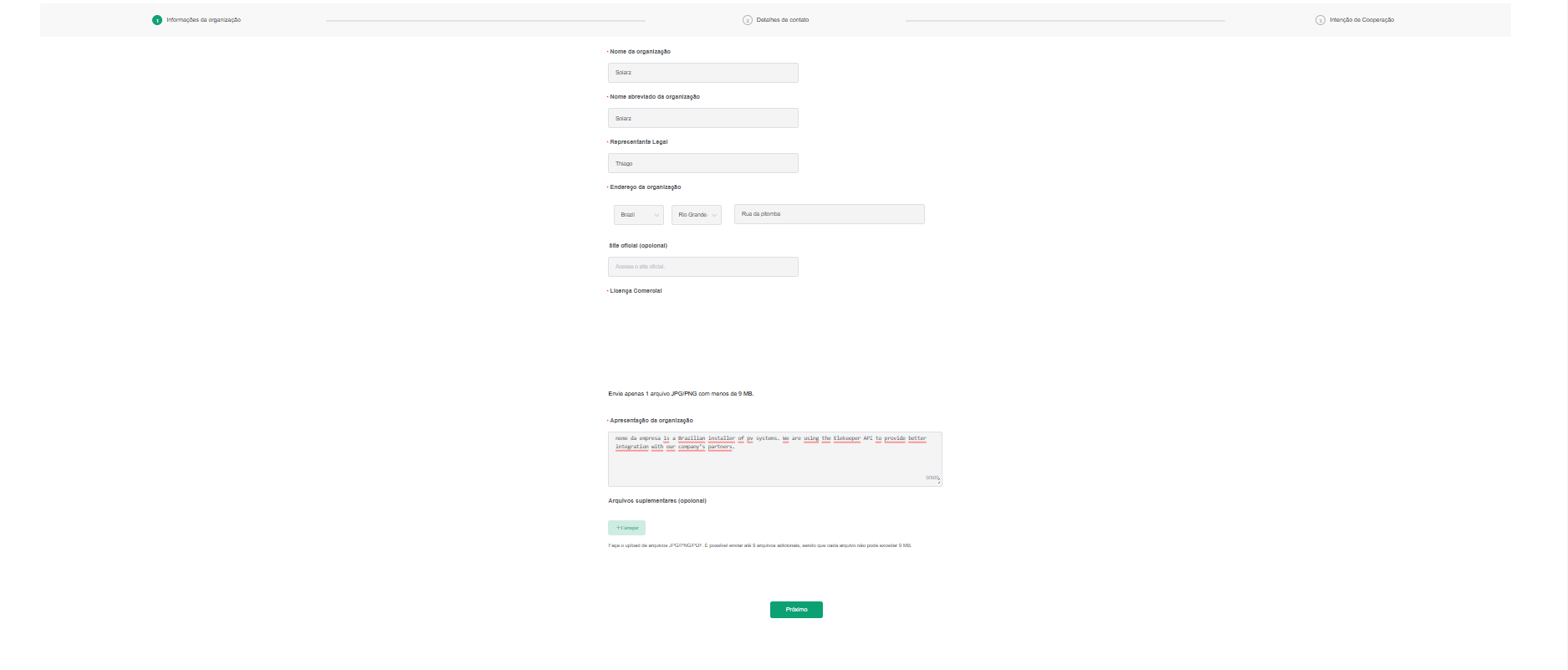
Nesta primeira etapa de perfil, preencha os dados da empresa:
-
Nome da organização: Informe o nome completo da empresa (ex: Solarz).
-
Nome abreviado da organização: Informe a sigla ou nome curto (ex: Solarz).
-
Representante Legal: Digite o nome do responsável.
-
Endereço da organização: Selecione o país, estado e insira o endereço detalhado.
-
Licença Comercial: Faça o upload de 1 arquivo nos formatos JPG/PNG (com menos de 9 MB).
-
Apresentação da organização: Escreva uma breve descrição da empresa e da integração pretendida.
-
Clique no botão verde "Próximo".
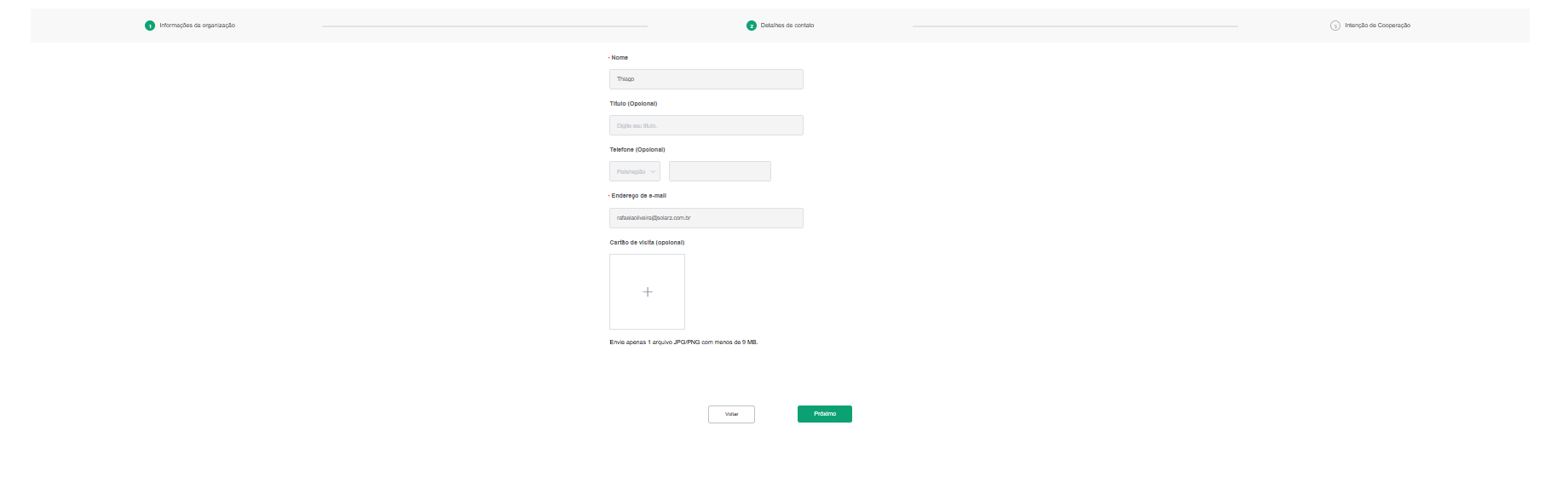
Passo 4: Detalhes de Contato (Etapa 2)
Preencha as informações de contato do responsável:
-
Nome: Digite o seu nome.
-
Título / Cargo: (Opcional) Informe o seu cargo na empresa.
-
Telefone: (Opcional) Insira o código do país e o número de telefone.
-
Endereço de e-mail: Confirme o e-mail de contato.
-
Cartão de visita: (Opcional) Faça o upload de uma imagem do cartão de visita (JPG/PNG com menos de 9 MB).
-
Clique em "Próximo".
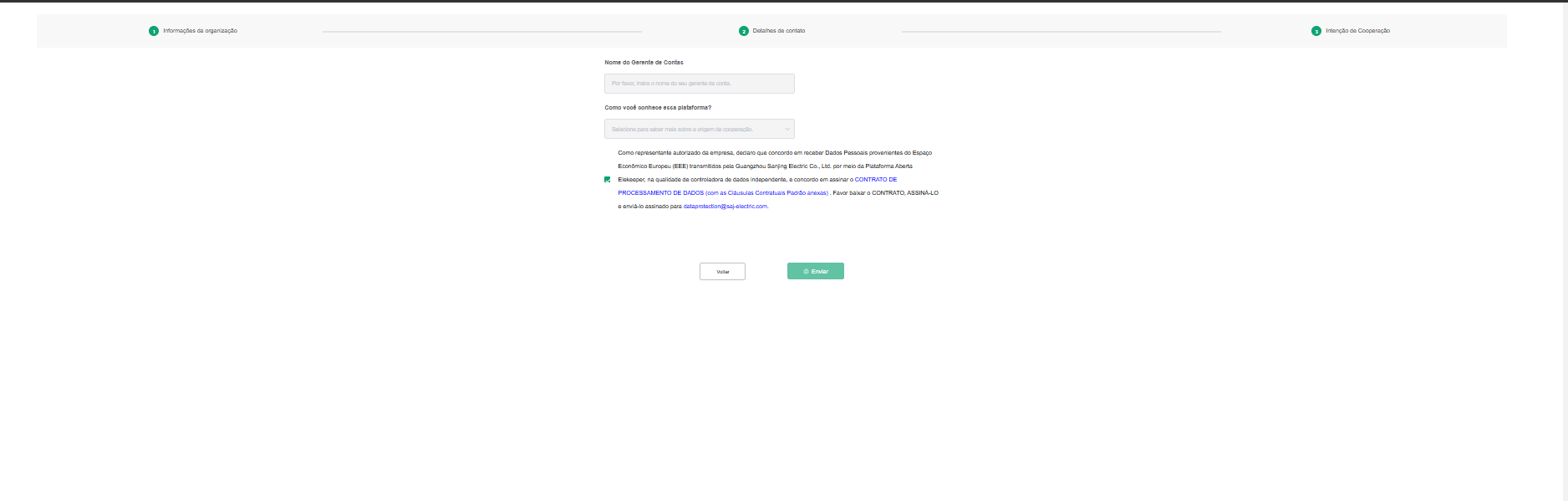
Passo 5: Intenção de Cooperação e Finalização (Etapa 3)
-
Nome do Gerente de Contas: (Se aplicável) Insira o nome do seu gerente de contas.
-
Como você conheceu esta plataforma? Selecione a opção correspondente no menu suspenso.
-
Leia os termos referentes ao tratamento de dados e baixe/assine o Contrato de Processamento de Dados caso solicitado, enviando-o assinado para o e-mail indicado (
dataprotection@saj-electric.com). -
Marque a caixa de concordância com os termos de proteção de dados.
-
Clique no botão "Enviar".
Passo 6: Conclusão
Após o envio, aparecerá a mensagem de confirmação: "Sua inscrição foi recebida com sucesso". Basta aguardar a verificação e o retorno da equipe através do seu e-mail cadastrado dentro do prazo de 1 dia útil.

Passo 7: A liberação pode demorar mais de 1 dia. Quando sua conta estiver liberada no portal de desenvolvimento, acesse o portal e clique em “console > app”
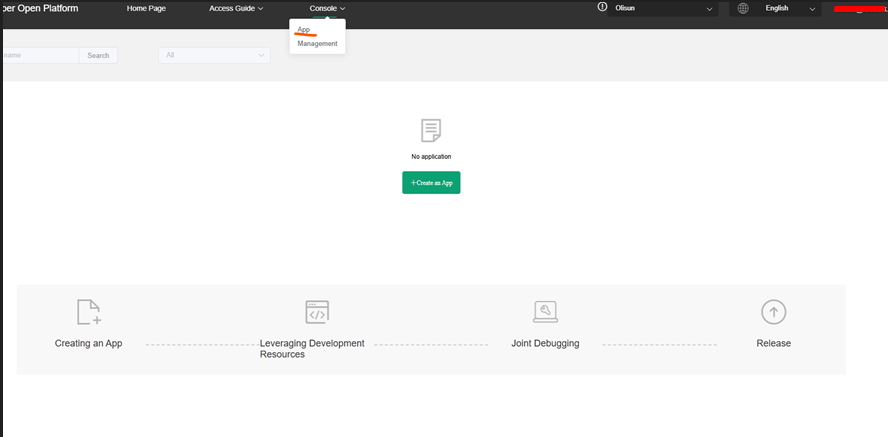
Passo 8: Na tela seguinte clique no botão “Create na app” mostrado na figura (ref) à cima, e preencha os dados pedidos de acordo com o esquema abaixo:
App name: “Nome integrador – Solarz”, ex: nome da integradora – solarz
App note: “Integration with solarz and ‘nome da integradora’ through open api”
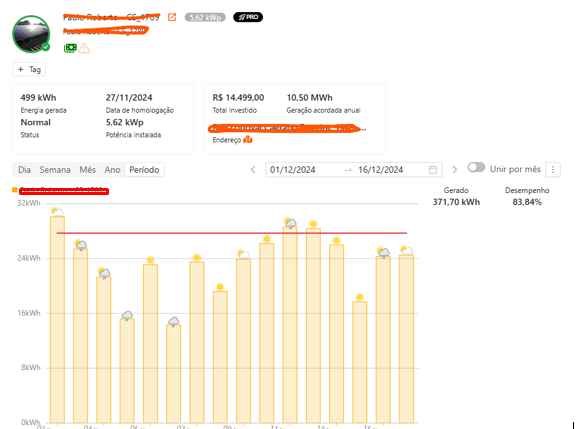
App Image: Use a imagem do modal de usinas, como a imagem (ref)
Passo 9: Após isso clique no botão “confirm”. Após isso o app ficará listado na tela.
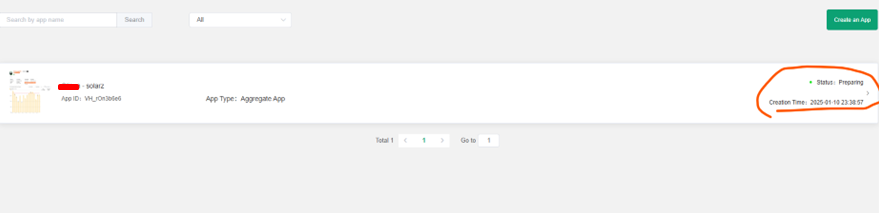
Clique no app para ir à tela de configurações e na tela seguinte clique em “Settings and Development > app configuration”
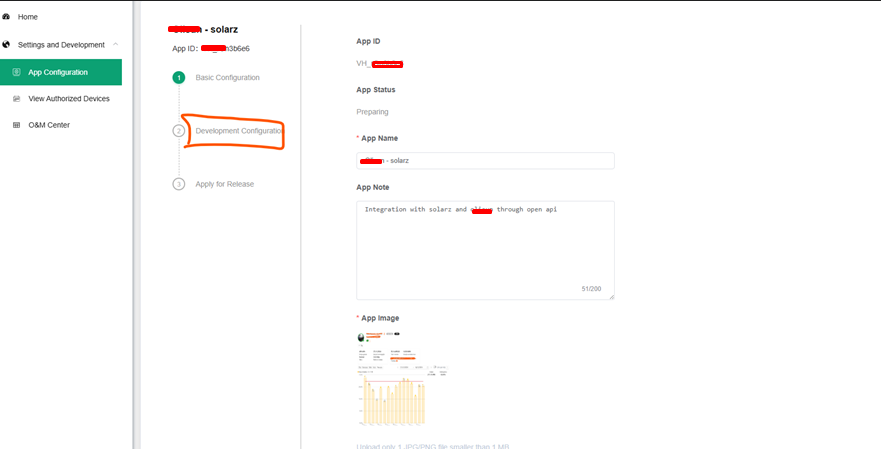
Passo 10: As informações aqui são as mesmas inseridas na tela de configurações inicial, porém será possível gerar um app key, acessando o menu “Development Configuration”, destacado na figura (ref).
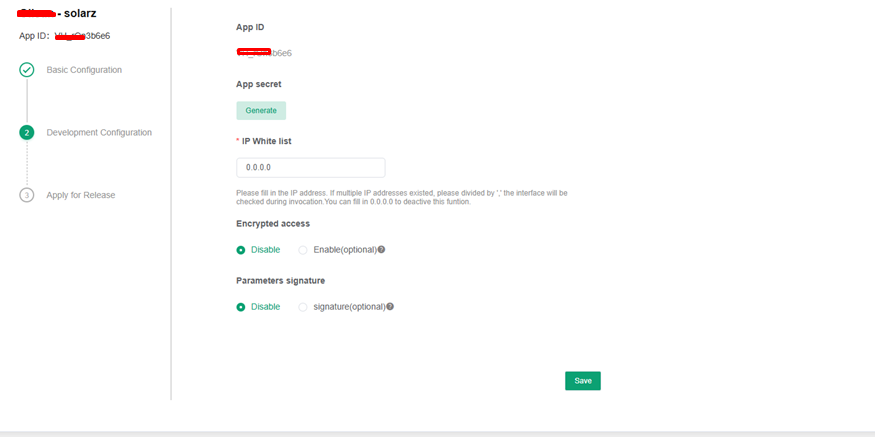
Passo 11: Nesse menu clique em “Generate” abaixo de “App secret”. A tela que será exibida irá conter o secret gerado, copie e salve-o em algum lugar, essa informação será necessária para cadastrar a credencial na solarz. O App id também será necessário, e pode ser obtido nesta mesma tela abaixo de “App id”.
Prossiga para o a seção “Apply for Release” e clique no botão “Submitt for Review”.
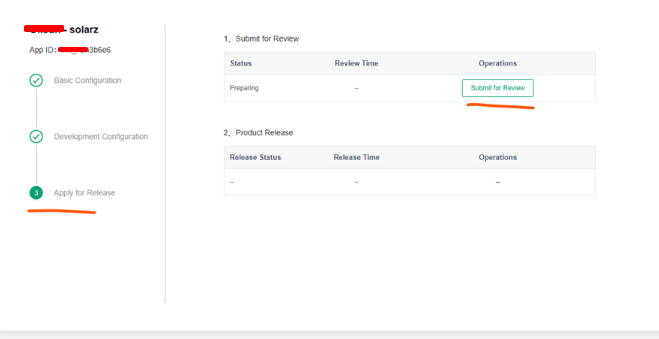
Passo 12: O processo de revisão é feito pelo pessoal do portal raiz, após a revisão o app id e secret poderão ser usados na solarz.
Após a submissão, é necessário esperar por algum tempo até que seja analisado pelo portal raiz. Após a análise, caso esteja tudo ok, na seção “Product Release” o botão “Release” irá aparecer.
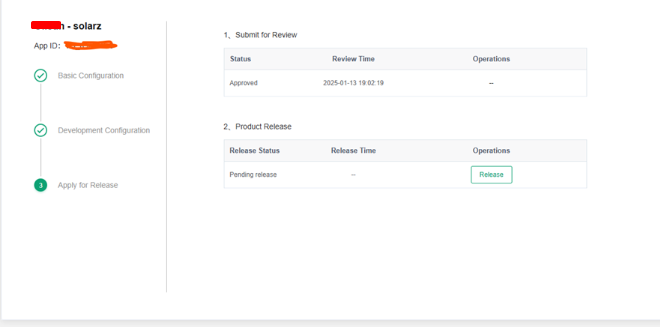
Passo 13: Ao clicar no botão release, o appId e appSecret gerados estarão prontos para serem usados na solarz.