
Para acessar a página de cobrança do SolarZPay, localize a assinatura desejada e, na coluna Ações, clique nos três pontos. Em seguida, selecione a opção "Detalhes" para visualizar as informações da cobrança.
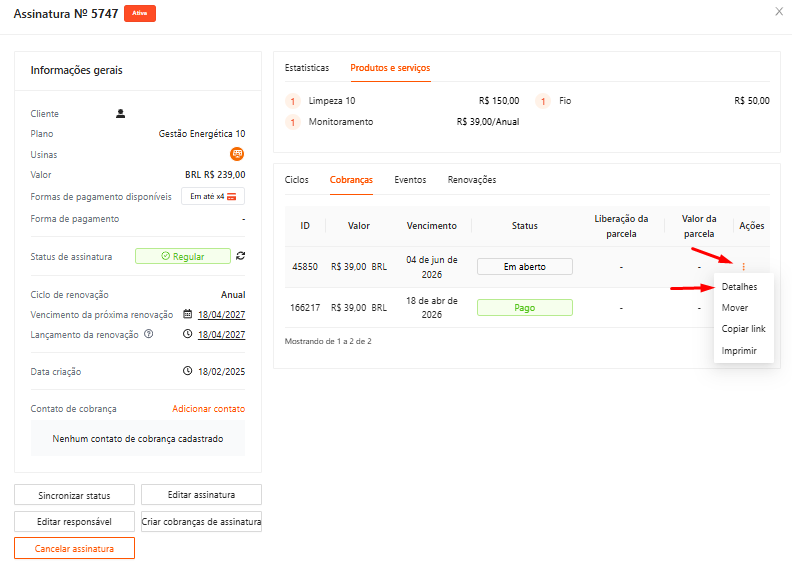
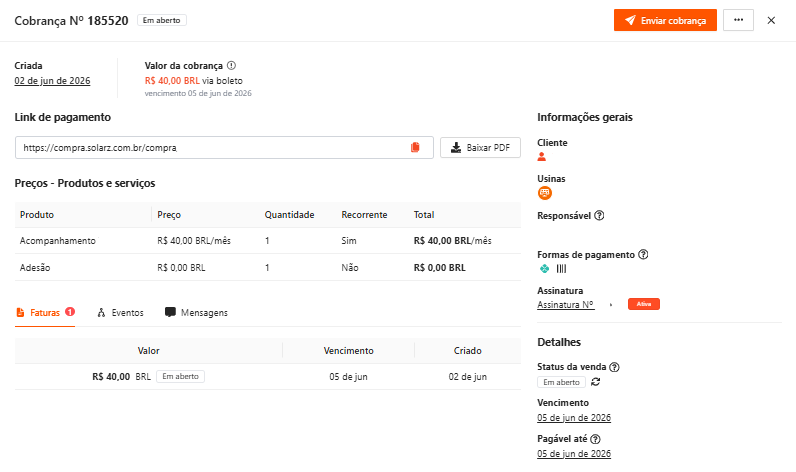
A tela de cobrança do SolarZPay permite visualizar todas as informações relacionadas a uma cobrança gerada para uma assinatura, incluindo dados de pagamento, produtos contratados, faturas e histórico de comunicação.
Cabeçalho da Cobrança
Na parte superior da tela são exibidas as principais informações da cobrança:
-
Número da cobrança: Identificação única da cobrança.
-
Status: Situação atual da cobrança (Em ativação, regular, em aberto, cancelado, renegociação).
-
Data de criação: Data em que a cobrança foi gerada.
-
Valor da cobrança: Valor total a ser pago.
-
Forma de pagamento: Método utilizado para pagamento.
-
Data de vencimento: Prazo limite para pagamento.
Também é possível utilizar o botão "Enviar cobrança" para reenviar as informações de pagamento ao cliente por e-mail ou WhatsApp em caso de integração com o SolarzChat.
Link de Pagamento
A seção Link de pagamento disponibiliza a URL utilizada para realizar o pagamento da cobrança.
Nessa área você pode:
-
Copiar o link de pagamento para compartilhamento.
-
Baixar o PDF da cobrança através do botão "Baixar PDF".

Produtos e Serviços
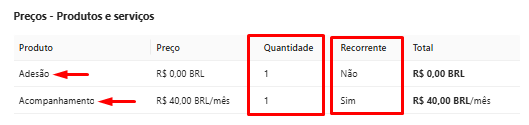
A seção Preços - Produtos e serviços apresenta os itens vinculados à cobrança.
São exibidas as seguintes informações:
-
Produto: Nome do serviço ou produto contratado.
-
Preço: Valor unitário.
-
Quantidade: Quantidade contratada.
-
Recorrente: Indica se o item será cobrado novamente de acordo com o ciclo escolhido.
-
Total: Valor total do item.
Essa área permite identificar exatamente quais serviços compõem o valor da cobrança.
Menu de Ações da Cobrança
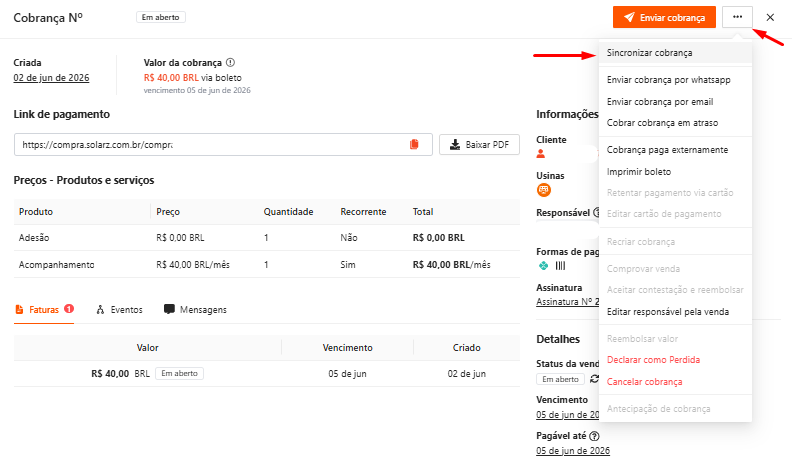
Ao clicar no botão de três pontos (⋯) no canto superior direito da tela de cobrança, são exibidas opções adicionais para gerenciamento da cobrança. Essas ações permitem atualizar informações, reenviar cobranças e realizar procedimentos administrativos.
Sincronizar cobrança
Atualiza as informações da cobrança junto ao provedor de pagamento, garantindo que o status e os dados exibidos estejam alinhados com os registros mais recentes.
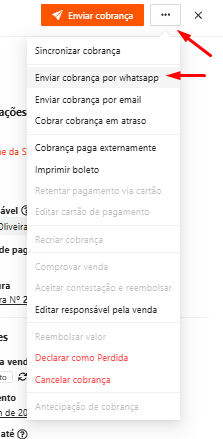
Enviar cobrança por WhatsApp
Envia ao cliente uma mensagem via WhatsApp contendo os dados da cobrança e o link para pagamento.
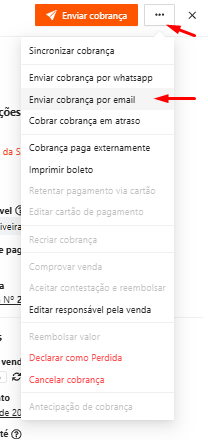
Enviar cobrança por e-mail
Realiza o envio da cobrança para o endereço de e-mail cadastrado do cliente, facilitando o acesso ao boleto ou link de pagamento.
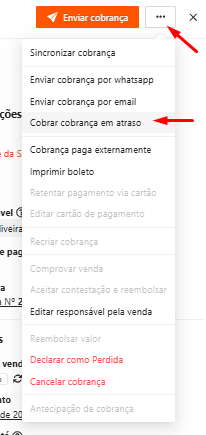
Cobrar cobrança em atraso
Utilizada para realizar uma nova tentativa de cobrança quando o pagamento não foi efetuado dentro do prazo previsto.
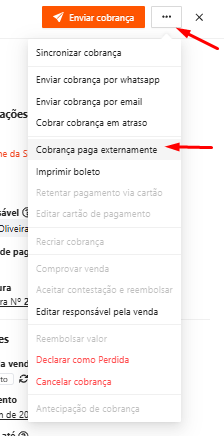
Cobrança paga externamente
Permite registrar manualmente uma cobrança que foi quitada fora do SolarZPay, como por transferência bancária, PIX externo ou outro meio de pagamento não processado pela plataforma.
Importante: Utilize esta opção apenas quando houver confirmação do recebimento do valor.
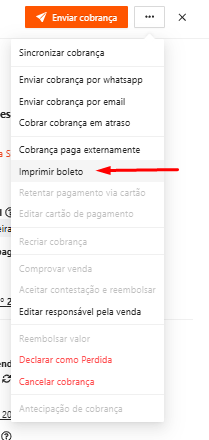
Imprimir boleto
Gera uma versão imprimível do boleto bancário para que ele possa ser baixado ou impresso.
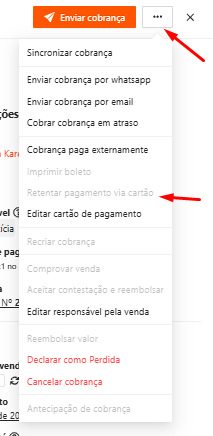
Tentar pagamento via cartão
Disponível para cobranças configuradas para pagamento com cartão de crédito. Realiza uma nova tentativa de processamento do pagamento.
Esta opção poderá ficar desabilitada quando a cobrança não possuir cartão vinculado ou não for compatível com esse método de pagamento.
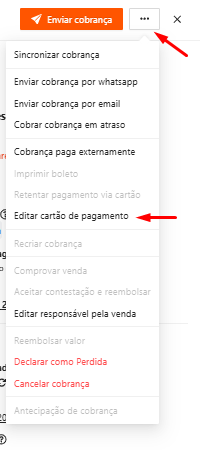
Editar cartão de pagamento
Permite alterar os dados do cartão utilizado na cobrança ou associar um novo cartão para futuras tentativas de pagamento.
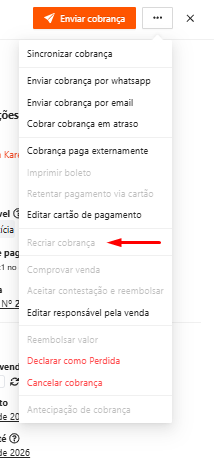
Recriar cobrança
Cria uma nova cobrança com base nas informações da cobrança atual.
Essa opção é útil em situações como:
-
Cobranças canceladas indevidamente;
-
Necessidade de gerar uma nova cobrança após vencimento;
-
Correção de informações relacionadas ao pagamento.
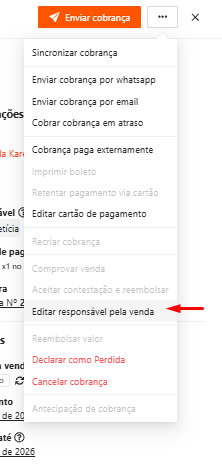
Editar responsável pela venda
Permite alterar o colaborador ou usuário responsável pela venda vinculada à cobrança.
Essa alteração é utilizada para ajustes internos de gestão e acompanhamento comercial.
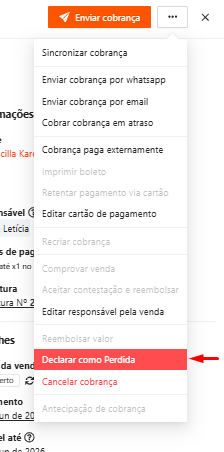
Declarar como Perdida
Marca a cobrança como perdida, indicando que não há expectativa de recebimento do valor.
Essa ação pode ser utilizada em casos como:
-
Cancelamento definitivo do contrato;
-
Inadimplência sem perspectiva de recuperação;
-
Encerramento da negociação.
Após essa ação, a cobrança deixa de ser considerada em aberto para fins de acompanhamento financeiro.
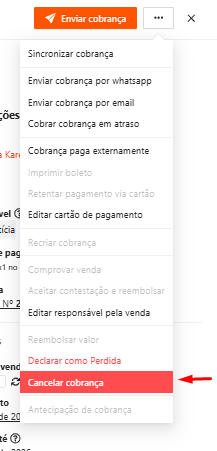
Cancelar cobrança
Cancela a cobrança e interrompe novas tentativas de recebimento.
Utilize esta opção quando a cobrança tiver sido gerada indevidamente ou quando houver necessidade de substituí-la por outra cobrança.
Essa é a nossa aba de cobranças, onde você consegue realizar diversas ações em uma só página. ✅