
Neste artigo, explicamos o passo a passo completo para realizar a configuração corretamente.
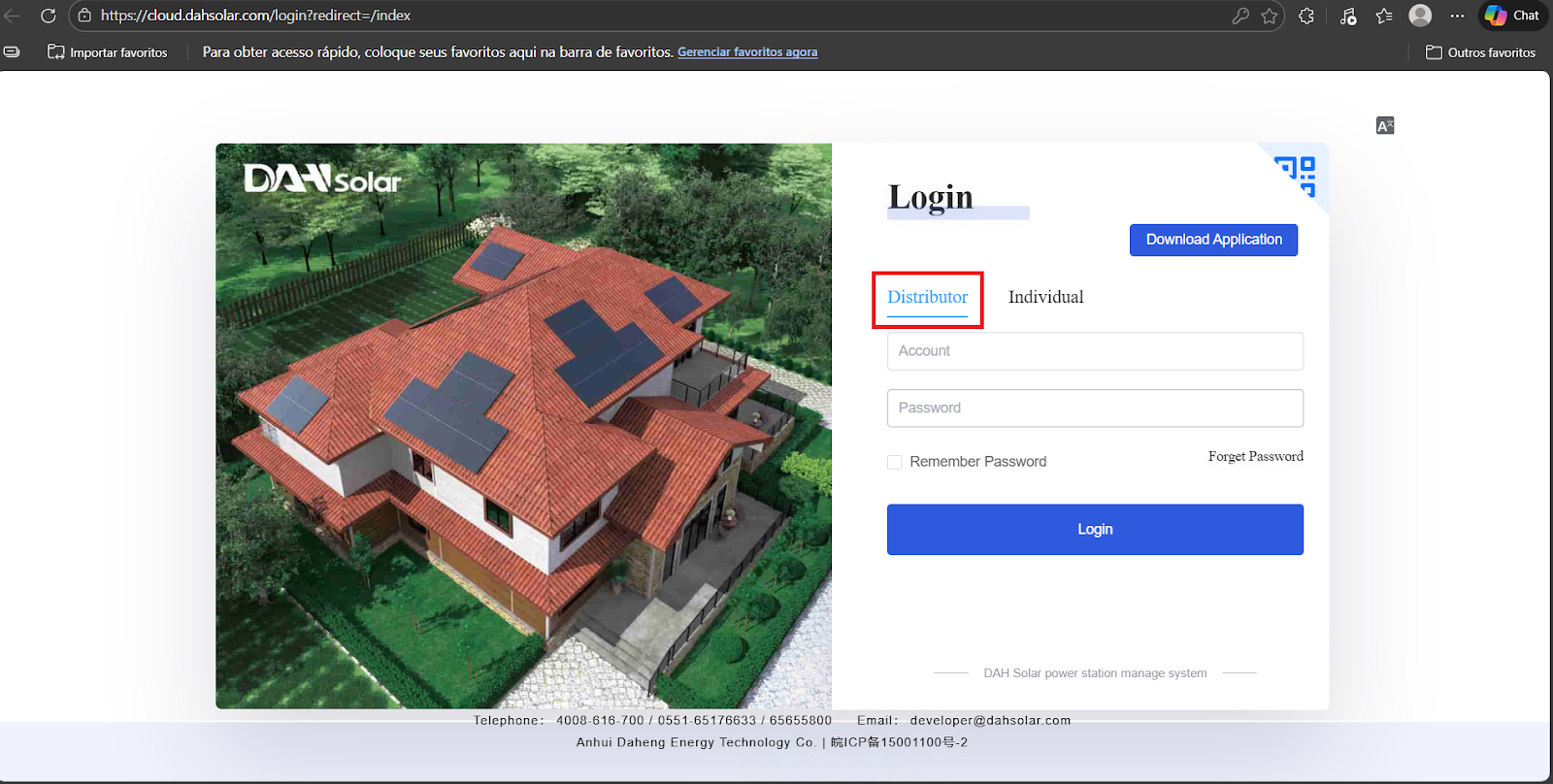
1. Faça login como Distribuidor
O primeiro passo é acessar a plataforma da DAH Solar utilizando um perfil com permissão de distribuidor.
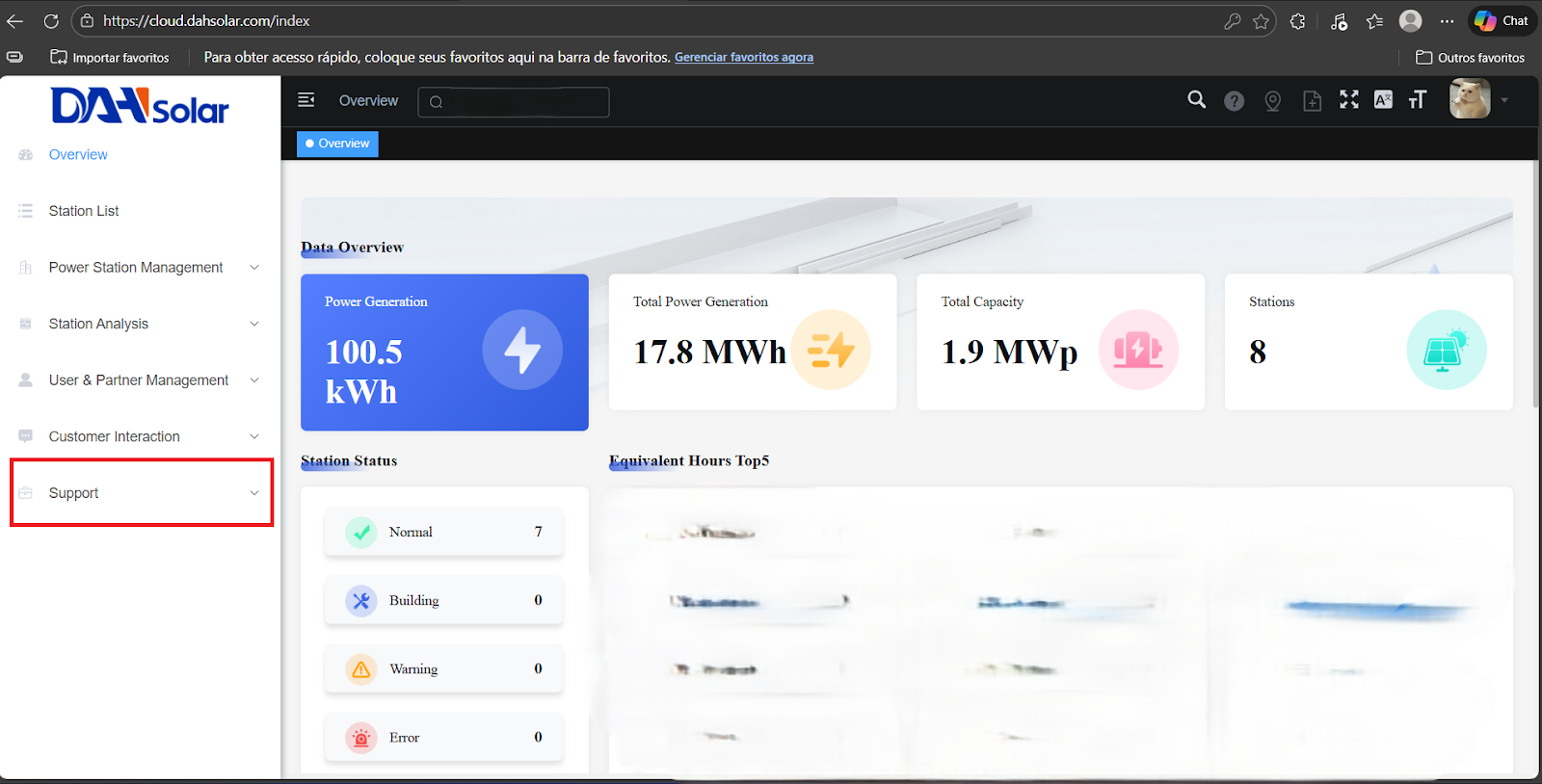
2. Acesse o menu “Support”
Após realizar o login:
-
Localize o menu superior.
-
Clique na opção “Support”.
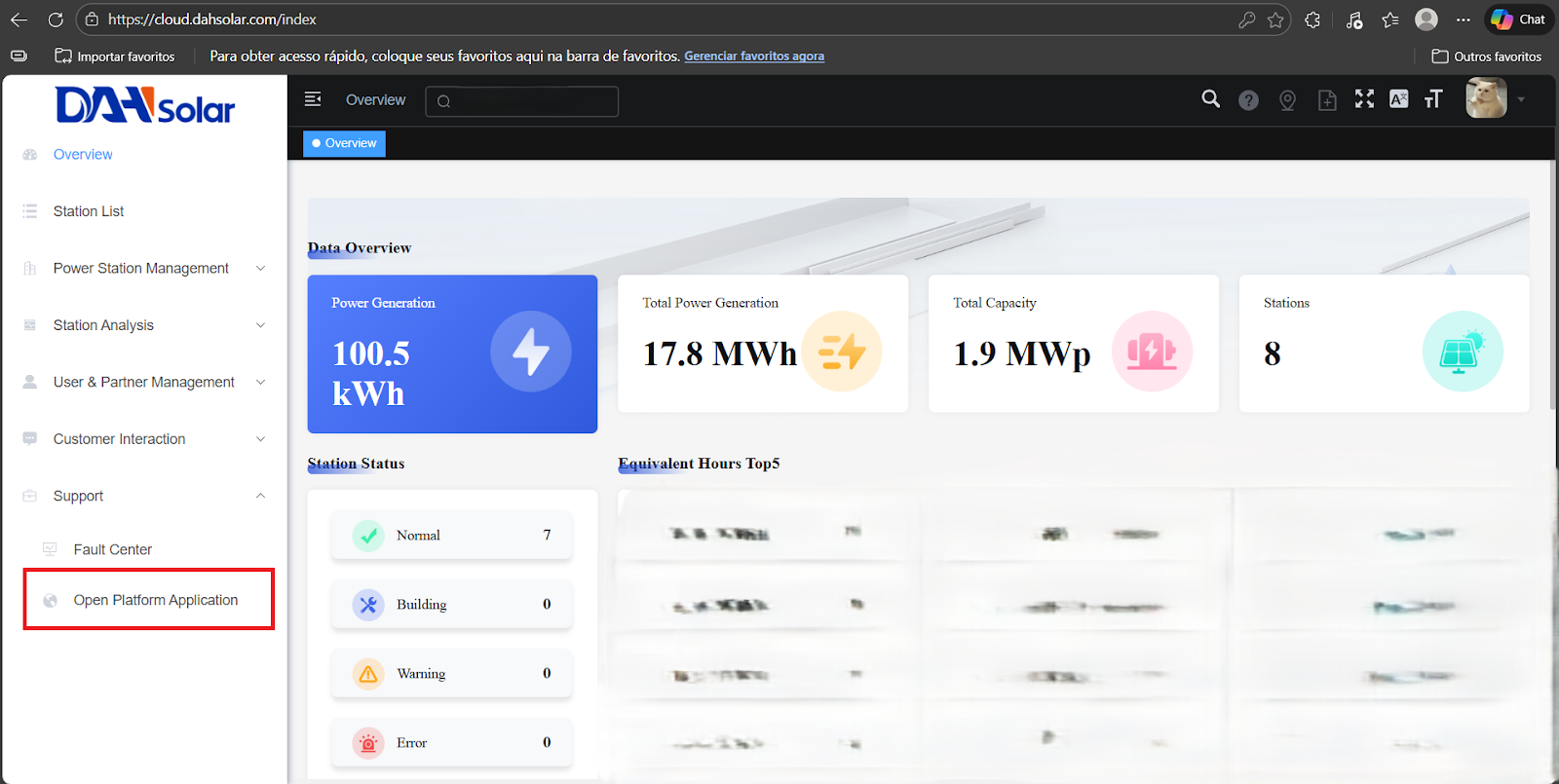
3. Clique em “Open Platform Application”
Dentro do menu Support:
-
Selecione a opção “Open Platform Application”.
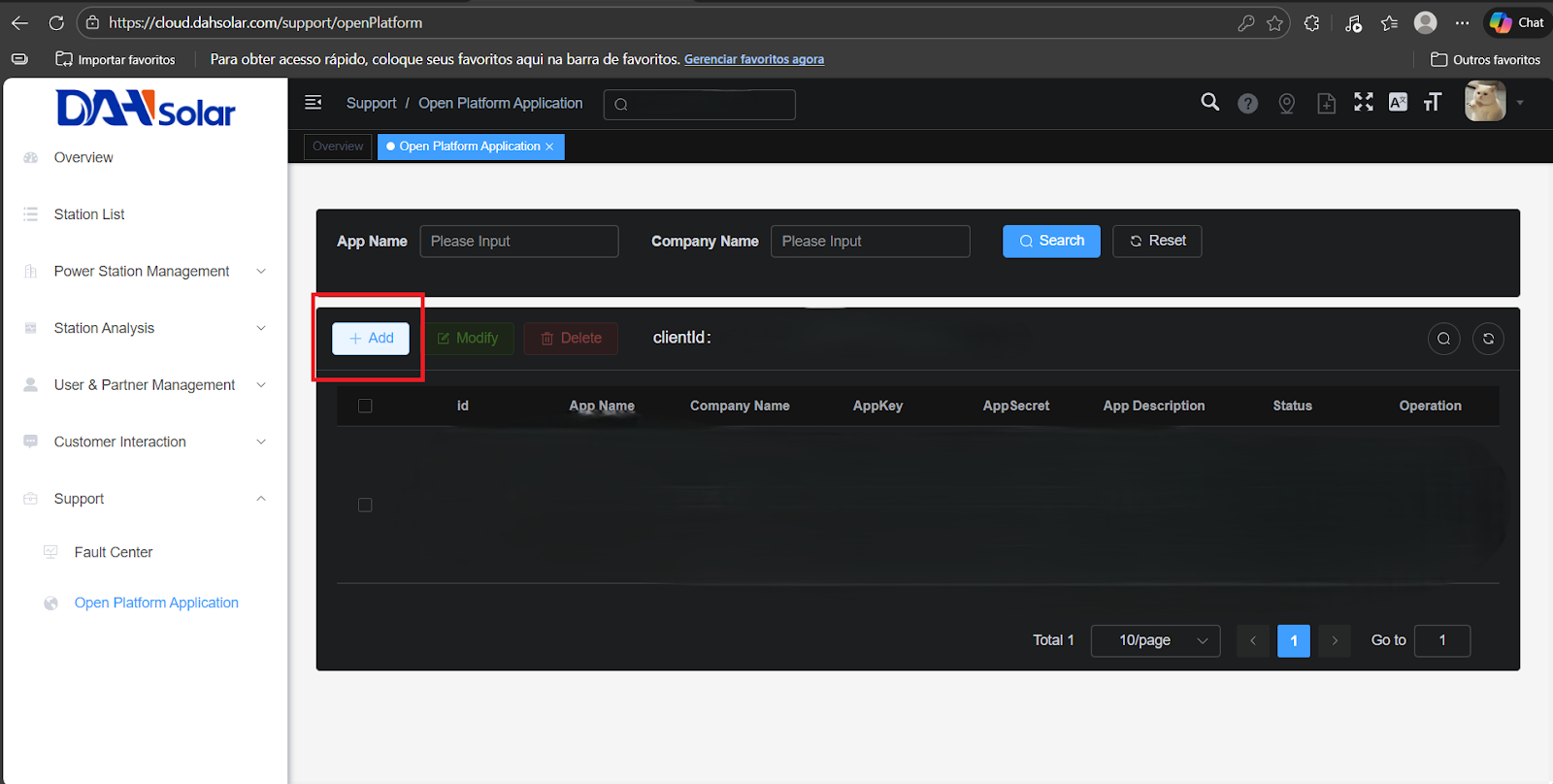
4. Clique em “+ Add”
Nesta etapa, antes de prosseguir, será necessário acionar o contrato. Para isso, clique em “Protocol Template” o download do contrato será iniciado automaticamente.
Após o download, realize a assinatura do documento, pois ele será solicitado no passo 5.
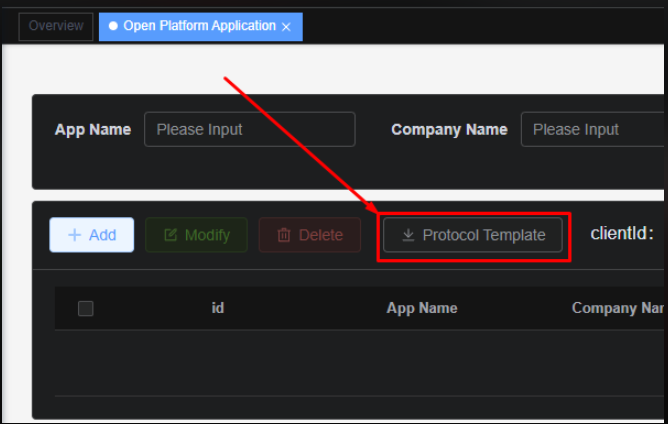
Na nova tela exibida:
-
Clique no botão “+ Add” para iniciar o cadastro da aplicação.
5. Preencha as Informações e Confirme
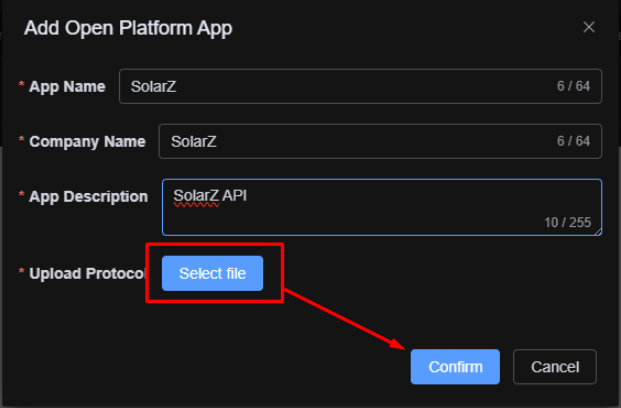
Após clicar em “+ Add”:
-
Preencha todas as informações solicitadas no formulário (modal).
-
Clique em “Confirm” para finalizar a solicitação.
-
No campo “Upload Protocol”, é necessário anexar o contrato devidamente assinado, conforme orientado no passo anterior.
6. Aguarde Aprovação e Copie as Credenciais
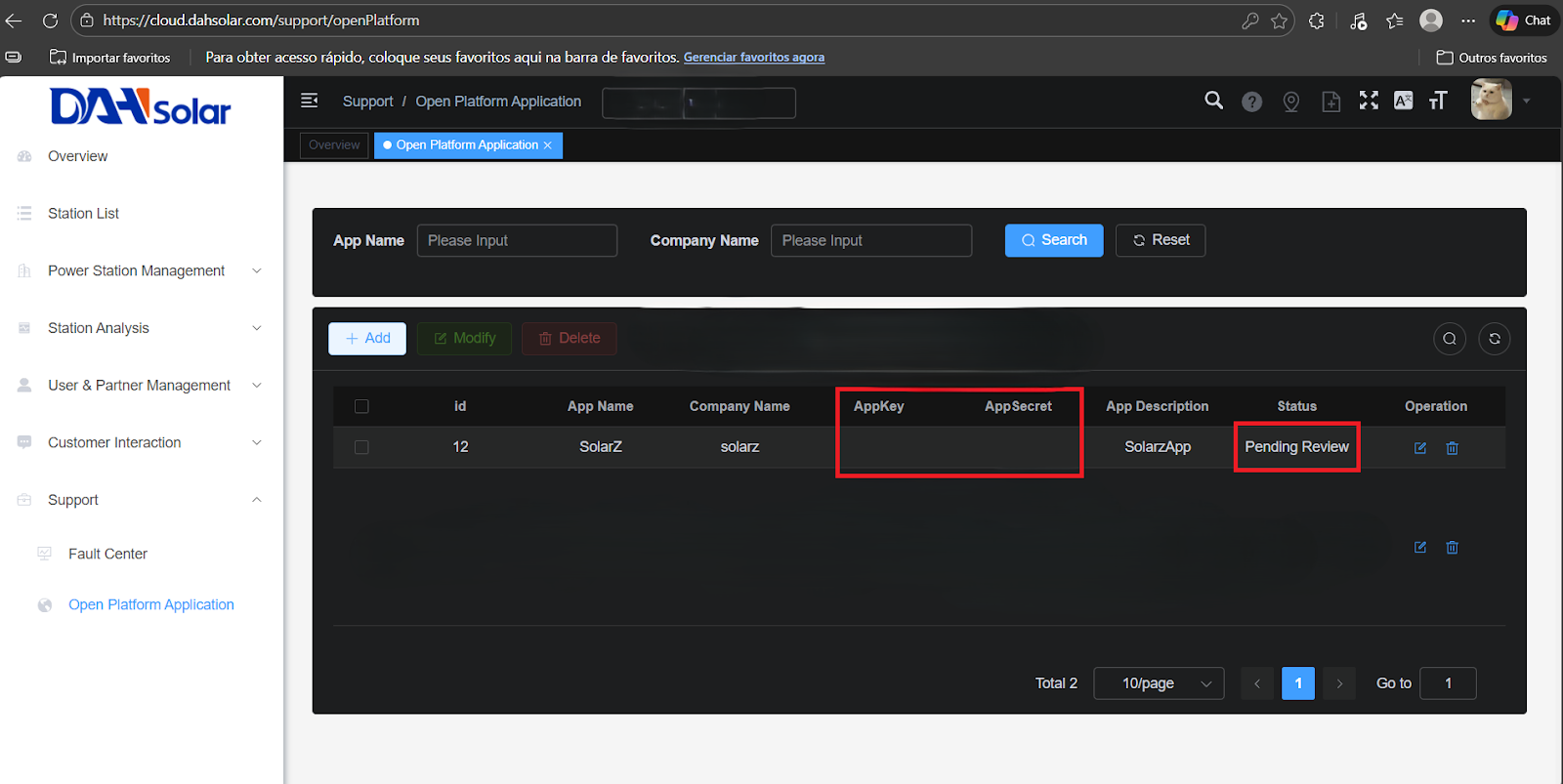
Após confirmar:
-
O status inicial será “Pending Review”.
-
Aguarde até que mude para “Approved”.
-
Após aprovação, copie as seguintes informações:
-
appKey
-
appSecret
-
7. Adicione as Informações na SolarZ
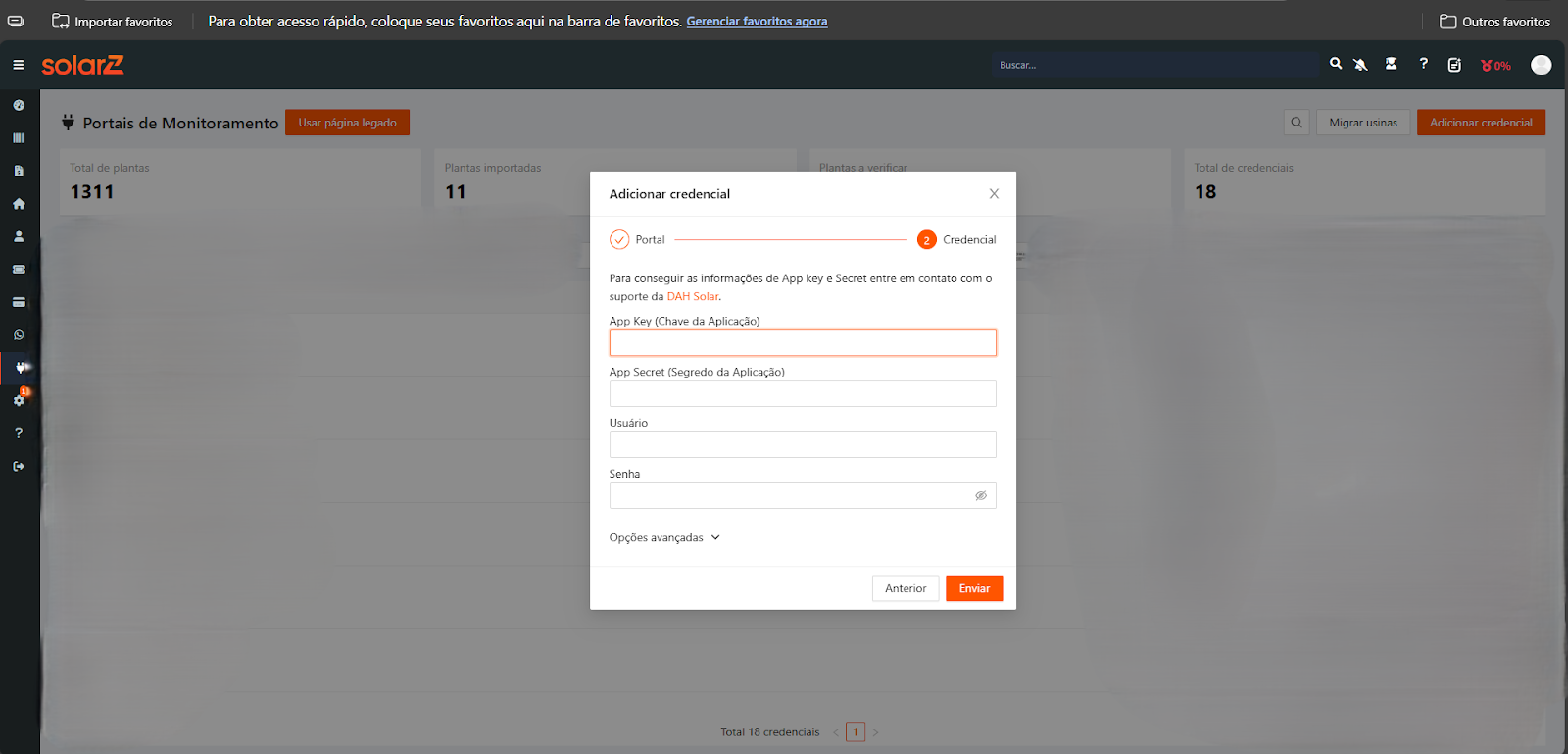
Com o appKey e o appSecret copiados:
-
Acesse a plataforma da SolarZ.
-
Insira as credenciais no campo de integração correspondente.
-
Salve as configurações.
✅ Após isso, a integração estará concluída.