Com a Importação automática de usinas, basta ativar a funcionalidade em uma credencial de portal e, todos os dias, o sistema verifica se surgiram novas usinas no portal do fabricante e as importa sozinho — sem que você precise abrir a credencial e importar manualmente.
A ideia é simples: você configura uma vez, define como as novas usinas devem entrar, e a plataforma mantém sua carteira sincronizada com o portal automaticamente.
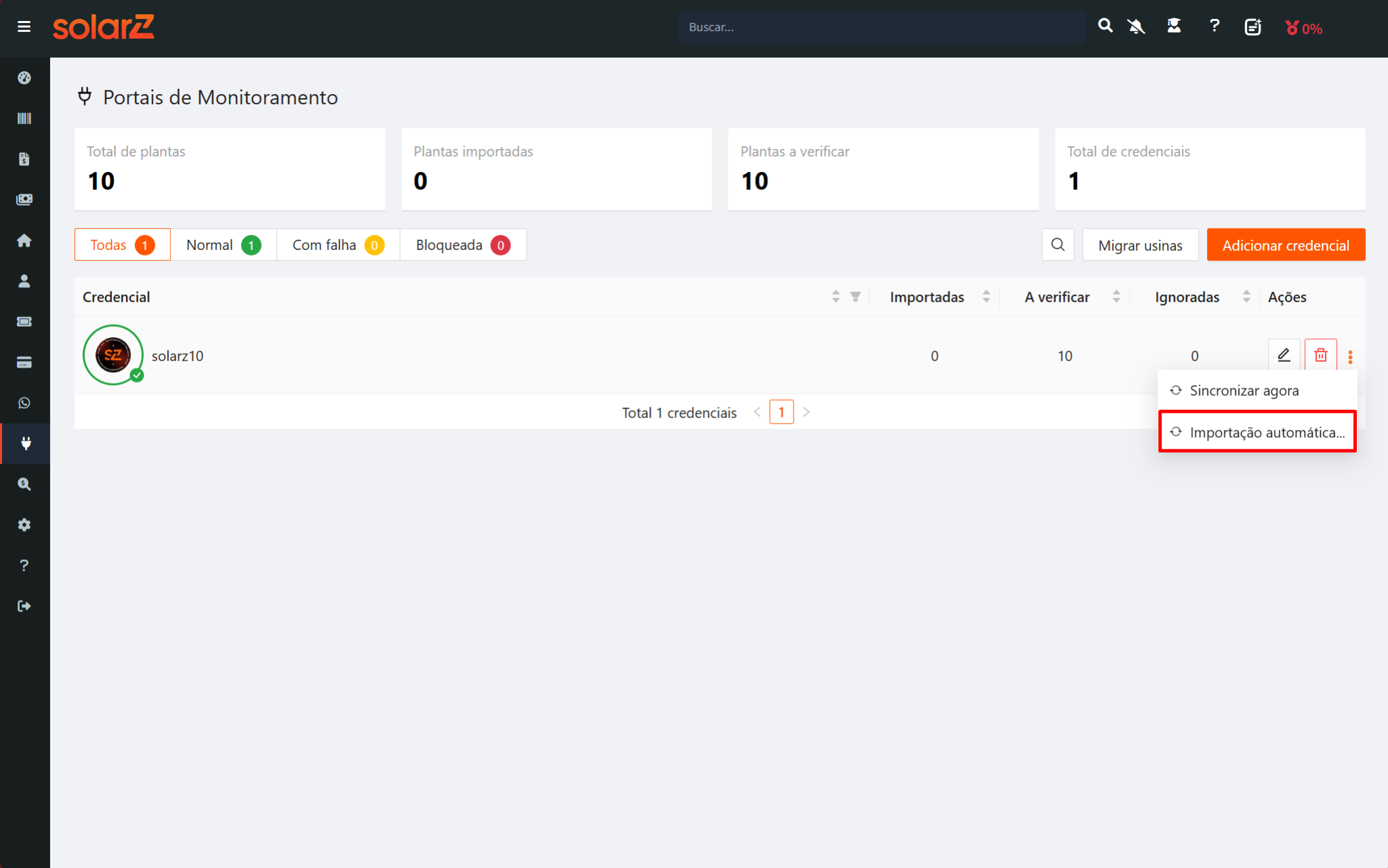
A Importação Automática de Usinas é ativada por credencial na página “Portais de Monitoramento”, através da opção “Importação automática…” na lista de credenciais, como mostra a Figura 1:
Ao selecionar a opção, será aberto o modal de ativação da funcionalidade, feita em duas etapas:
-
Ativação — resume a funcionalidade e seus benefícios.
-
Configuração — você define como as novas usinas serão importadas antes de começar.
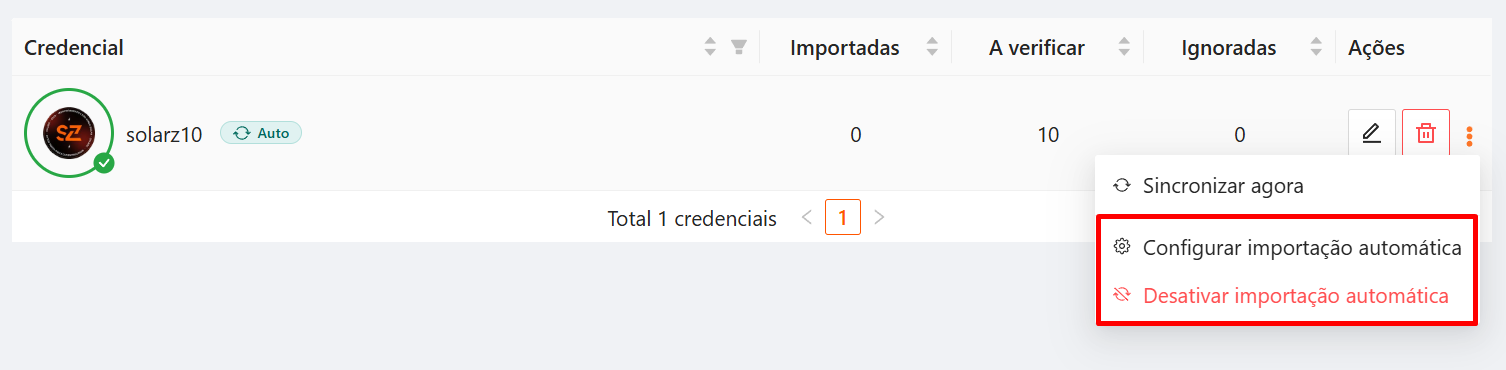
Uma vez ativa, a credencial passa a ser sincronizada diariamente com o portal do fabricante. Caso queira alterar as configurações de importação ou desativar a funcionalidade, isso pode ser feito a qualquer momento pela lista de credenciais, como mostra a Figura 2:
Você no controle de como as usinas entram
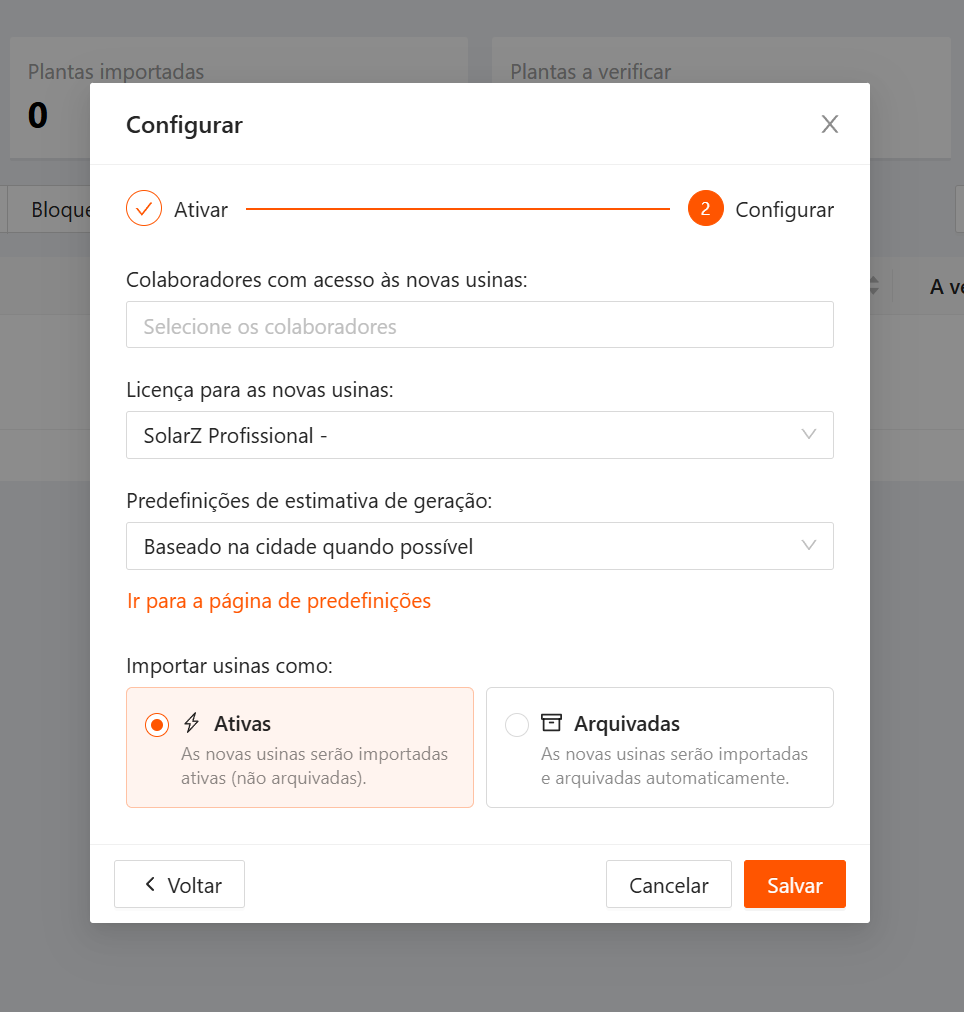
No momento da configuração (e sempre que quiser ajustar depois) você é apresentado com o modal da Figura 2, onde é possível definir:
-
Colaboradores — quais colaboradores terão acesso às novas usinas importadas.
-
Licença/Assinatura — em qual assinatura as novas usinas serão alocadas.
-
Configuração de desempenho — qual configuração de performance será aplicada às novas usinas.
-
Modo de importação — escolha como as usinas devem entrar:
-
⚡ Ativas — as novas usinas são importadas já ativas (não arquivadas).
-
🗄️ Arquivadas — as novas usinas são importadas e arquivadas automaticamente.
-
Acompanhamento visual
Ao entrar em uma credencial com a funcionalidade ligada, você vê um indicador de "Importação automática ativa", junto com a data e hora da última importação, ilustrado na Figura 3, assim você sabe que aquela credencial está sendo mantida em dia pelo sistema.
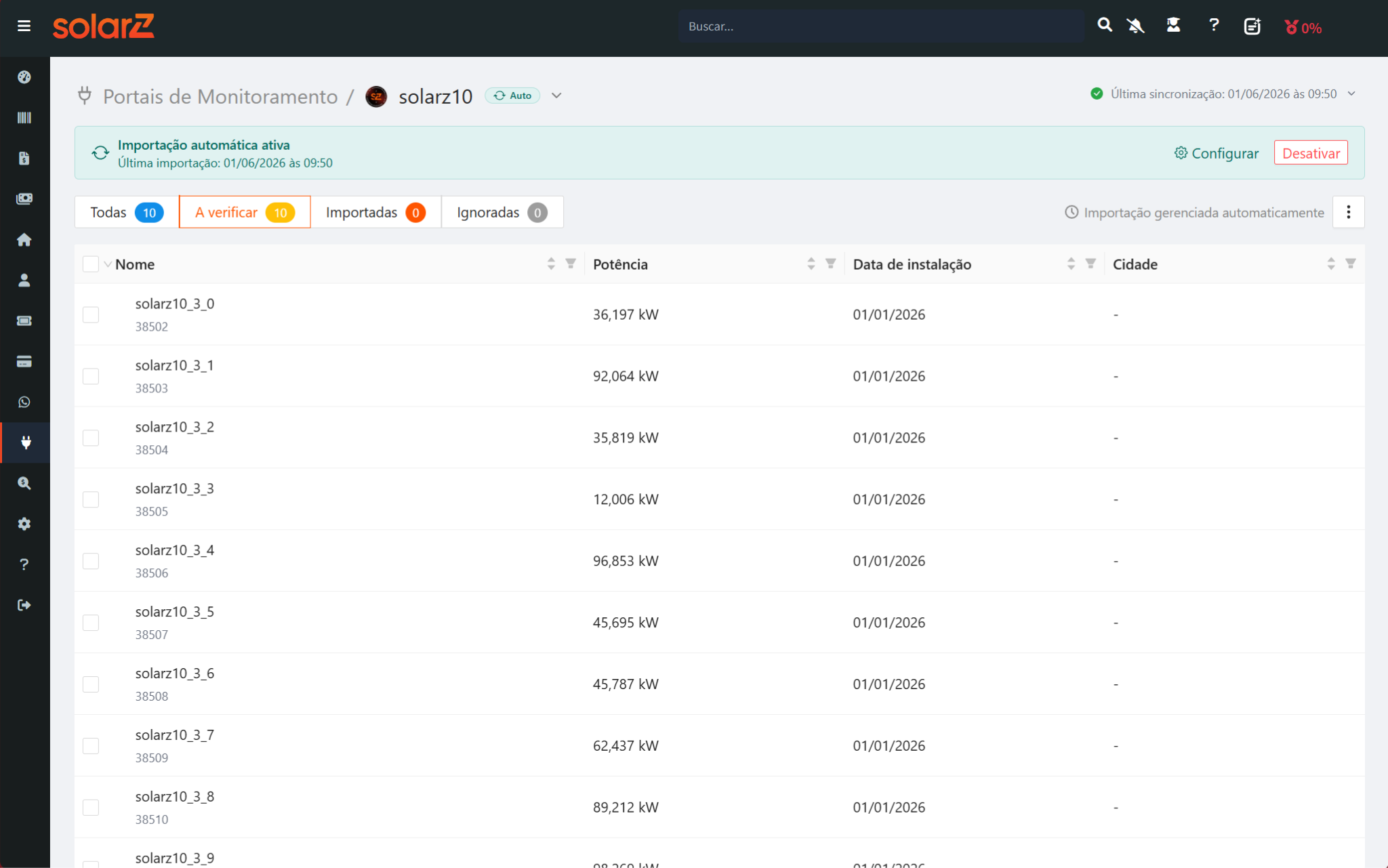
A partir desse indicador também é possível Configurar novamente os parâmetros ou Desativar a importação automática.
Sincronização diária automática
Todos os dias o sistema executa, de forma totalmente automática, dois processos para cada credencial com importação automática ativa:
-
Atualização da lista de usinas — o sistema consulta o portal e atualiza a lista de usinas disponíveis na credencial.
-
Importação das usinas — em seguida, todas as usinas disponíveis na aba "A Verificar" são importadas automaticamente.
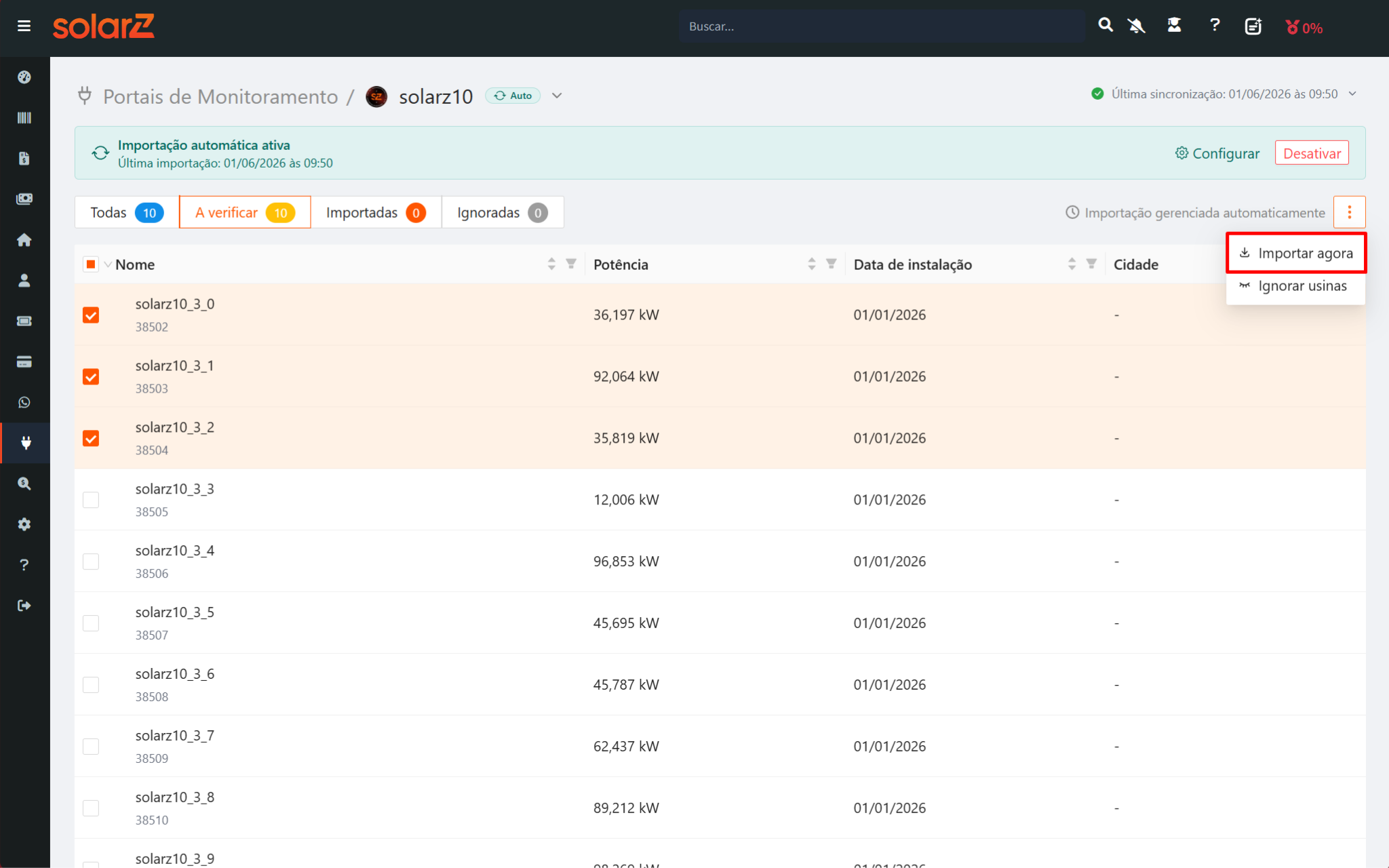
Se em algum momento você quiser importar novas usinas e não puder esperar até a próxima sincronização automática, é possível realizar a importação manual a qualquer momento, através da opção “Importar agora”, demonstrada na Figura 4: