1. Criação de tickets para várias usinas
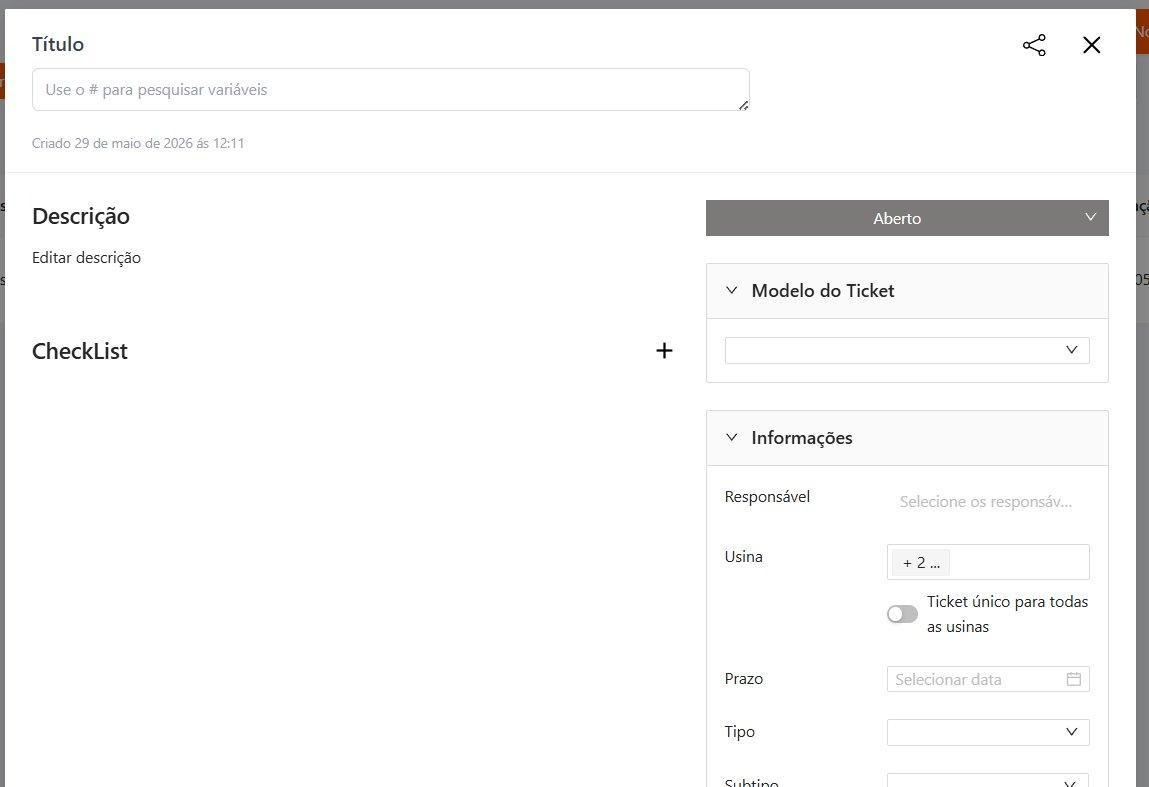
O campo Usina agora aceita múltipla seleção, como ilustra a Figura 1. Basta digitar o nome da planta (mínimo 3 caracteres) no campo de pesquisa e adicionar quantas usinas precisar. Cada uma aparece como um cartão individual e pode ser removida antes de salvar clicando no X ao lado do nome.
2. Ticket único ou um ticket por usina: você decide
Ao selecionar mais de uma usina, o sistema exibe uma opção que permite escolher como o ticket será criado, como exibido na Figura 1:
-
Com a opção ativada, após clicar em salvar gera um único ticket vinculado a todas as usinas selecionadas. Ideal para ocorrências e manutenções planejadas que afetam várias plantas ao mesmo tempo.
-
Com a opção desativada, cria um ticket individual para cada usina, da mesma forma como o sistema se comportava antes da mudança.
3. Visualização das usinas e clientes vinculados ao ticket
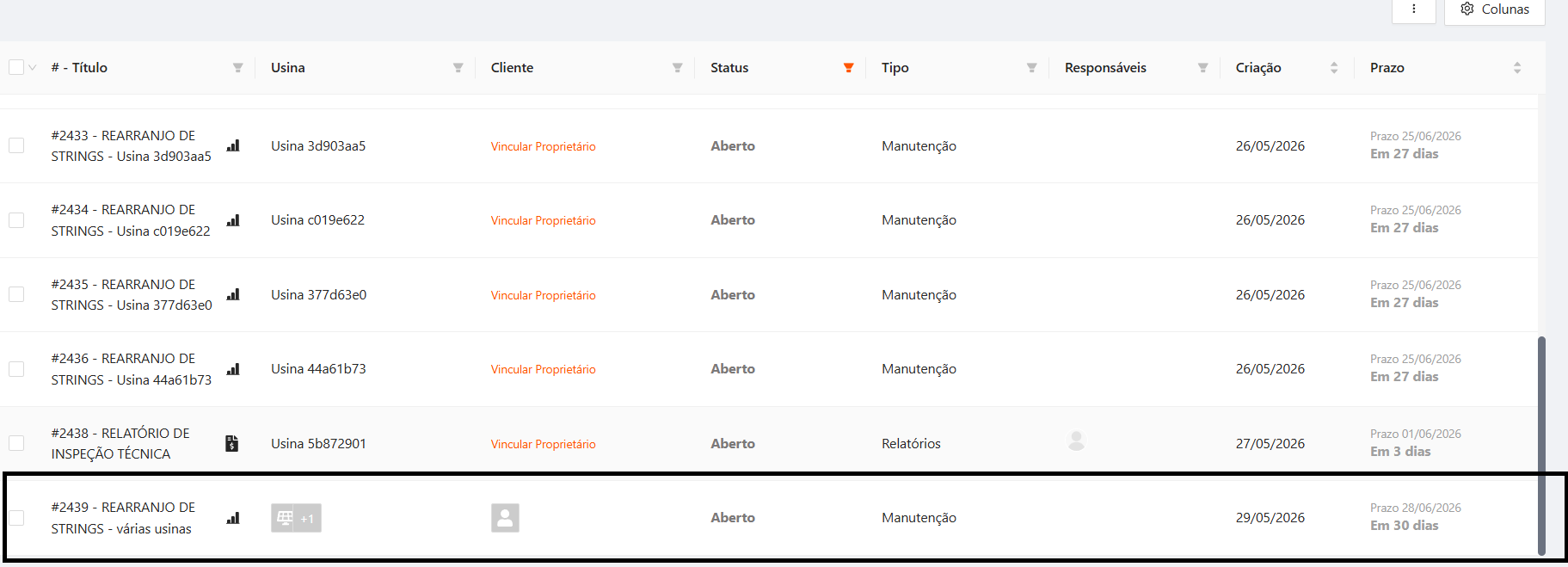
Na listagem de tickets, a coluna Usina exibe quantas plantas estão associadas ao registro como mostra a Figura 2. Ao clicar no indicador (por exemplo, "+1" ou no ícone de grade), o modal da Figura 3 se abre mostrando todos os cartões de usina vinculados, com:
-
Nome completo de cada usina.
-
Campo de pesquisa por nome (mínimo 3 caracteres) para localizar rapidamente em listas longas.
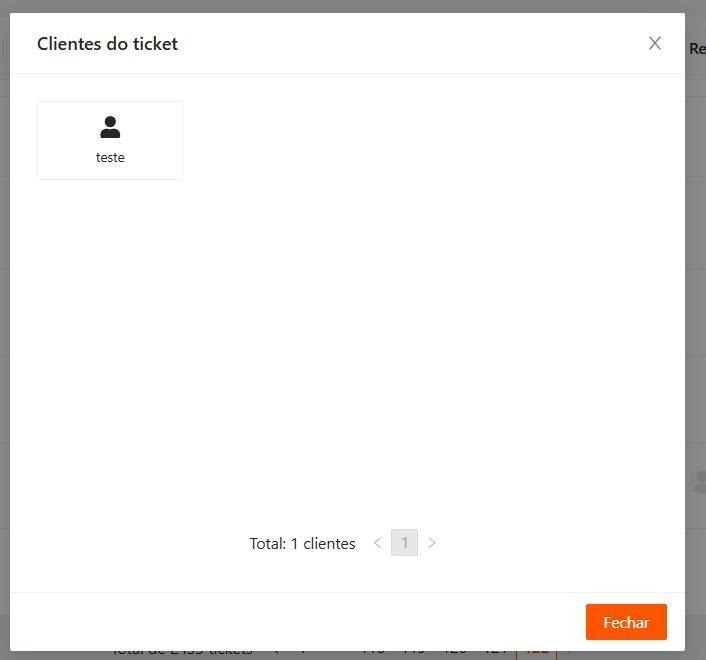
De forma semelhante, a coluna Cliente exibe o ícone de usuário. Clicando nele, o modal da Figura 4 lista os proprietários vinculados às usinas daquele ticket.
4. Remoção de usinas de um ticket
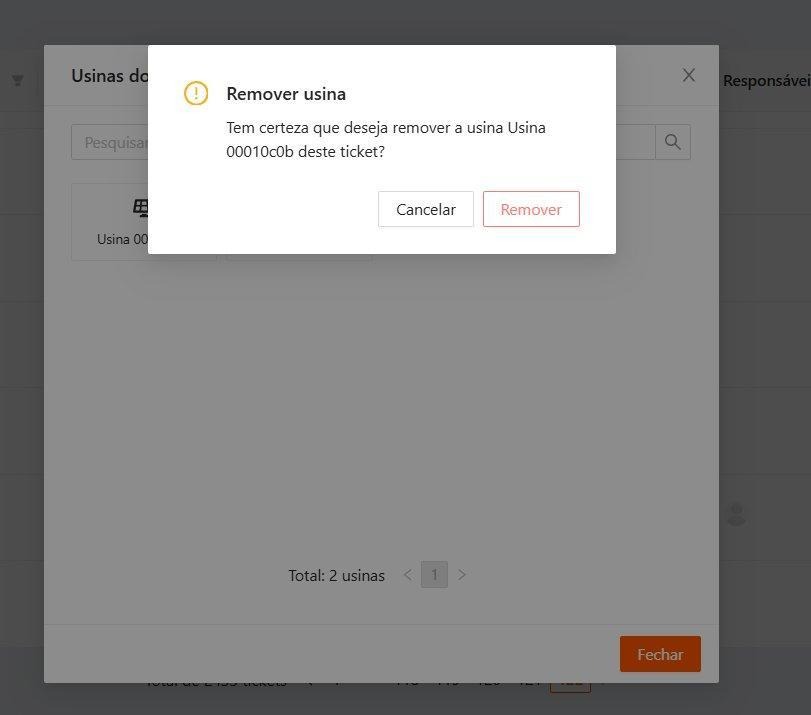
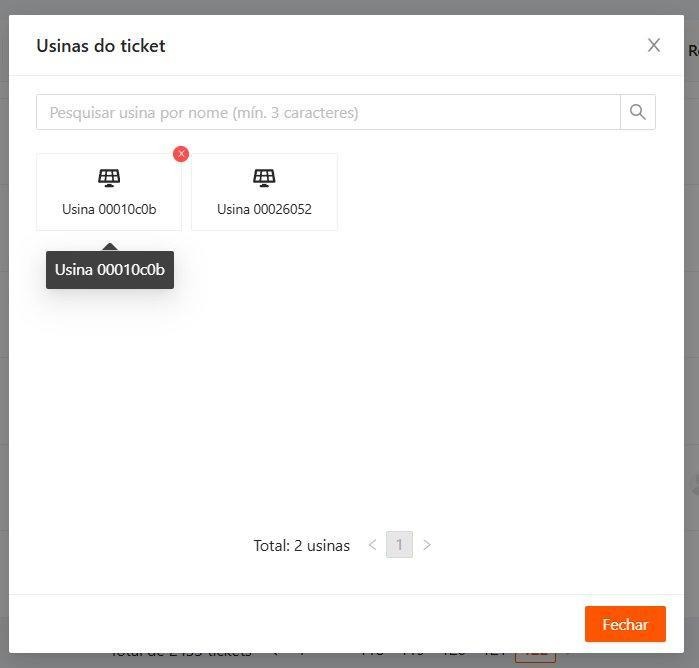
Dentro do modal de Usinas do ticket, cada cartão de usina possui um botão de remoção (ícone X vermelho), como mostra a Figura 5. Ao clicar, o sistema exibe uma caixa de confirmação com o nome da usina antes de concluir a operação, evitando remoções acidentais.
Como remover uma usina de um ticket:
-
Localize o ticket na listagem e clique no indicador de usinas.
-
No modal, clique no X vermelho do cartão da usina que deseja desvincular.
-
Confirme clicando em Remover na caixa de diálogo.
-
A remoção de uma usina atrelada a um ticket fica registrada no histórico do ticket