
Para poder acessar suas usinas do portal Deye cloud, a solarz precisa que você crie um API Key e API Secret que são disponibilizados para desenvolvedores. Essa possibilidade só está disponível para contas de Integrador, não é disponível para contas de usuário final.
Para realizar o processo, inicialmente você precisa ter uma conta de Integrador no portal Deye cloud, em seguida siga os passos mostrados neste tutorial.
-
Entre no link https://us1.deyecloud.com/login
-
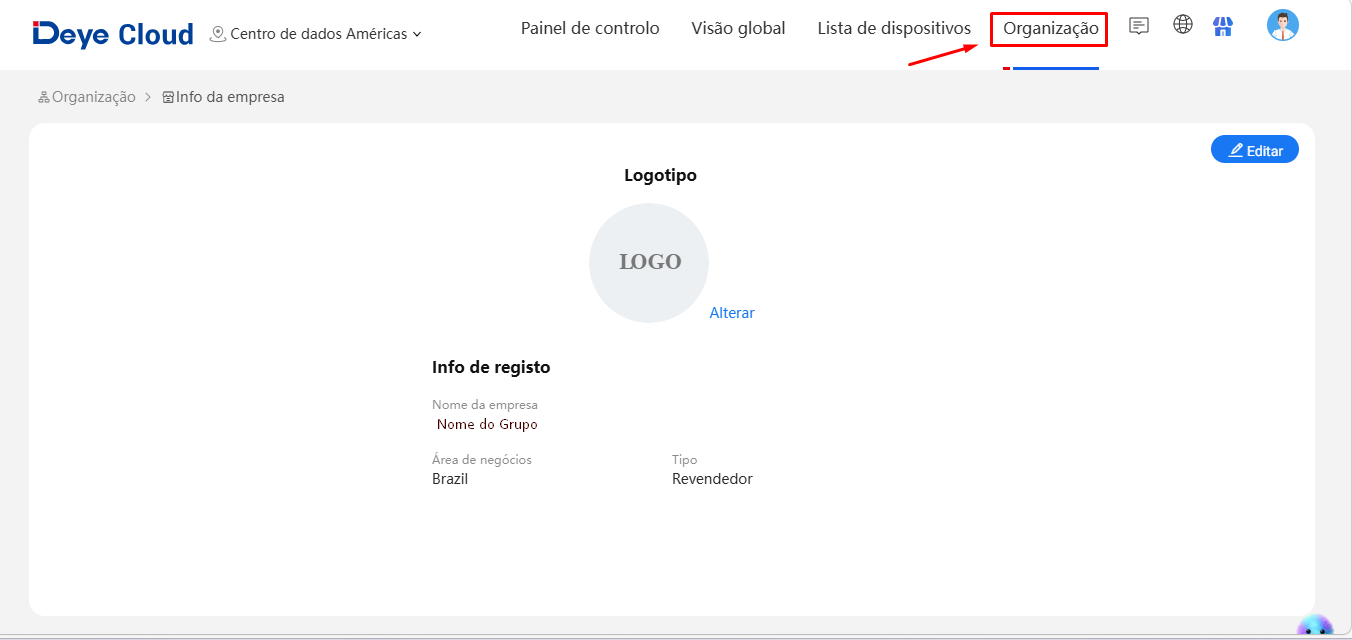
Após fazer o login, acesse o Menu Superior e clique na opção “Organização”, mostrado na Figura Copie o texto exibido na tela com o rótulo “Nome da empresa”, pois ele será utilizado no cadastro na Solarz (GRUPO).
-
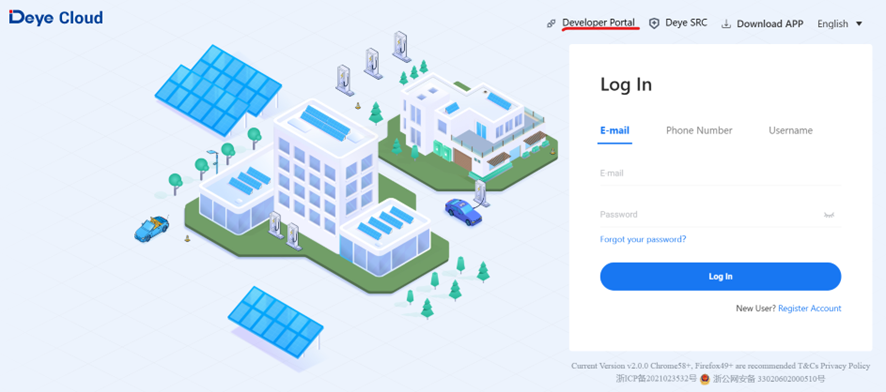
Clique no botão “Developer Portal”, mostrado na Figura 2
-
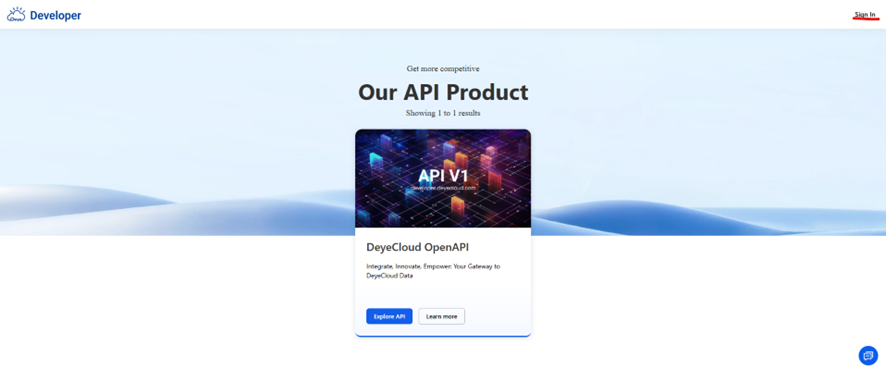
Ao seguir o passo anterior, será direcionado para a seguinte página, nela terá um botão “Sign In” no canto superior direito, destacado na Figura 3.
-
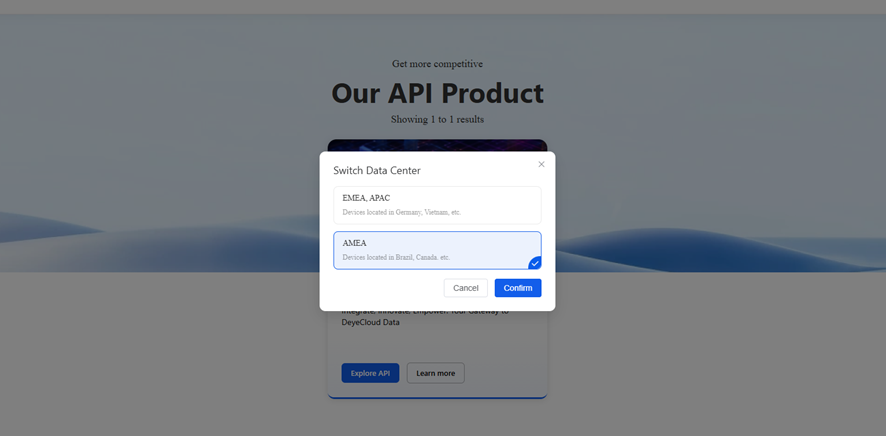
Após clicar em “Sign In”, a próxima tela permite selecionar o servidor onde suas plantas estão localizadas. Escolha a opção de acordo com sua conta no Deye cloud e depois clique em “Confirm” como ilustrado na Figura 4.
-
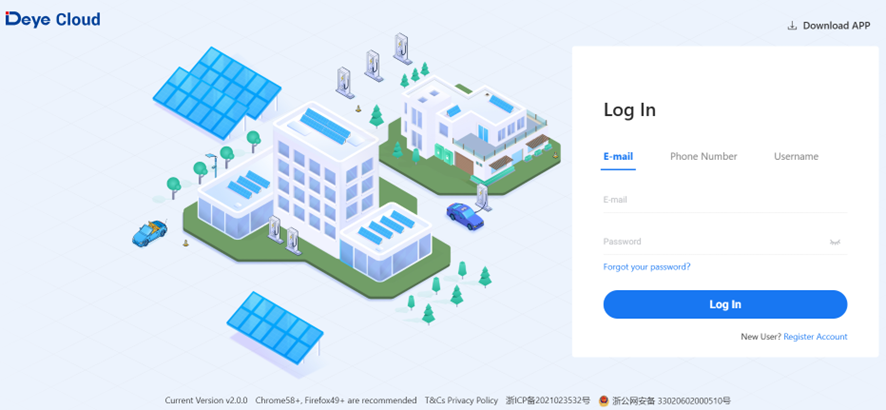
A próxima tela irá pedir que você realize o login no Deye cloud. Esses dados são os mesmos que você usa para entrar na sua conta de integrador no portal.
-
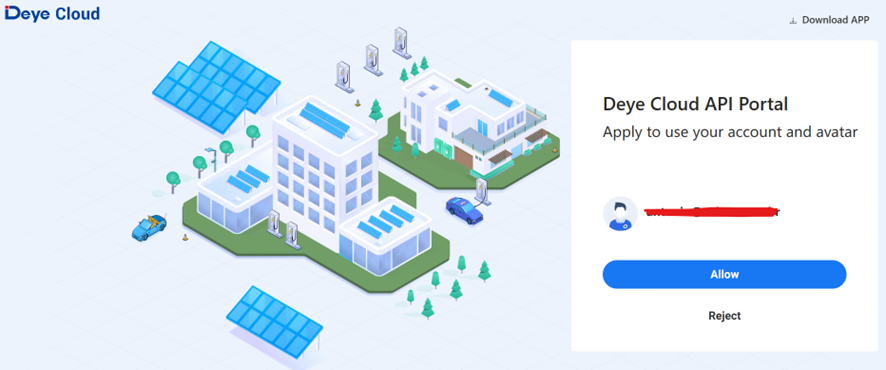
Após o login ser realizado você será direcionado para uma tela que pede permissão para acessar alguns dados da sua conta Deye, como mostra a Figura 6, apenas clique em “Allow”.
-
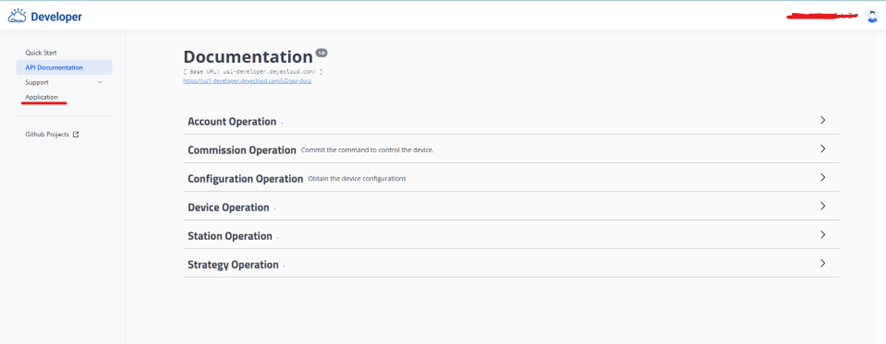
Após o passo 6, o integrador será redirecionado novamente para a tela mostrada na Figura 3, desta vez clique em “Explore API”, que o levará para a tela na Figura 7.
-
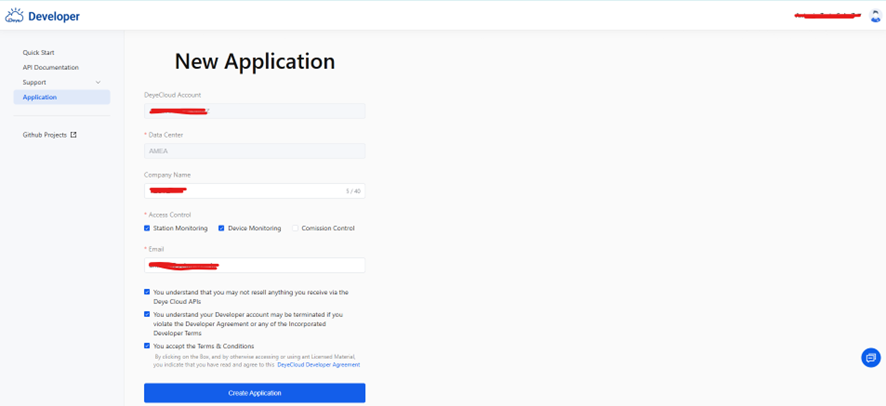
Na tela da Figura 7, clique na opção “Application”, que o levará para a tela mostrada na Figura 8.
-
Preencha os campos “Company Name”, “Access Control” e marque as opções abaixo do campo “Email”. Após isso, clique no botão “Create Application” para concluir a criação da aplicação e ter acesso aos dados AppId e AppSecret que serão usados para a integração com a Solarz.
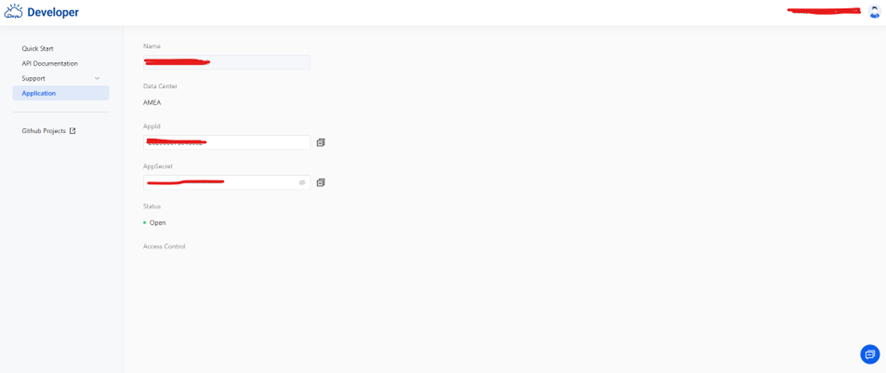
Após a criação da aplicação no portal Deye Cloud, você pode adicionar uma credencial na solarz, seguindo os passos abaixo:
-
Acesse o portal da Solarz e faça login com suas credenciais.
-
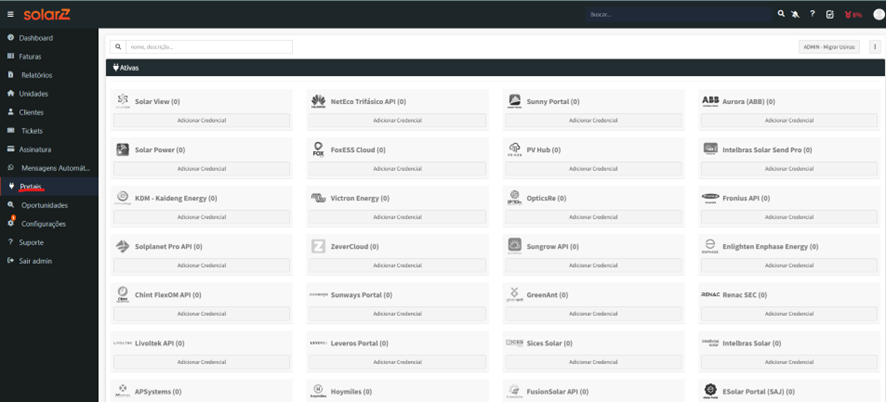
Navegue até a opção “Portais”.
-
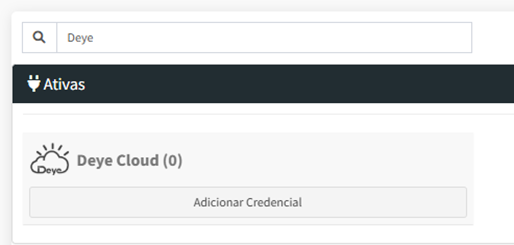
Pesquise por “Deye”.
-
Clique no botão “Adicionar Credencial”.
-
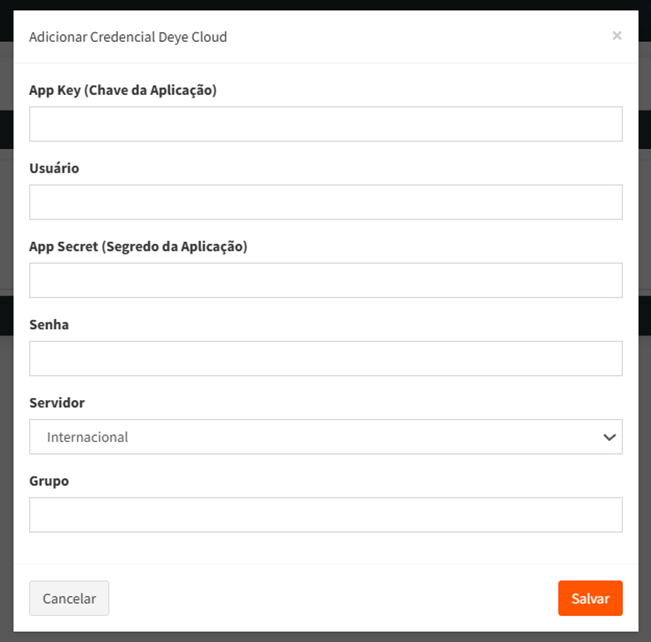
Preencha os campos “App Key”, “Usuário”, “App Secret”, “Senha” e “Grupo”:
a. Os campos “App Key” e “App Secret” devem ser preenchidos com base nos dados obtidos na tela ilustrada pela Figura 9.
b. Os campos “Usuário” e “Senha” são o seu usuário e senha do Deye cloud.
c. O campo “Grupo” deve ser preenchido com o valor correspondente ao “Business Name”, conforme ilustrado na Figura 1.
d. Se você tiver selecionado a opção “AMEA” na Figura 4, selecione também o servidor “Internacional”.
e. Pronto, suas usinas devem ser listadas para importação na Solarz.