
Este tutorial mostra, passo a passo, como os integradores devem criar e configurar sua conta no novo portal de desenvolvedor da SolarEdge para obter acesso à API.
Para usar a nova API da SolarEdge, você deve ativar sua conta no portal de desenvolvedor:
https://developer.solaredge.com
Etapa 1: Acesse o portal e faça login
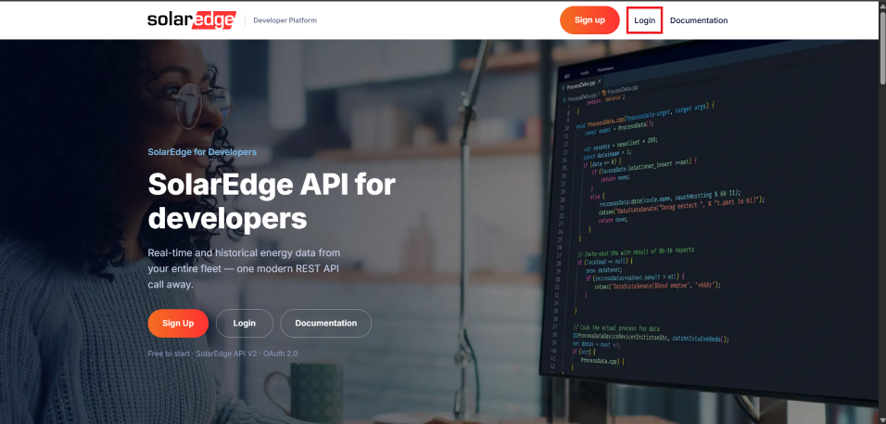
Após clicar no link acima, você será direcionado para a página inicial do portal de desenvolvedor. Caso você já tenha uma conta na SolarEdge, clique em "Login", no canto superior direito da tela (destacado em vermelho na imagem abaixo).
Caso ainda não tenha uma conta, utilize o botão "Sign up" para criar uma nova conta antes de prosseguir.
Etapa 2: Faça login com suas credenciais
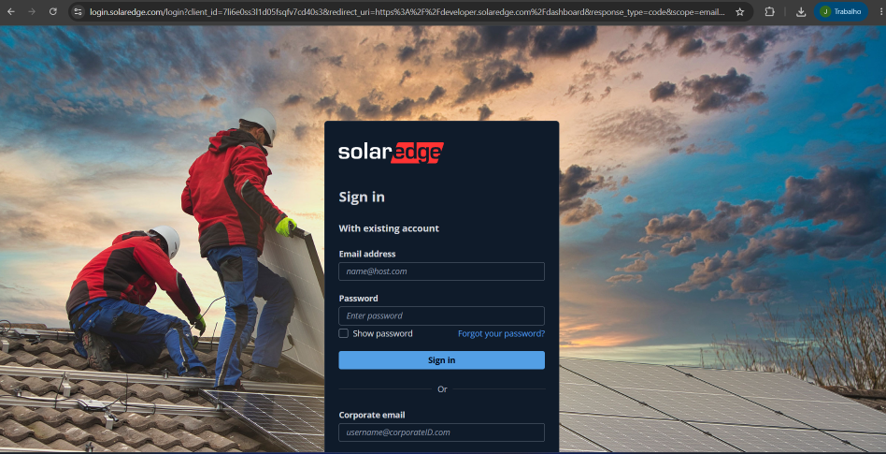
Na tela de login, informe o e-mail e a senha da sua conta SolarEdge nos campos "Email address" e "Password" e clique em "Sign in". Caso você utilize um e-mail corporativo cadastrado, também é possível entrar pela opção "Corporate email", exibida logo abaixo.
Etapa 3: Complete os dados da conta e ative o acesso de desenvolvedor
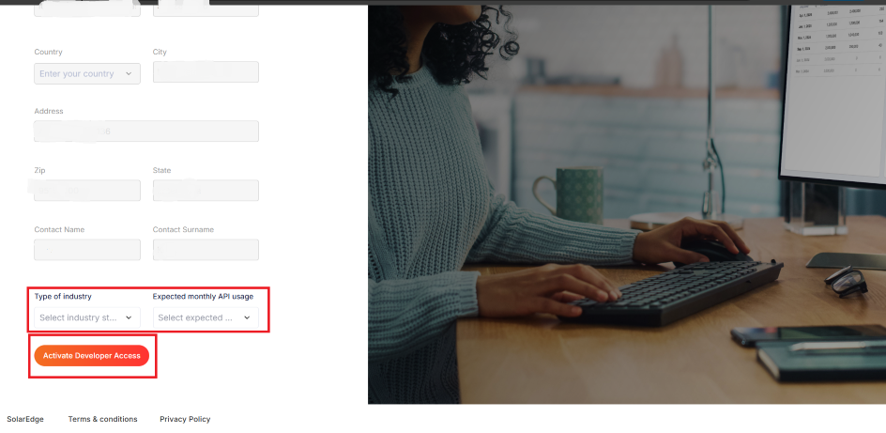
Preencha as informações solicitadas no formulário (país, cidade, endereço, CEP, estado, nome e sobrenome de contato). Em seguida, preencha os dois campos destacados em vermelho:
-
"Type of industry": selecione o segmento que melhor descreve sua empresa;
-
"Expected monthly API usage": selecione a expectativa de uso mensal da API.
Depois de preencher os dados, clique no botão laranja "Activate Developer Access", também destacado em vermelho, para ativar o acesso de desenvolvedor.
Etapa 4: Escolha o seu plano
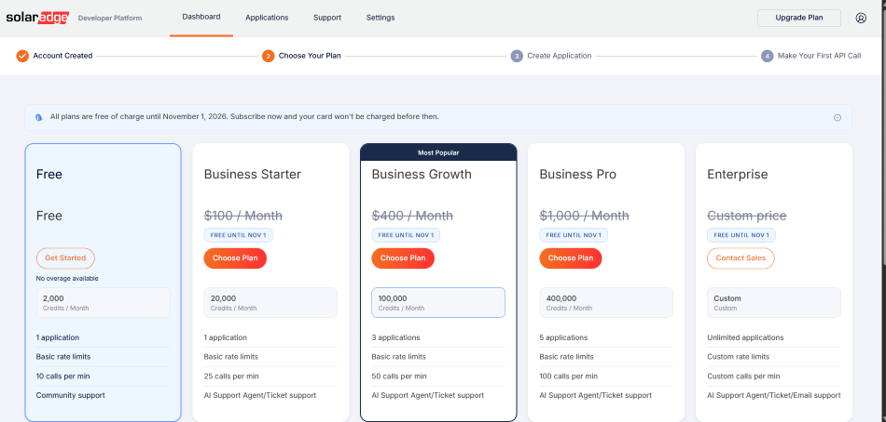
Na sequência, o portal exibirá os planos disponíveis (Free, Business Starter, Business Growth, Business Pro e Enterprise), com o número de créditos mensais e limites de chamadas de cada um. Escolha o plano mais adequado ao seu uso e clique em "Get Started" ou "Choose Plan" no plano desejado.
É importante dizer que a integração agora é muito mais limitada no formato gratuito, porém tem um formato pago que deve resolver a maioria dos problemas. Você pode verificar os preços em https://api-docs.solaredge.com/docs/developer-platform/pwh8p4k2wtajh-tiers-and-rate-limits#billing-and-subscriptions , além do suporte da Solar Edge.
Etapa 5: Crie a sua aplicação
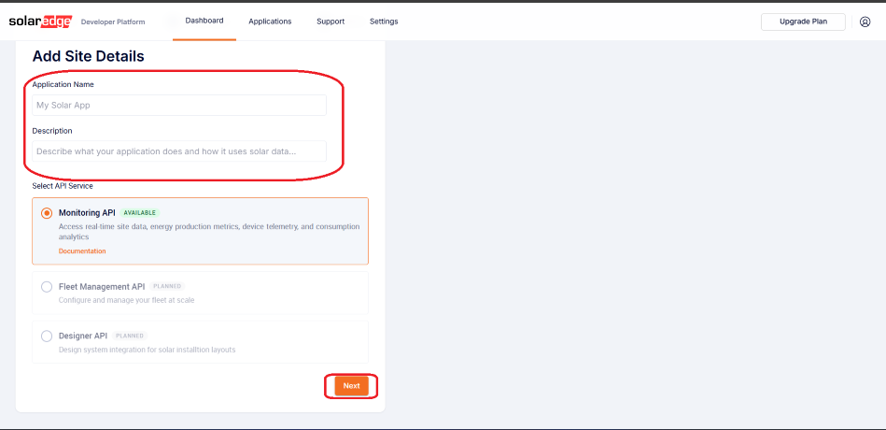
Na etapa "Add Site Details", preencha os campos destacados em vermelho:
-
"Application Name": informe um nome para identificar a sua aplicação;
-
"Description": descreva brevemente o que a aplicação faz e como ela utiliza os dados solares.
Em "Select API Service", mantenha selecionada a opção "Monitoring API" (as opções "Fleet Management API" e "Designer API" ainda estão planejadas e não disponíveis). Por fim, clique no botão "Next", destacado em vermelho, para avançar.
Etapa 6: Selecione o tipo de acesso
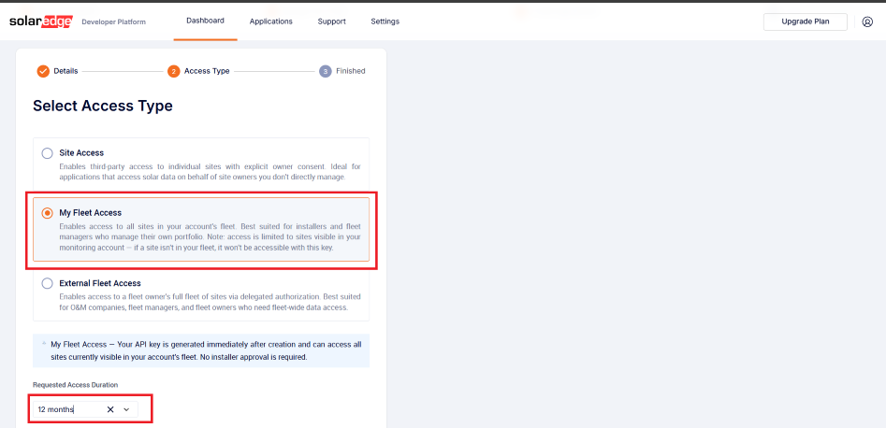
Na etapa "Select Access Type", selecione a opção "My Fleet Access" (destacada em vermelho), pois ela habilita o acesso a todos os sites do fleet da sua própria conta, sendo a opção indicada para instaladores e gestores de fleet.
Em seguida, defina em "Requested Access Duration" o período de validade do acesso solicitado (destacado em vermelho) — no exemplo, 12 meses — e avance para a próxima etapa.
Etapa 7: Salve sua API Key
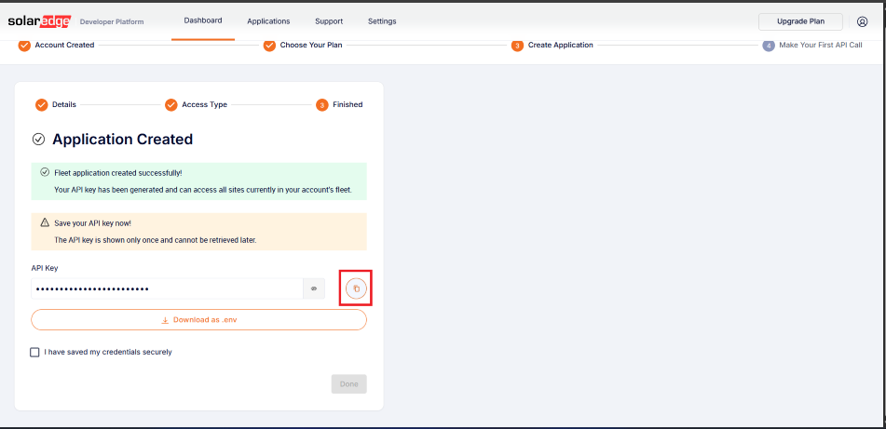
Ao final do processo, a aplicação será criada e sua API Key será gerada. Atenção: a chave é exibida apenas uma vez e não pode ser recuperada posteriormente, portanto é fundamental salvá-la em um local seguro.
Clique no ícone de cópia ao lado do campo "API Key" (destacado em vermelho) para copiar a chave, ou utilize o botão "Download as .env" para baixá-la em um arquivo. Depois de guardar a chave com segurança, marque a caixa "I have saved my credentials securely" e clique em "Done" para concluir.
Como gerar uma nova API Key
Caso o cliente perca ou não tenha mais acesso à API Key gerada anteriormente, é possível gerar uma nova diretamente no portal de desenvolvedor da SolarEdge, seguindo os passos abaixo.
Passo 1: Acesse a área de Applications
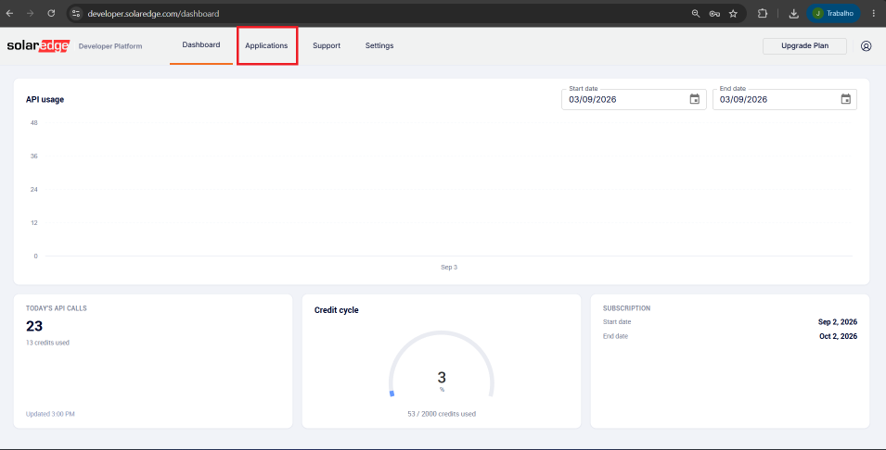
No Dashboard do portal de desenvolvedor, clique em "Applications", no menu superior, destacado em vermelho.
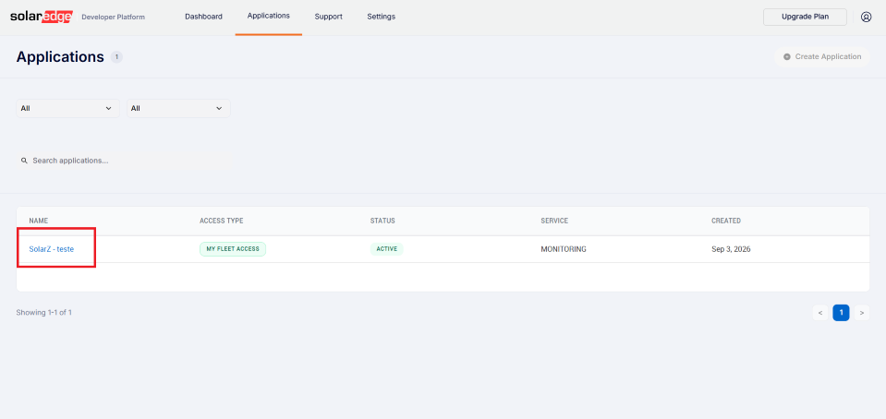
Passo 2: Selecione a aplicação
Na lista de aplicações, clique no nome da aplicação correspondente ao cliente (destacada em vermelho) para abrir os detalhes dela.
Passo 3: Gere uma nova API Key
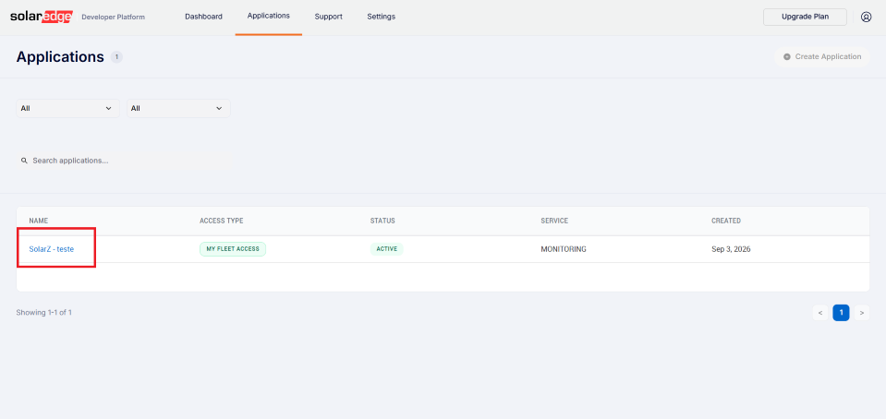
Na aba "Credentials", clique no botão "Generate / Regenerate API Key" (destacado em vermelho) para gerar uma nova chave.
Passo 4: Confirme a regeneração
Será exibido um aviso informando que essa ação apaga a API Key existente e que integrações que utilizam a chave atual deixarão de funcionar. Marque a caixa "I understand this will break existing integrations" e clique em "Regenerate" (destacado em vermelho) para confirmar.
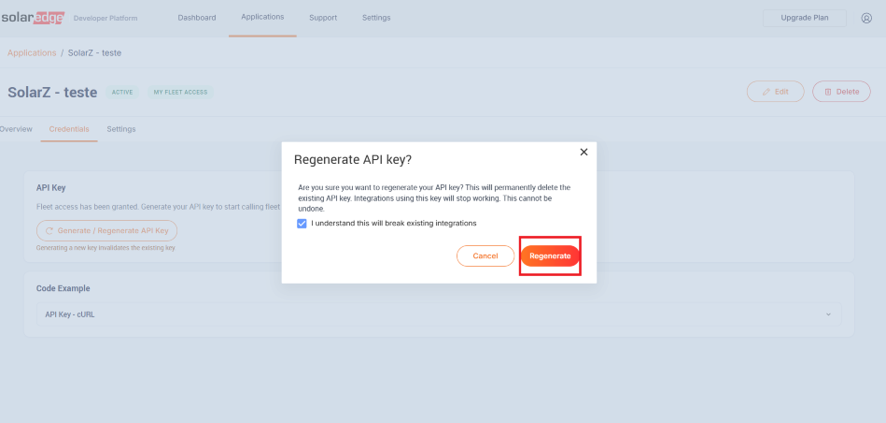
Atenção: ao regenerar a API Key, a chave anterior é invalidada imediatamente. Copie a nova chave e atualize a credencial cadastrada na SolarZ o quanto antes, seguindo a Etapa 8 deste tutorial.
Etapa 8: Cadastre a credencial na SolarZ
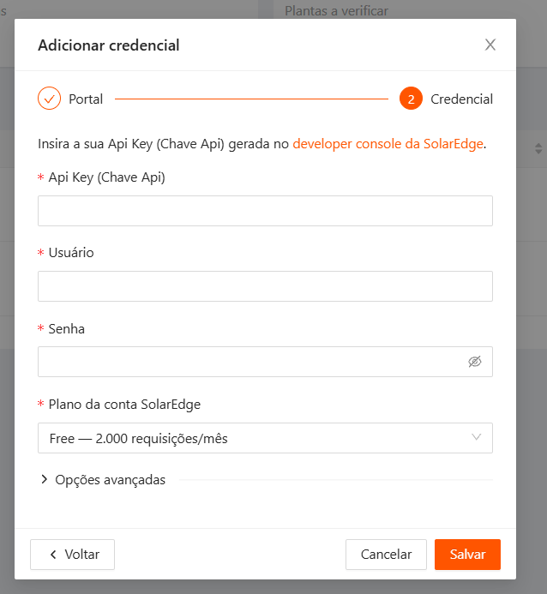
Para vincular os dados na Solarz procure por ‘SolarEdge API V2’
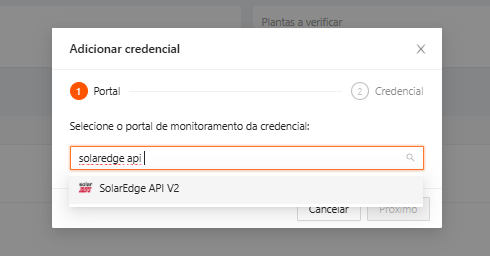
Com a API Key, o usuário, a senha e o plano da conta SolarEdge em mãos, acesse a SolarZ e cadastre uma nova credencial preenchendo os campos "Api Key (Chave Api)", "Usuário", "Senha" e "Plano da conta SolarEdge" com os dados obtidos no portal de desenvolvedor da SolarEdge. Depois de preencher todos os campos, clique em "Salvar".
Sugerimos que você faça a configuração da integração V2 e peça a migração ao suporte da solarz o quanto antes para evitar perder a conexão com o portal.
Pronto! Com a credencial cadastrada na SolarZ, sua aplicação já está configurada para realizar chamadas à API de Monitoramento da SolarEdge.