
No SolarzPay é possível gerenciar as permissões de acesso e uso da plataforma financeira.
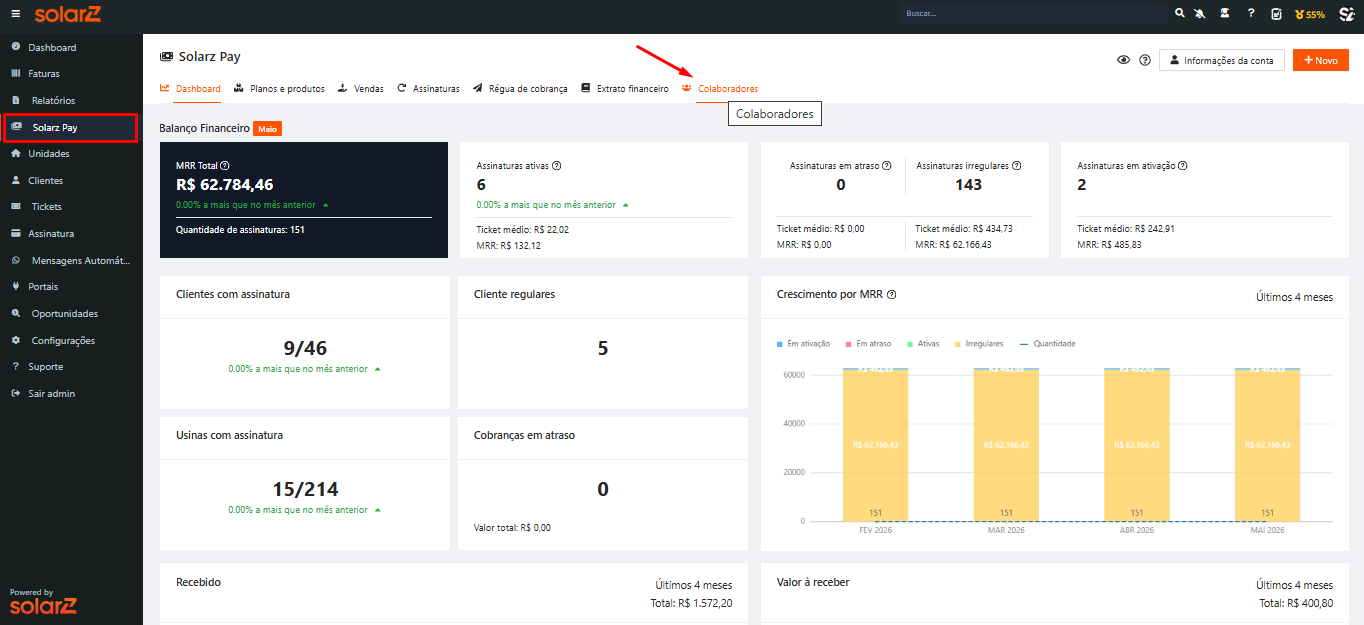
No dashboard do SolarzPay, selecione a opção “Colaboradores”.
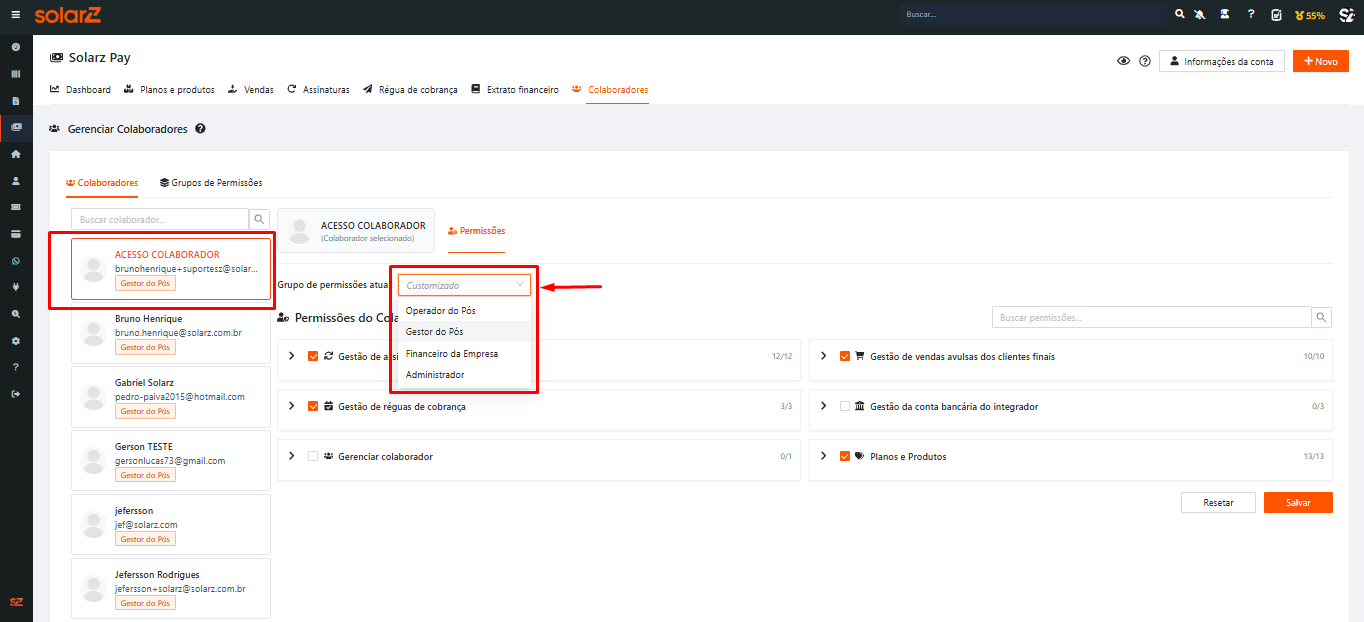
Em seguida, escolha o colaborador desejado para realizar os ajustes necessários. Nessa etapa, você poderá selecionar o perfil de acesso que deseja cadastrar para o colaborador.
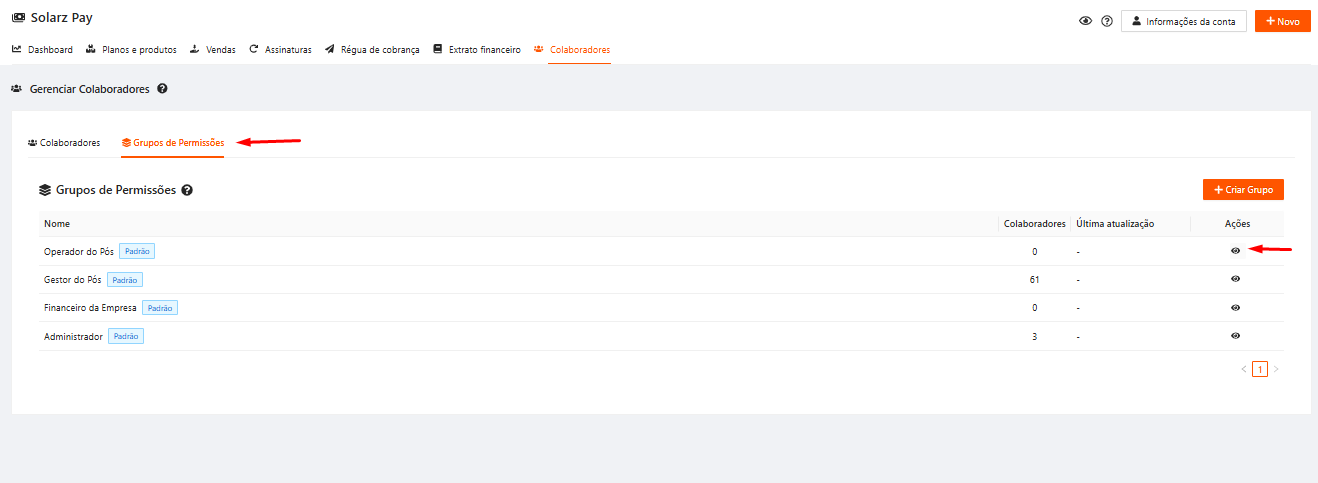
Para consultar as permissões de cada grupo, acesse a aba “Grupos e Permissões”.
Ao clicar no ícone de “olho” ao lado do nome do grupo, na coluna de ações, será possível visualizar todas as permissões vinculadas a ele.
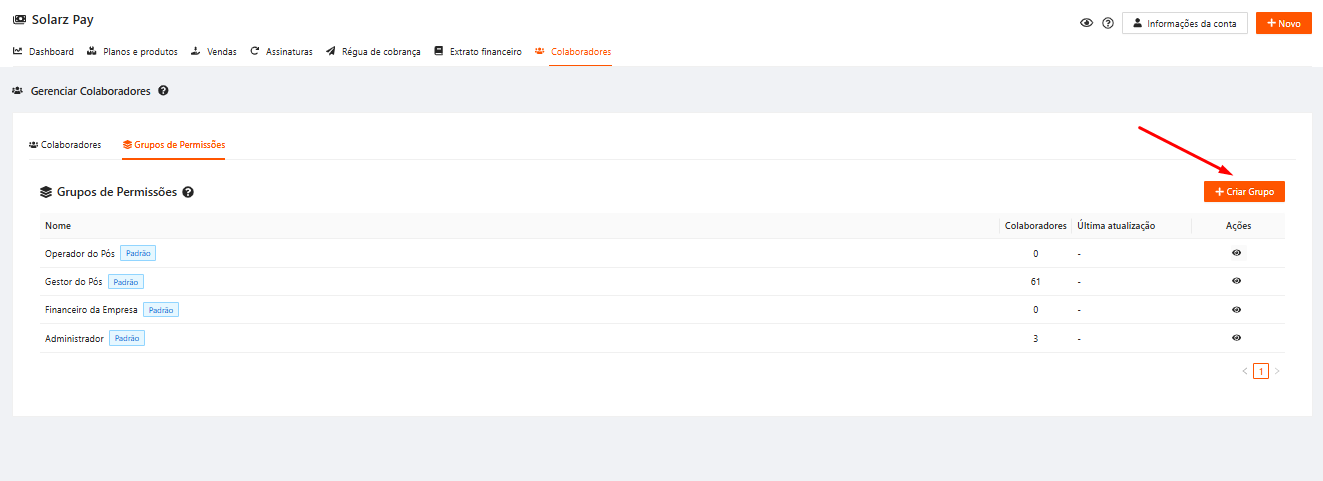
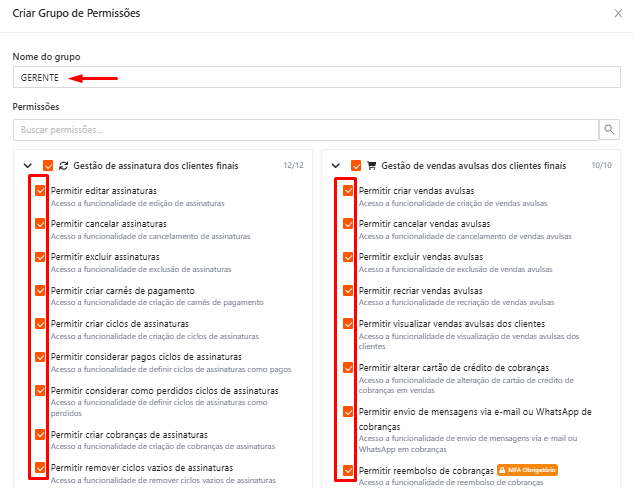
Também é possível criar grupos de usuários personalizados.
Para isso, basta acessar a opção “Criar grupos”. Assim, você poderá definir e cadastrar as permissões desejadas para cada grupo de usuários.
Ao selecionar essa opção, será exibido um pop-up onde você poderá definir o nome do grupo e selecionar as permissões que deseja atribuir aos usuários vinculados a ele.
Após escolher as permissões desejadas, clique em “Criar” para finalizar a criação do grupo.
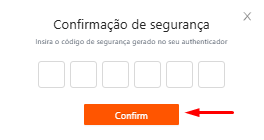
Para finalizar o processo, será necessário confirmar a ação informando o token MFA gerado no aplicativo autenticador vinculado ao seu usuário.
Caso essa funcionalidade ainda não esteja ativada, será necessário realizar a ativação do MFA para concluir o processo. Saiba como ativar o MFA: 🔐 Como ativar o MFA na sua conta
Após finalizar o cadastro, o novo grupo ficará disponível para seleção e vinculação aos usuários. ✅
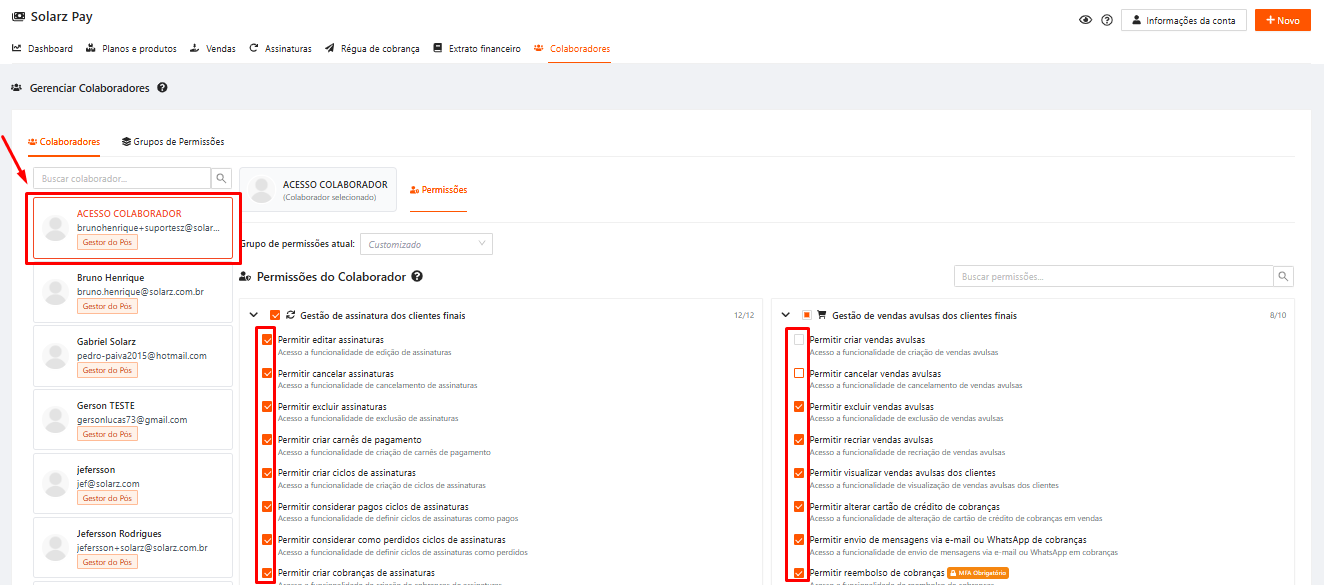
Também será possível customizar as permissões de um usuário.
Para isso, basta selecioná-lo. Após a seleção, será exibida a lista de permissões do colaborador, permitindo marcar as permissões desejadas ou desmarcar aquelas que não deverão ser concedidas.
Ao realizar os ajustes, clique em “Salvar” para finalizar o processo.
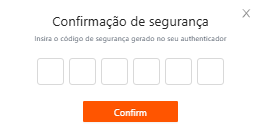
Para essa ação, também será necessário a confirmação do token, igual ao processo anterior. Saiba como ativar o MFA: 🔐 Como ativar o MFA na sua conta
Ao confirmar o token, o ajuste será finalizado e aplicado à conta do colaborador.✅