
Se você notou que algumas faturas não foram carregadas corretamente ou se deparou com um ícone de alerta no seu painel, este guia vai te ajudar a auditar o problema detalhadamente e tomar as ações necessárias para regularizar o sistema.
🔍 1. Identificando o Alerta de Falha
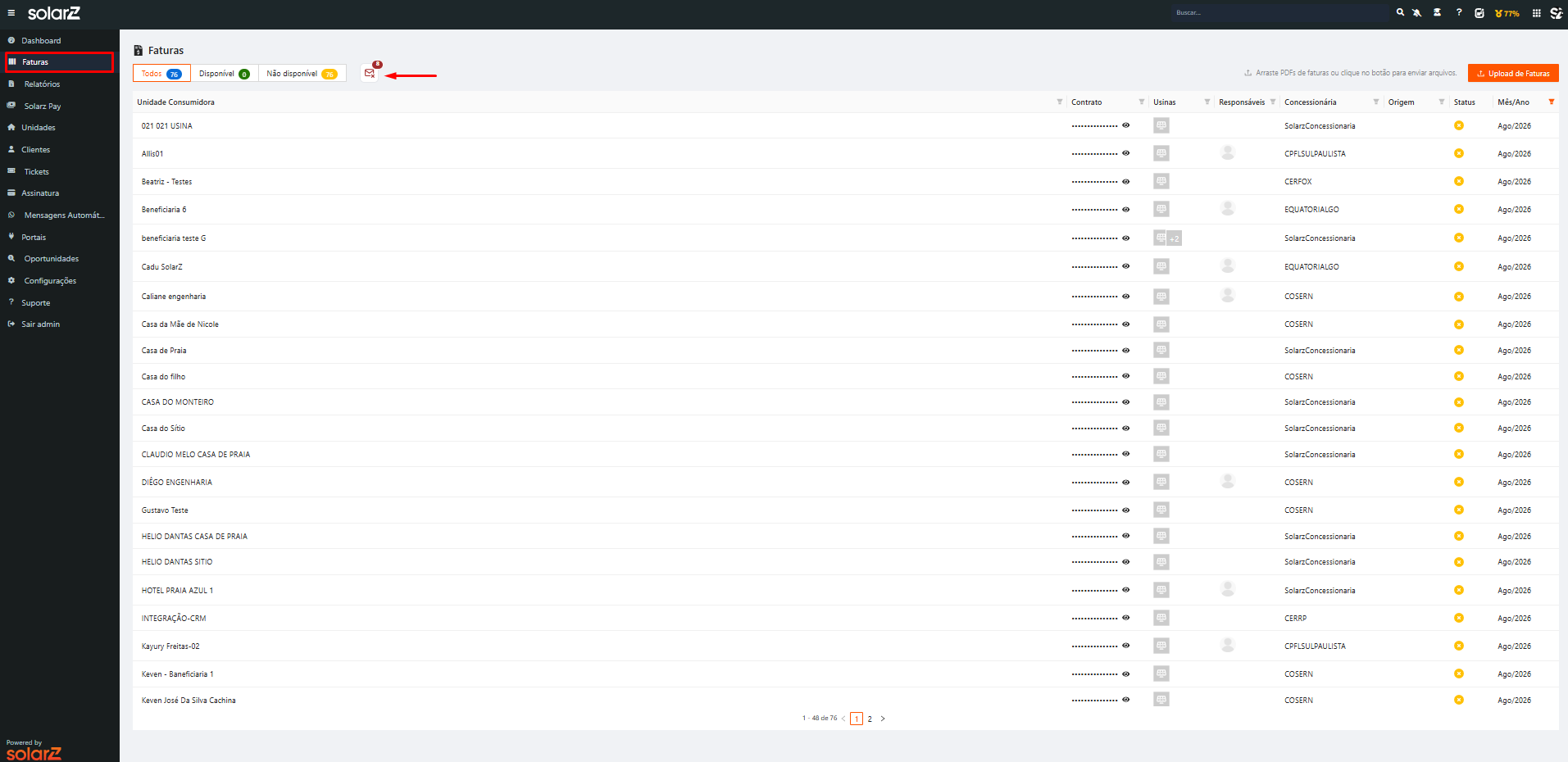
No menu Faturas, o sistema exibe um aviso visual quando ocorrem problemas na importação automatizada:
-
O Alerta: Há um ícone de triângulo amarelo com uma notificação vermelha logo acima da tabela de faturas. Ao passar o mouse, ele exibe a mensagem "Falhas no processamento de faturas por e-mail".
-
Acessando os detalhes: Para entender o que deu errado, clique em cima desse ícone de alerta. Uma janela interna (modal) se abrirá com o histórico detalhado dos erros.
📋 2. Entendendo a Tela de Histórico de Falhas
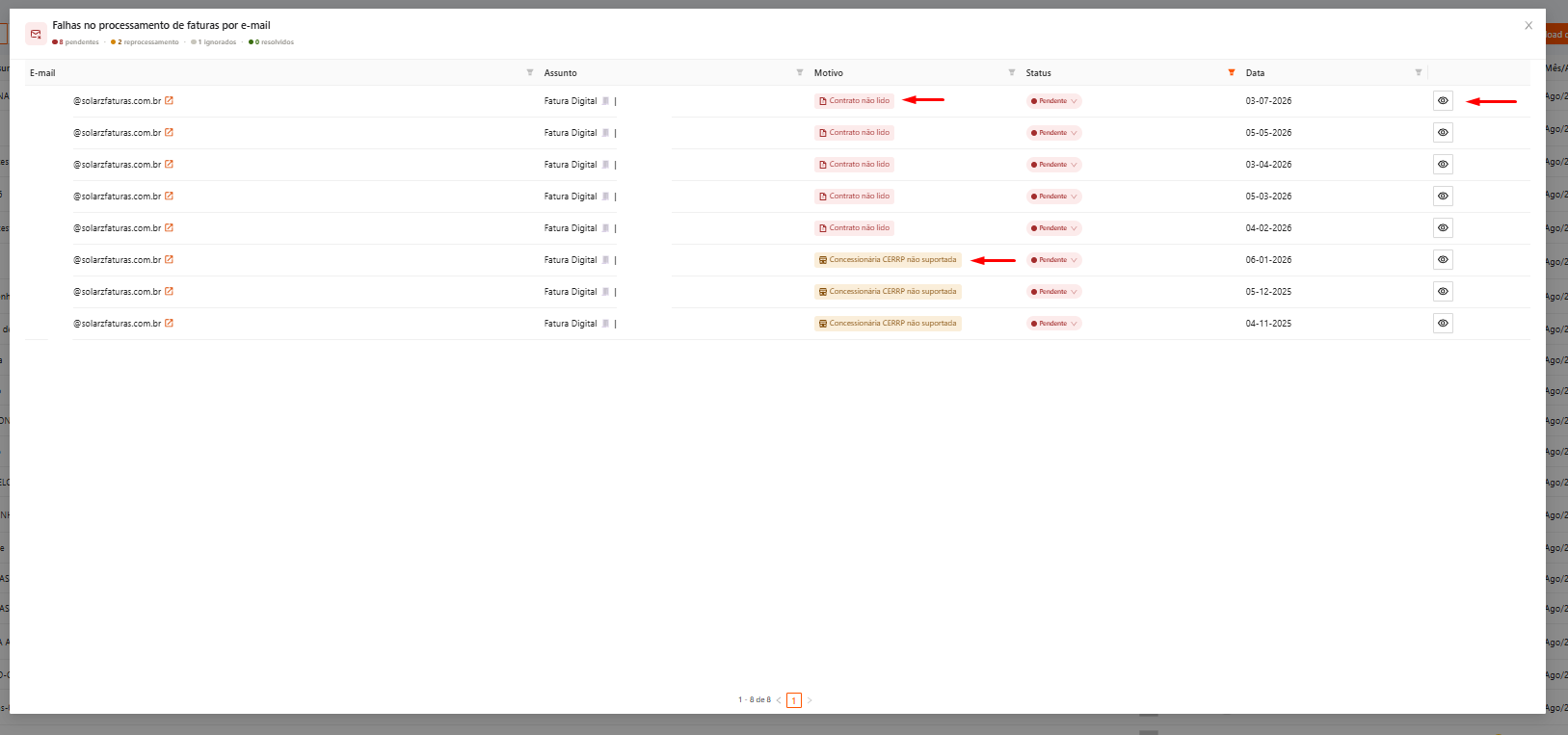
Ao abrir a tela "Falhas no processamento de faturas por e-mail", você terá acesso às seguintes informações para auditoria:
-
E-mail: Mostra o endereço de e-mail de origem que tentou enviar a fatura para o sistema.
-
Assunto: Exibe o título do e-mail recebido (geralmente contendo o nome e o código identificador da fatura).
-
Motivo: Apresenta um ícone com tag de acordo com o motivo, como UC não encontrada e Senha inválida.
-
Data: A data exata em que o e-mail foi recebido e a falha foi registrada.
-
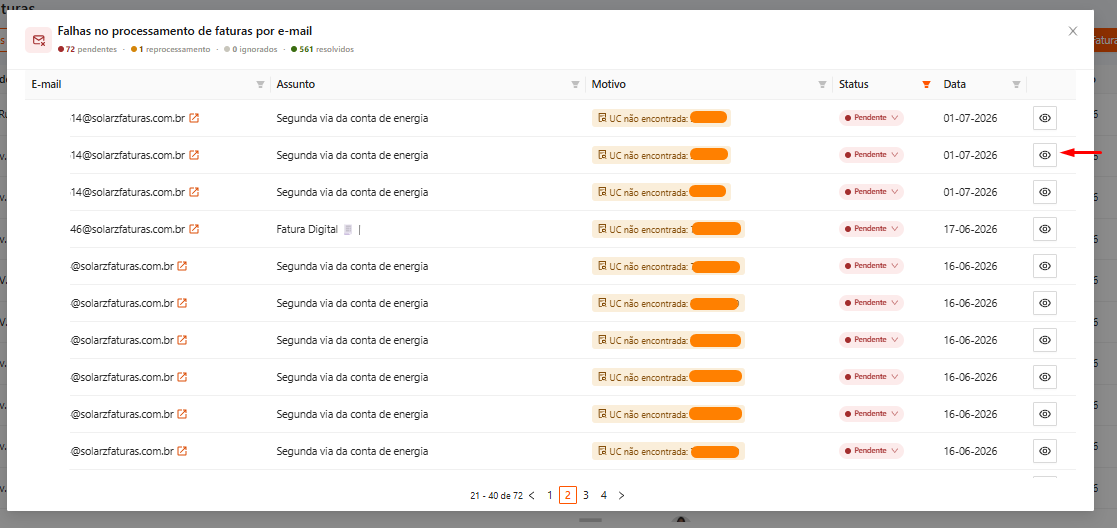
Ações (Ícone de Olho 👁️): No canto direito de cada linha, você pode clicar no botão de visualização para visualizar o e-mail recebido com a fatura.
🛠️ 3. Diagnóstico e Resolução de Erros Comuns
Ao analisar os motivos gerados na listagem, aplique as correções indicadas para cada cenário:
❌ Cenário A: "A senha do PDF está incorreta."
-
O problema: O documento enviado está protegido por uma senha que o sistema desconhece ou que está desatualizada. Se não houver uma senha cadastrada especificamente para a fatura na plataforma, a SolarZ tenta abrir o arquivo utilizando automaticamente o CPF do cliente cadastrado no sistema. Se o titular da conta na concessionária for diferente do cliente cadastrado na plataforma (por exemplo, a conta está no nome do cônjuge, antigo dono ou CNPJ), o sistema não conseguirá abrir o arquivo e exibirá o erro de senha incorreta.
-
A solução: Acesse o menu Unidades, localize o cadastro correspondente e atualize o campo de senha de abertura do PDF com os dados vigentes exigidos pela concessionária (como CPF/CNPJ do titular).
-
⚠️ Atenção sobre o processamento: A atualização da senha ou dos dados cadastrais só terá efeito para os próximos envios de e-mail. O sistema passará a processar tudo de forma 100% automática a partir do momento da correção.
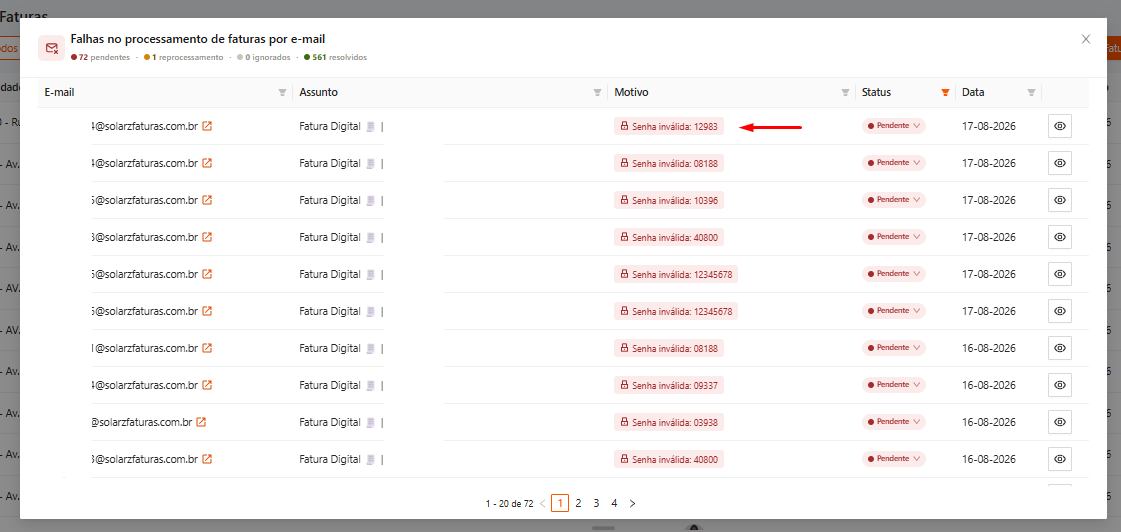
Como corrigir o erro de senha do PDF
-
Clique no erro ‘senha inválida’ na coluna Motivo.
-
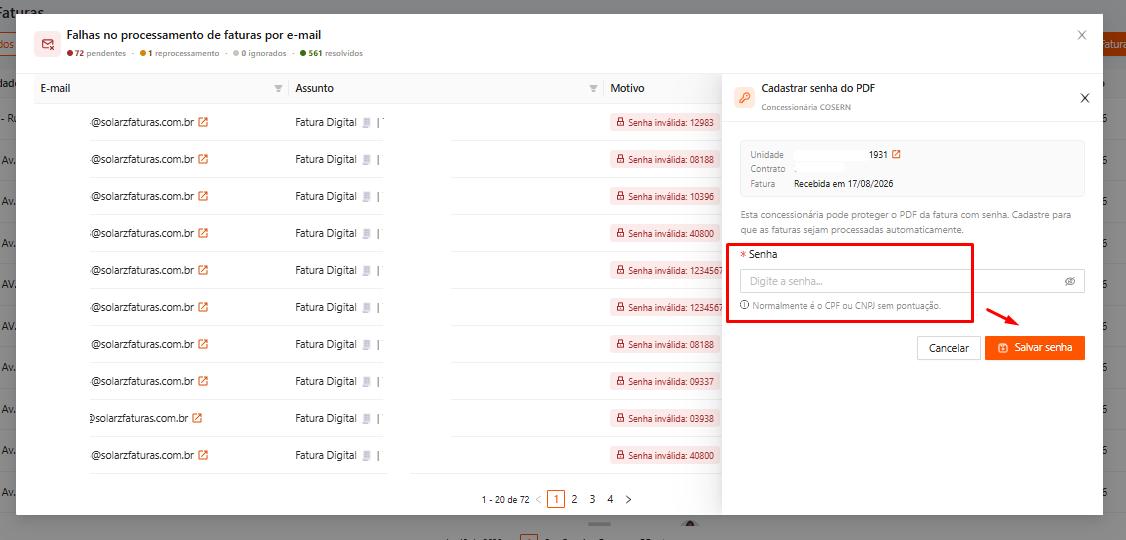
Digite a senha correta do PDF no campo Senha.
Normalmente, a senha é o CPF ou CNPJ do titular, sem pontuação.
-
Clique em Salvar senha.
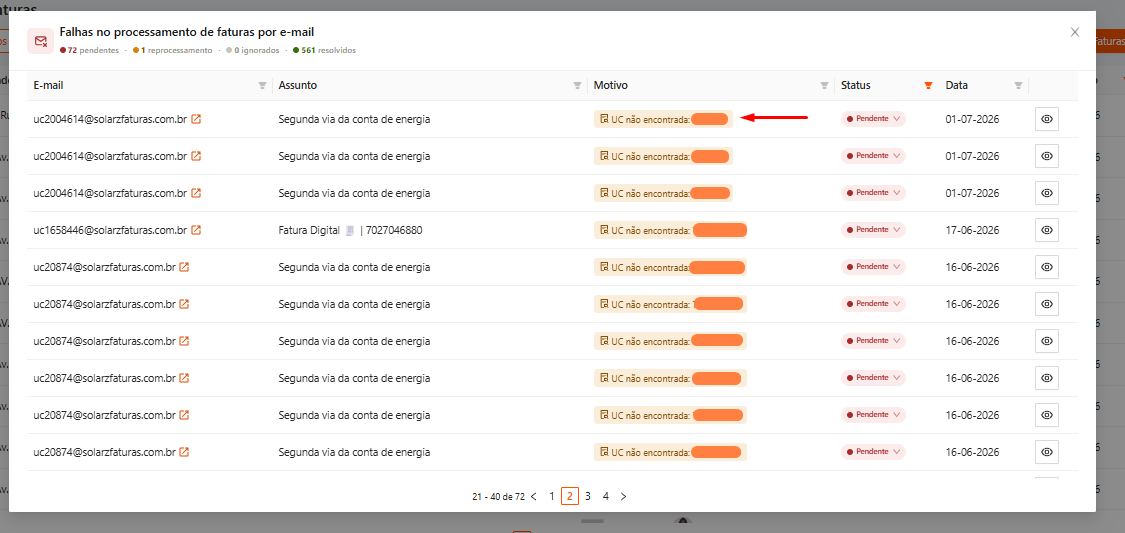
❌ Cenário B: "UC não encontrada: [Código]"
-
O problema: O robô conseguiu ler a fatura, mas o identificador extraído dela não bate com nenhum cadastro ativo na plataforma.
-
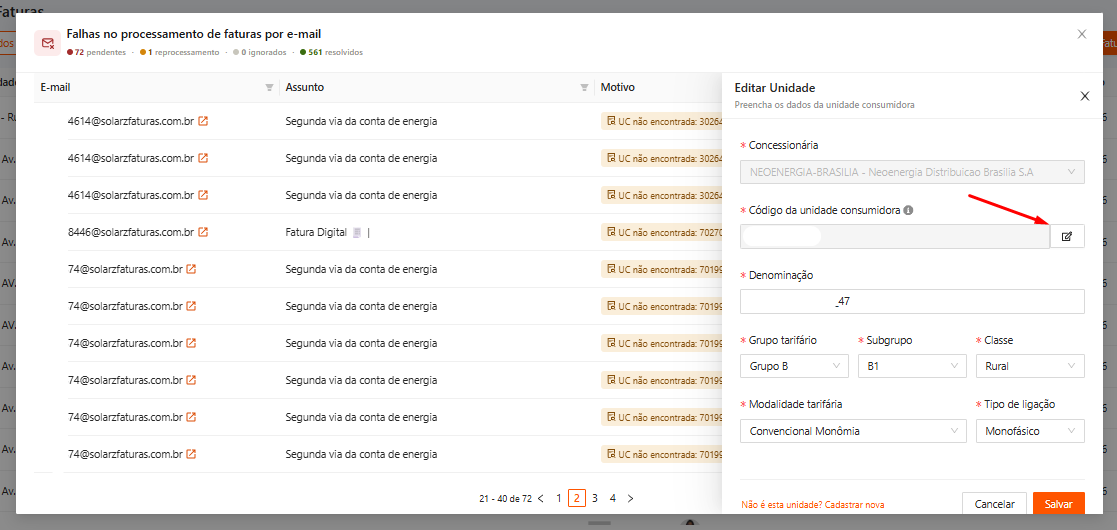
A solução: Clicando no motivo "UC não encontrada", será exibido um pop-up com a tela de edição da unidade consumidora que recebeu o e-mail. Para corrigir a informação, clique no ícone de lápis, que habilitará o campo para edição. Após realizar a correção, salve as alterações.
📥 4. Como tratar as faturas que já falharam? (Ação Obrigatória)
Os e-mails que já chegaram e estão retidos na lista de falhas não serão reprocessados automaticamente retroativamente após a correção do cadastro. Para regularizar essas contas antigas, siga o procedimento manual abaixo:
-
Na própria tela de falhas, localize a linha do erro.
-
Identifique o endereço que aparece na coluna E-mail ou clique no ícone do olho (👁️).
-
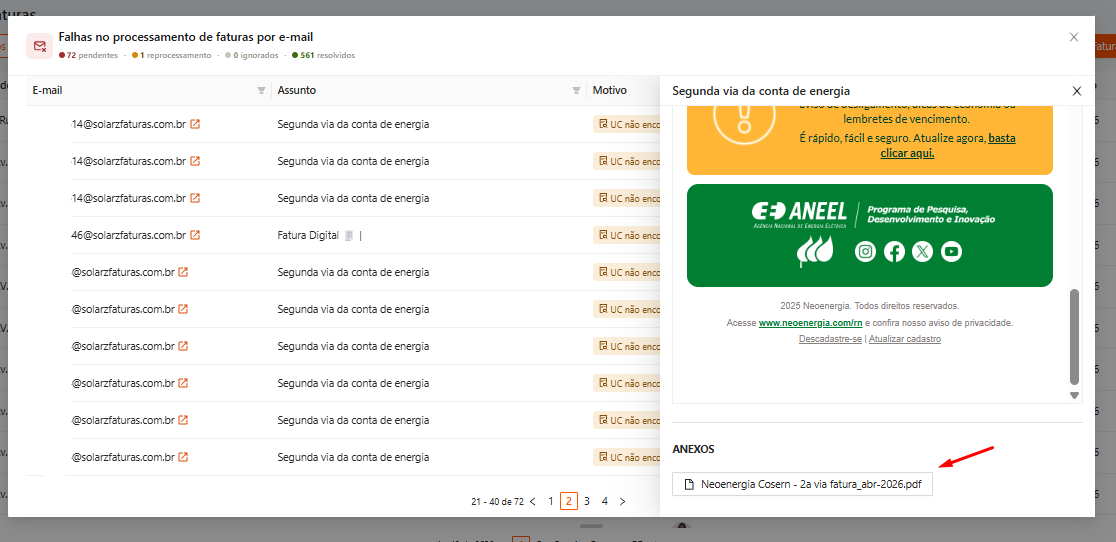
Acesse a caixa de e-mail integrada, localize a mensagem recebida e baixe o arquivo PDF original da fatura diretamente para o seu computador.
-
No menu Faturas do sistema SolarZ, clique no botão laranja
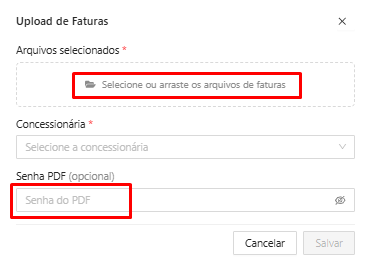
⬆️ Upload de Faturas(no canto superior direito).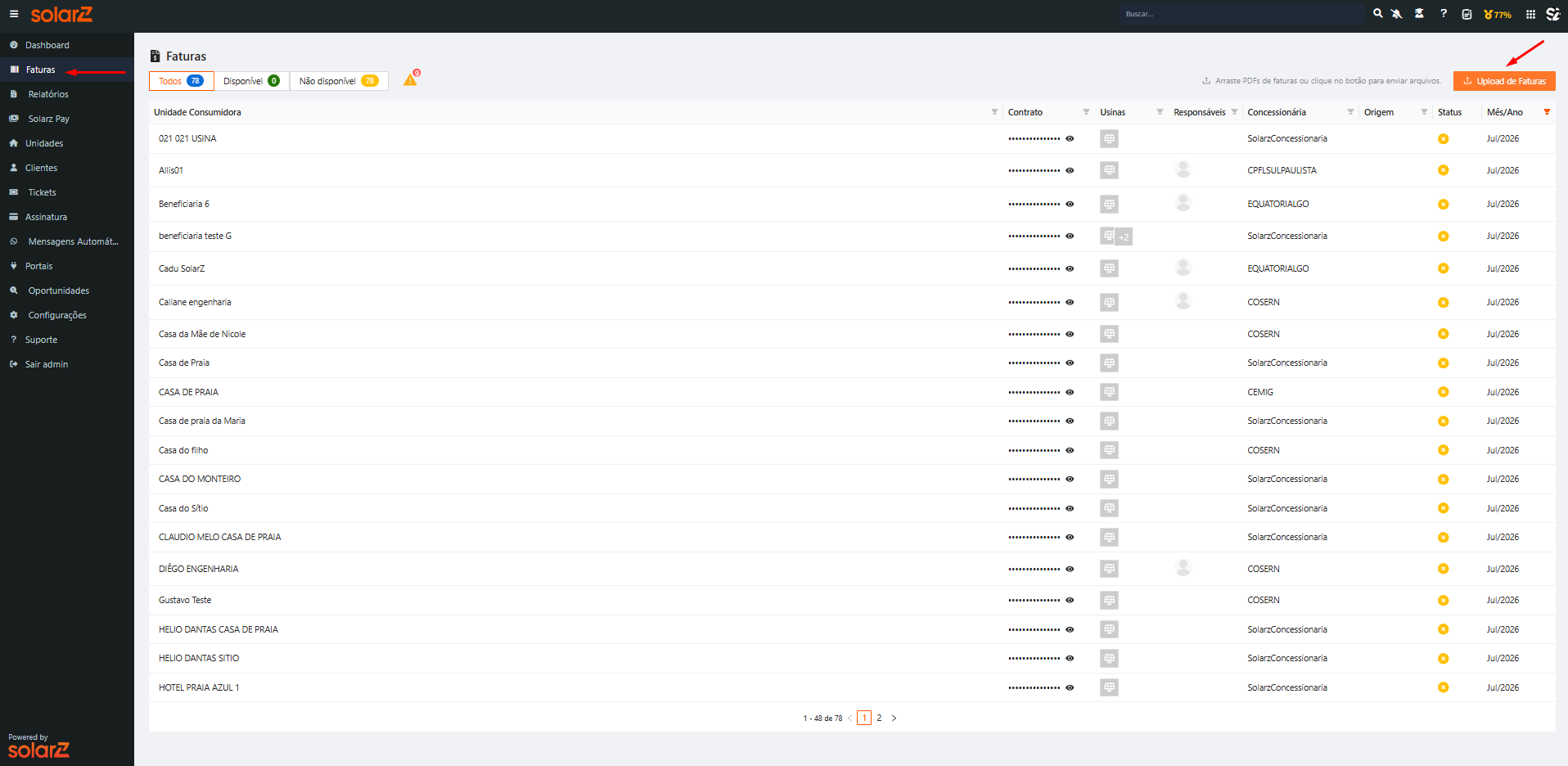
-
Insira a senha correta de abertura (caso o sistema solicite na tela) e faça o upload manual do PDF para processá-lo imediatamente.
Como Alterar o Status da Tratativa
-
Localize a fatura: Na lista de falhas, identifique a linha da fatura que deseja tratar.
-
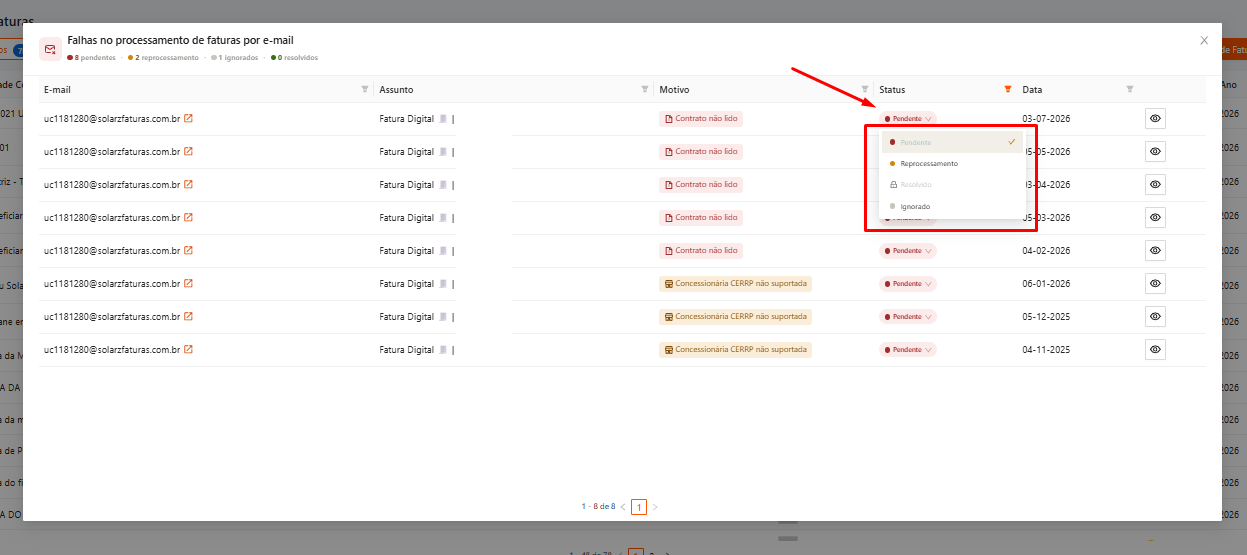
Abra o menu de opções: Clique sobre a tag do status atual (ex: Pendente) para expandir a lista de opções.
-
Selecione o novo status: Clique sobre a opção desejada (Reprocessamento, Resolvido ou Ignorado).
-
Confirmação: O sistema atualizará a cor e o rótulo automaticamente.
Nota: Status com o ícone de cadeado (como Resolvido) indicam que a etapa foi concluída e não permite alterações adicionais sem permissões de administrador.
Status das Tratativas de Falhas em Faturas
-
Pendente: Indica que a falha foi identificada, mas ainda não recebeu nenhum tipo de ação ou tratativa. Exige análise da equipe responsável.
-
Reprocessamento: Sinaliza que a fatura foi enviada para uma tratativa.
-
Resolvido: Define que o problema associado à fatura foi corrigido com sucesso e a tratativa foi encerrada.
-
Ignorado: Utilizado quando a falha foi analisada e desconsiderada, mudando para o status ‘ignorado’ a pendência sai da tela de falhas.
Acompanhar regularmente a tela de Falhas no processamento de faturas por e-mail é fundamental para garantir a saúde da sua operação e a pontualidade nas entregas. Na grande maioria das vezes, erros como "Contrato não lido" não significam uma falha no sistema, mas sim uma pequena incompatibilidade de dados — como um número de contrato digitado incorretamente no cadastro da Unidade Consumidora ou uma mudança de formato por parte da concessionária.
Ao realizar a auditoria visual com o ícone do "olho" (👁️) e corrigir os cadastros preventivamente, você garante que as próximas faturas entrem de forma 100% automática, poupando tempo operacional e evitando a necessidade de uploads manuais no futuro. Mantendo esses dados alinhados, sua esteira de faturamento rodará sempre sem gargalos!