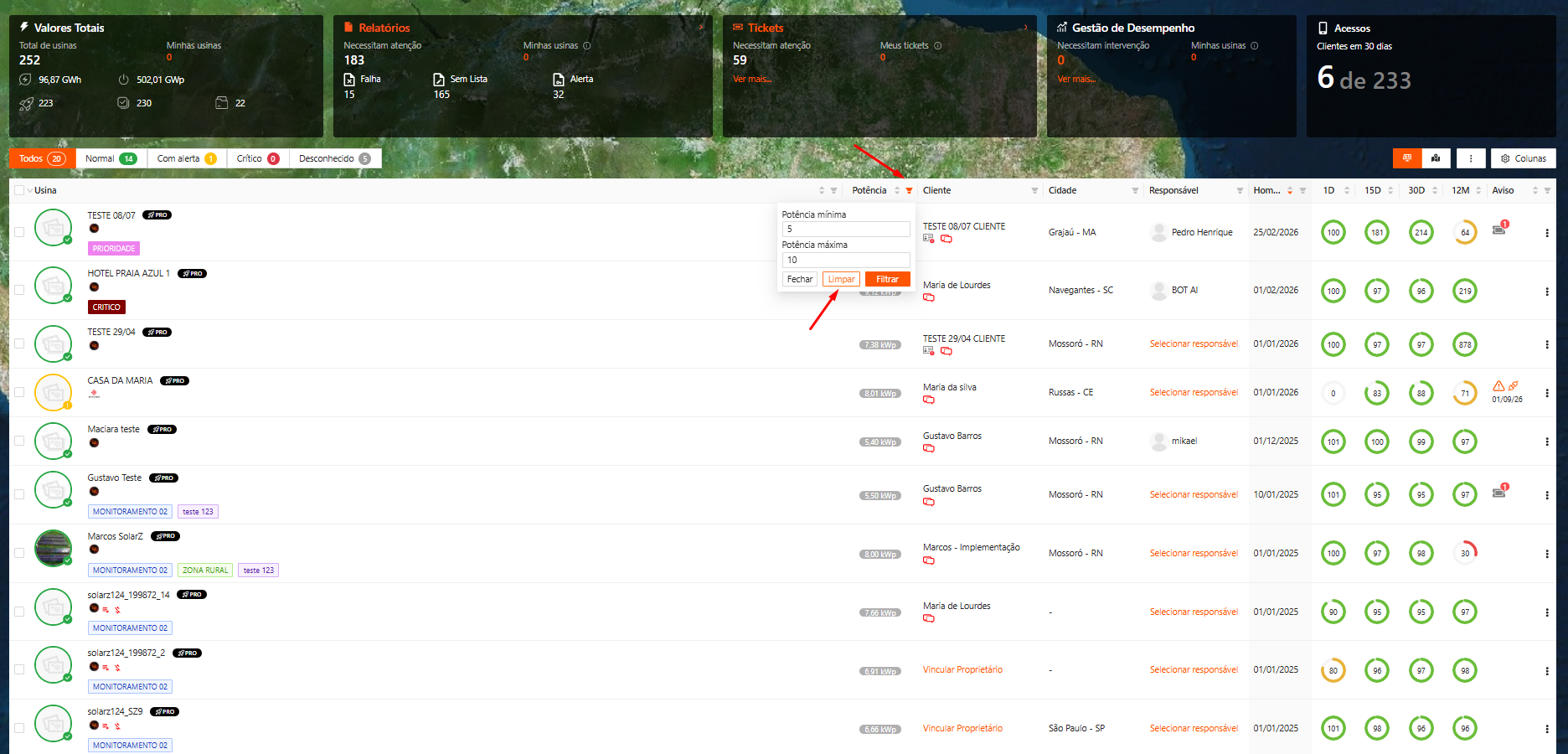
A personalização da visualização de dados é uma das ferramentas mais importantes para otimizar a rotina de trabalho de qualquer integrador. A possibilidade de adaptar as tabelas às informações mais relevantes para cada fluxo traz ganho direto de produtividade e agilidade na análise de usinas.
Abaixo, veja como funcionam os principais recursos de customização e como aplicá-los no dia a dia.
Como Personalizar a sua Tabela
1. Utilizando o Seletor de Colunas
-
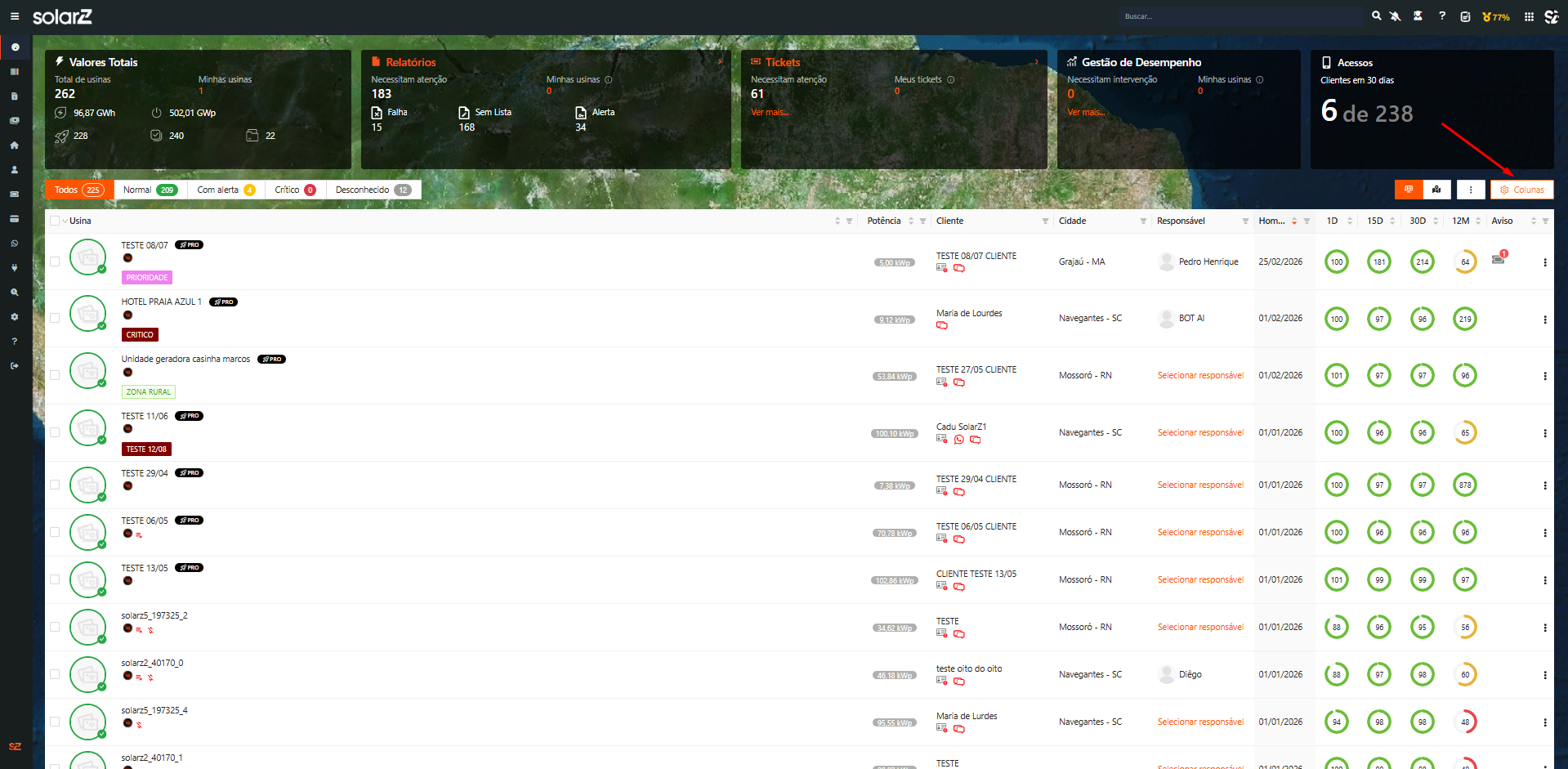
Acesso rápido: Localize o botão "Colunas" disponível no cabeçalho da tabela do Dashboard.
-
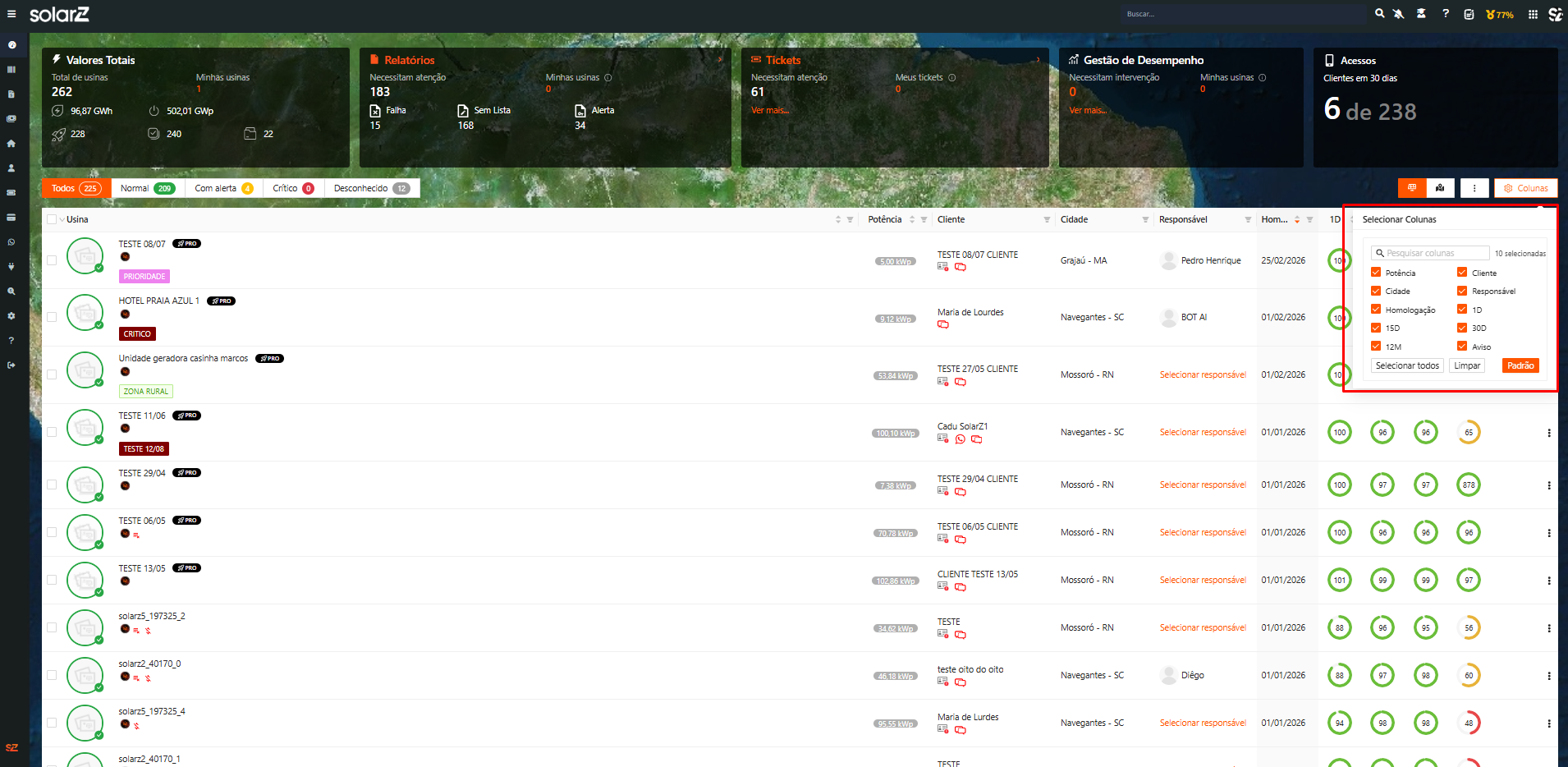
Seleção: Clique no botão para abrir o menu de opções e marque ou desmarque as colunas de acordo com a sua prioridade de análise.
-
Salvamento automático: Suas preferências de exibição são salvas de forma automática e vinculadas ao seu usuário e ao navegador utilizado.
2. Boas Práticas para o Monitoramento
-
Foco no essencial: Oculte colunas que não agregam valor imediato à sua tarefa atual, reduzindo a poluição visual na tela.
-
Atenção ao dispositivo: Lembre-se de que, ao acessar o sistema por um dispositivo ou navegador diferente, a tabela exibirá inicialmente a configuração padrão, sendo necessário refazer a seleção rápida caso deseje o mesmo padrão personalizado.
Aproveite essas facilidades para tornar o seu fluxo de trabalho muito mais limpo, dinâmico e adaptado à sua rotina! Caso tenha dúvidas, nossa equipe permanece à disposição.
Utilização da Coluna de Potência no Dashboard SolarZ
A coluna de Potência no Dashboard do SolarZ permite que você visualize, ordene e filtre rapidamente as suas usinas com base na capacidade instalada (em kWp). Este recurso é essencial para gerenciar e priorizar projetos de diferentes portes.
Passo a Passo
1. Visualização da Coluna
-
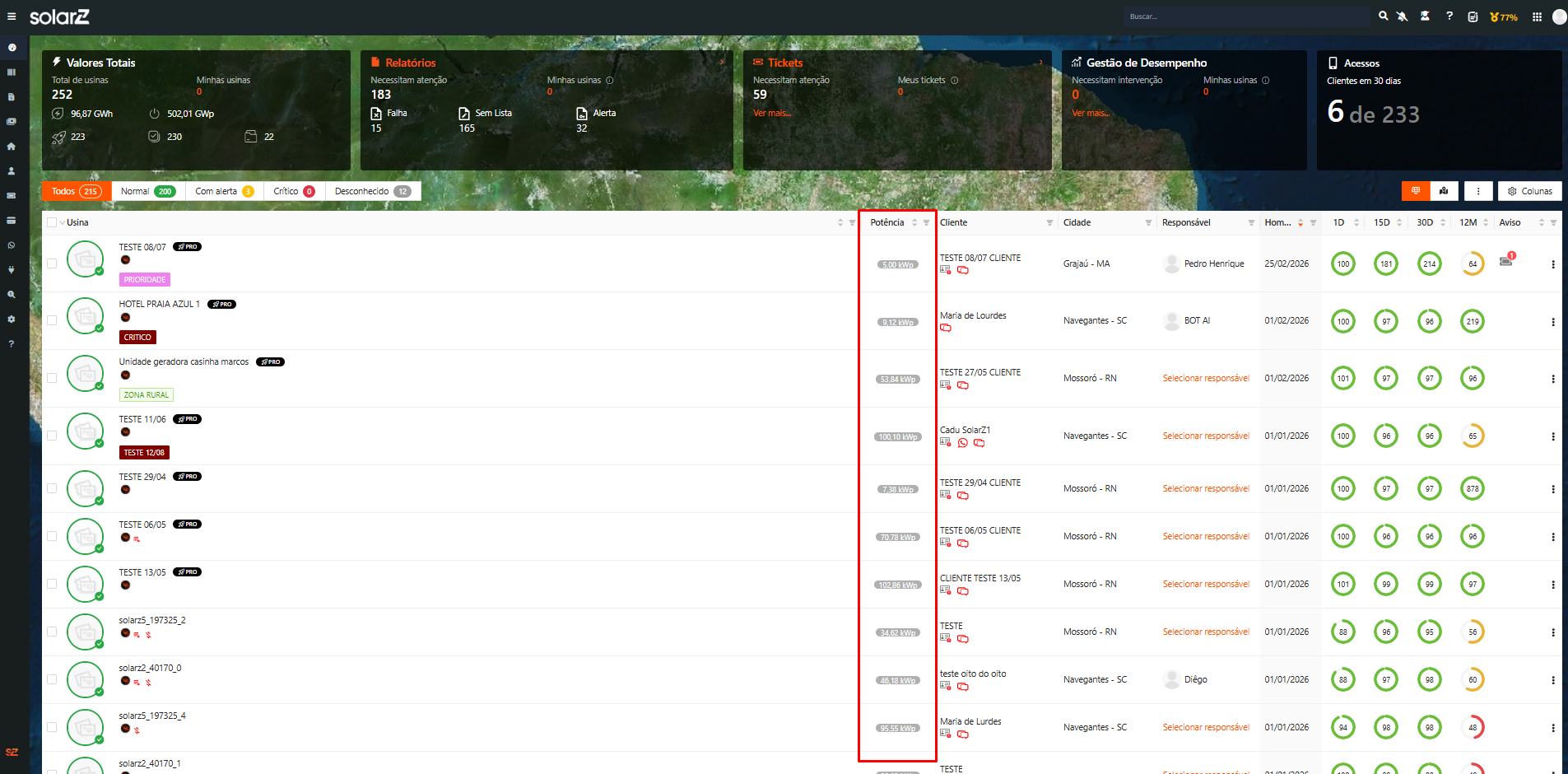
A coluna Potência já vem configurada por padrão no seu dashboard. Ela está posicionada na tabela de usinas, logo após a coluna "Usina" e antes da coluna "Cliente".
-
Para identificar a potência de uma usina específica, basta localizar a linha correspondente e observar o valor numérico na coluna "Potência".
2. Ordenação da Tabela (Crescente ou Decrescente)
Você pode organizar a lista de usinas com base na potência, tanto do menor para o maior, quanto do maior para o menor.
-
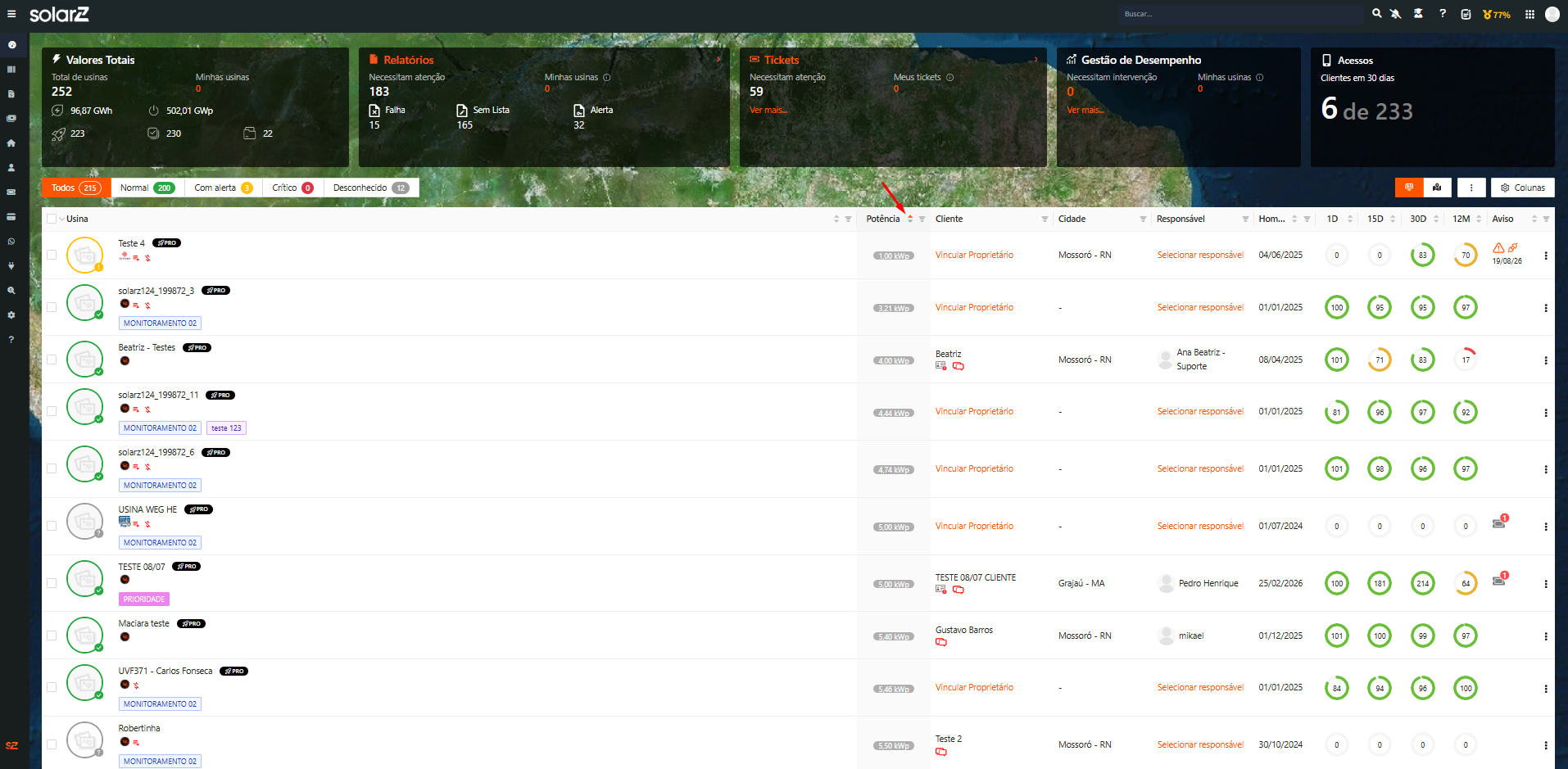
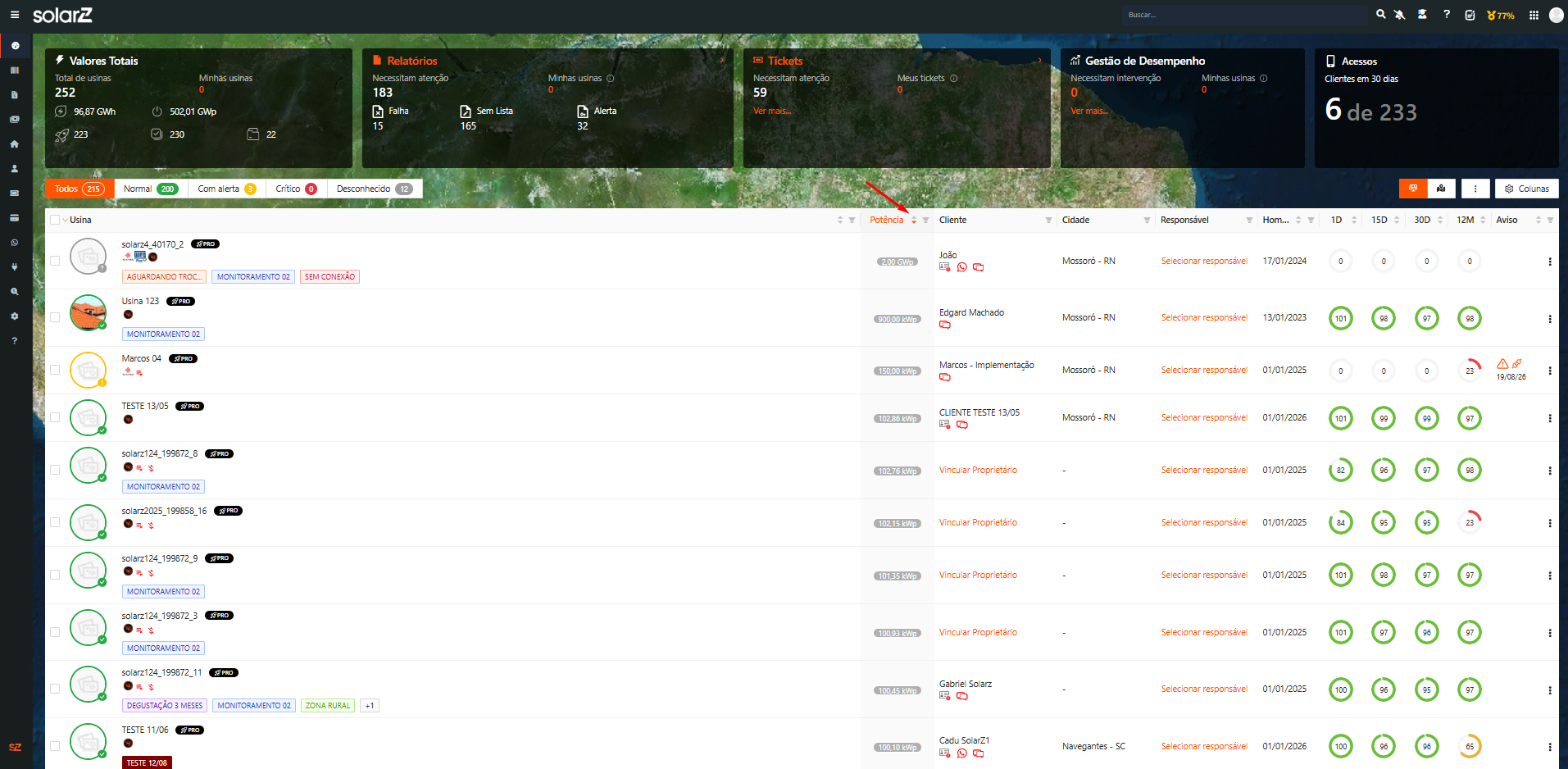
Clique no cabeçalho da coluna "Potência" (onde está escrito o nome da coluna).
-
Primeiro clique: A tabela será ordenada de forma crescente (da menor potência para a maior). O ícone de seta no cabeçalho apontará para cima.
-
Segundo clique: A tabela será ordenada de forma decrescente (da maior potência para a menor). O ícone de seta no cabeçalho apontará para baixo.
-
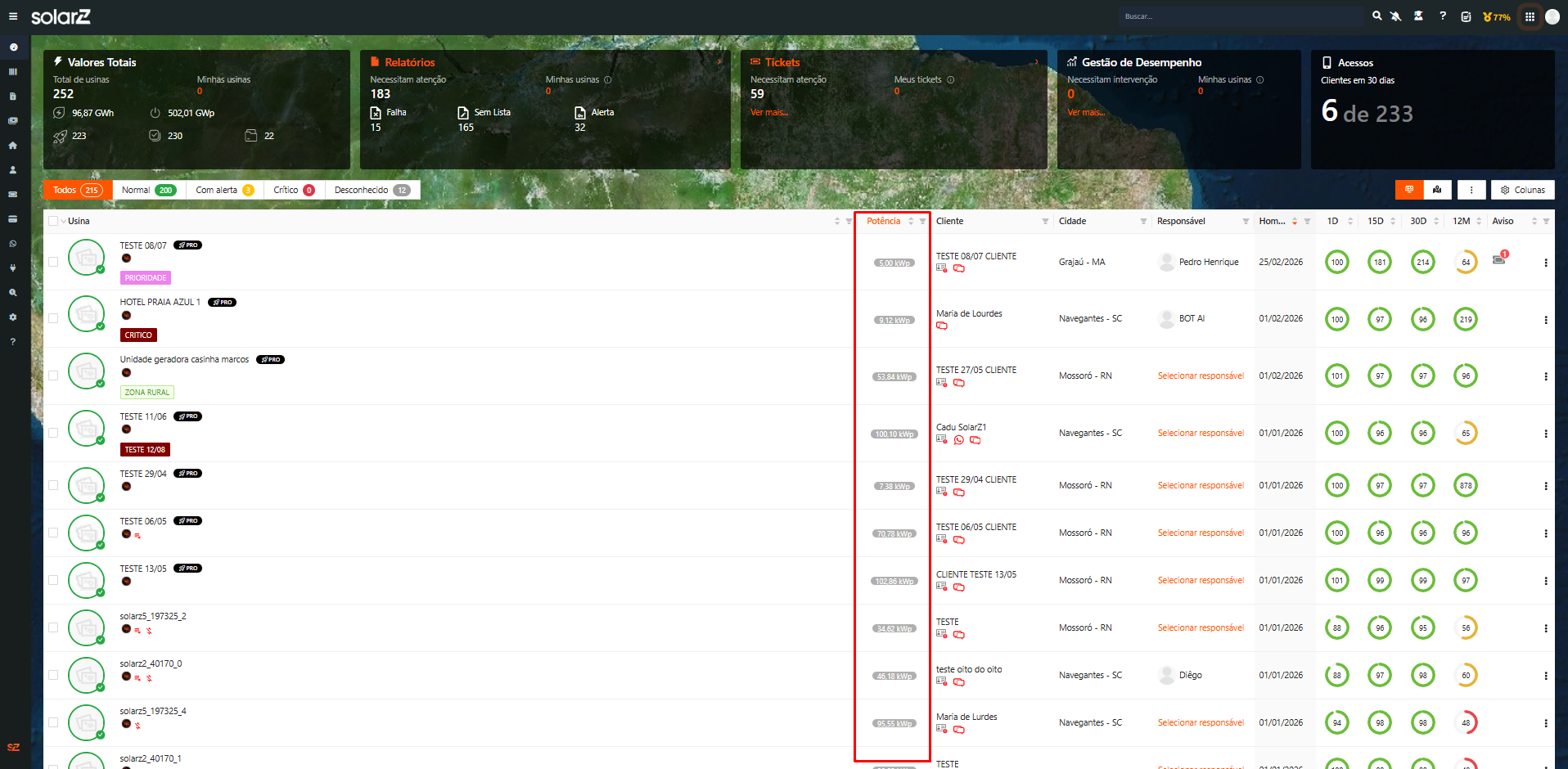
Terceiro clique: A ordenação será redefinida para o padrão original do sistema.
3. Filtragem por Faixa de Potência
Para encontrar usinas dentro de um intervalo de potência específico:
-
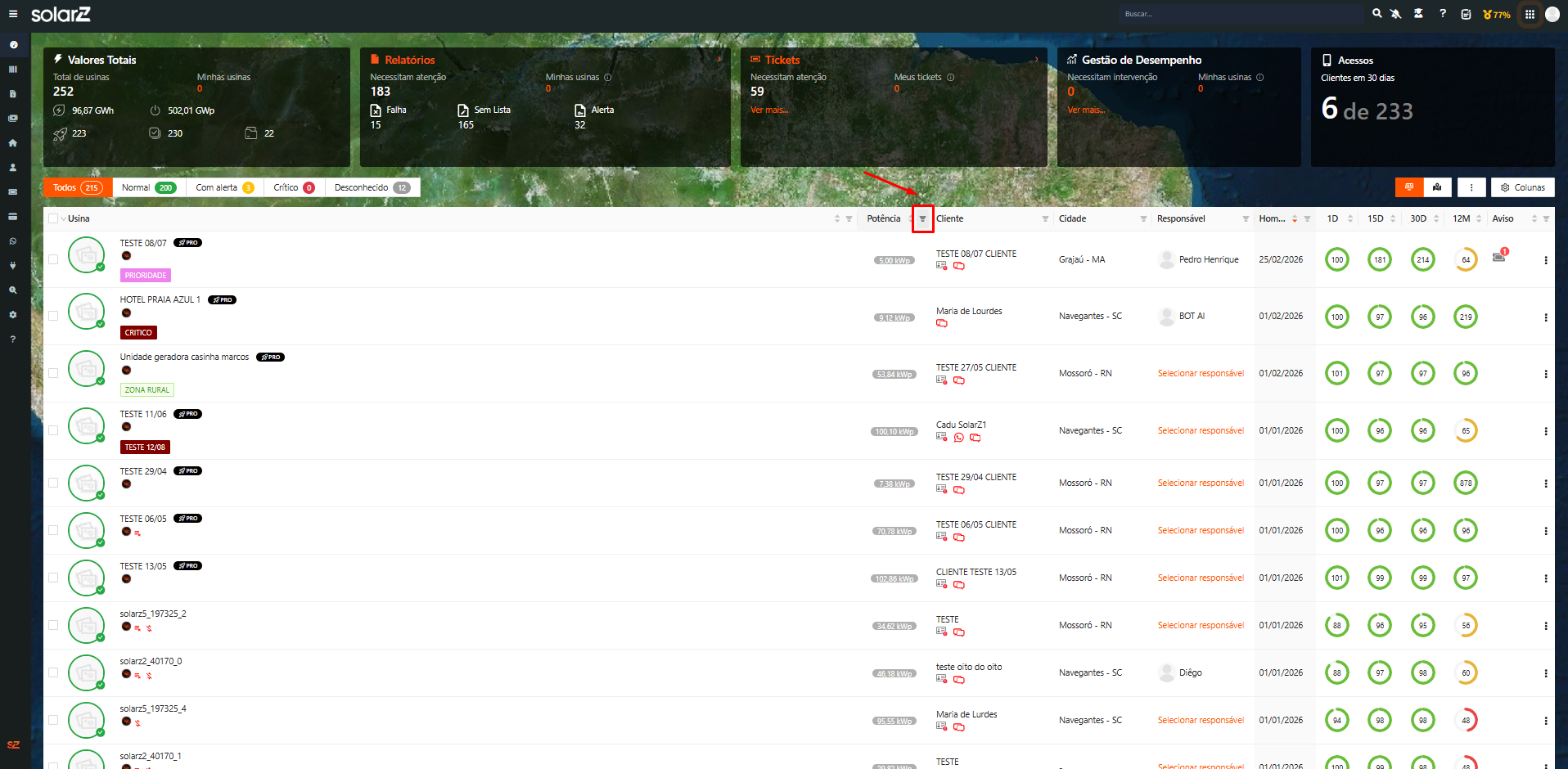
Passe o mouse sobre o cabeçalho da coluna "Potência".
-
Clique no ícone de filtro (funil) que aparecerá ao lado do nome da coluna.
-
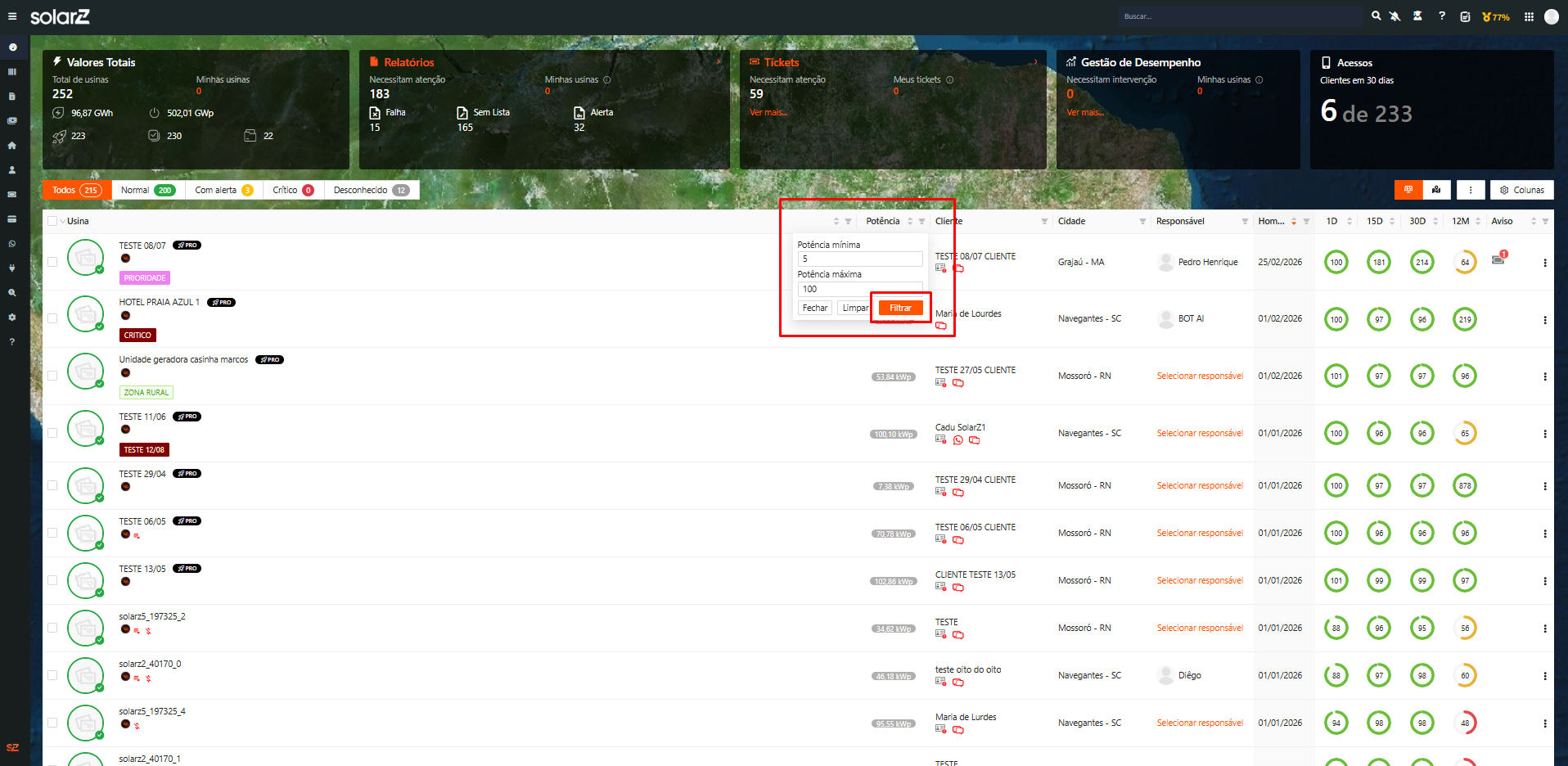
Uma janela flutuante chamada "Filtragem" será aberta.
-
Preencha os campos:
-
"Potência mínima": Digite o valor inferior da faixa que deseja buscar.
-
"Potência máxima": Digite o valor superior da faixa que deseja buscar.
-
-
Clique no botão "Filtrar".
-
A tabela será atualizada para exibir apenas as usinas cuja potência se encontra entre os valores mínimo e máximo definidos.
-
Para limpar o filtro e voltar a ver todas as usinas, clique no botão "Limpar" dentro da janela de filtragem ou no ícone de filtro novamente.