
Na plataforma SolarZ, a possibilidade de gerenciar tickets e, simultaneamente, criar atividades diretamente conectadas ao SolarZ CRM elimina barreiras operacionais, centralizando o histórico do cliente e otimizando o fluxo de trabalho dos integradores.
Passo a Passo: Integrando o CRM a partir de um Ticket
1. Seleção e Abertura do Ticket
-
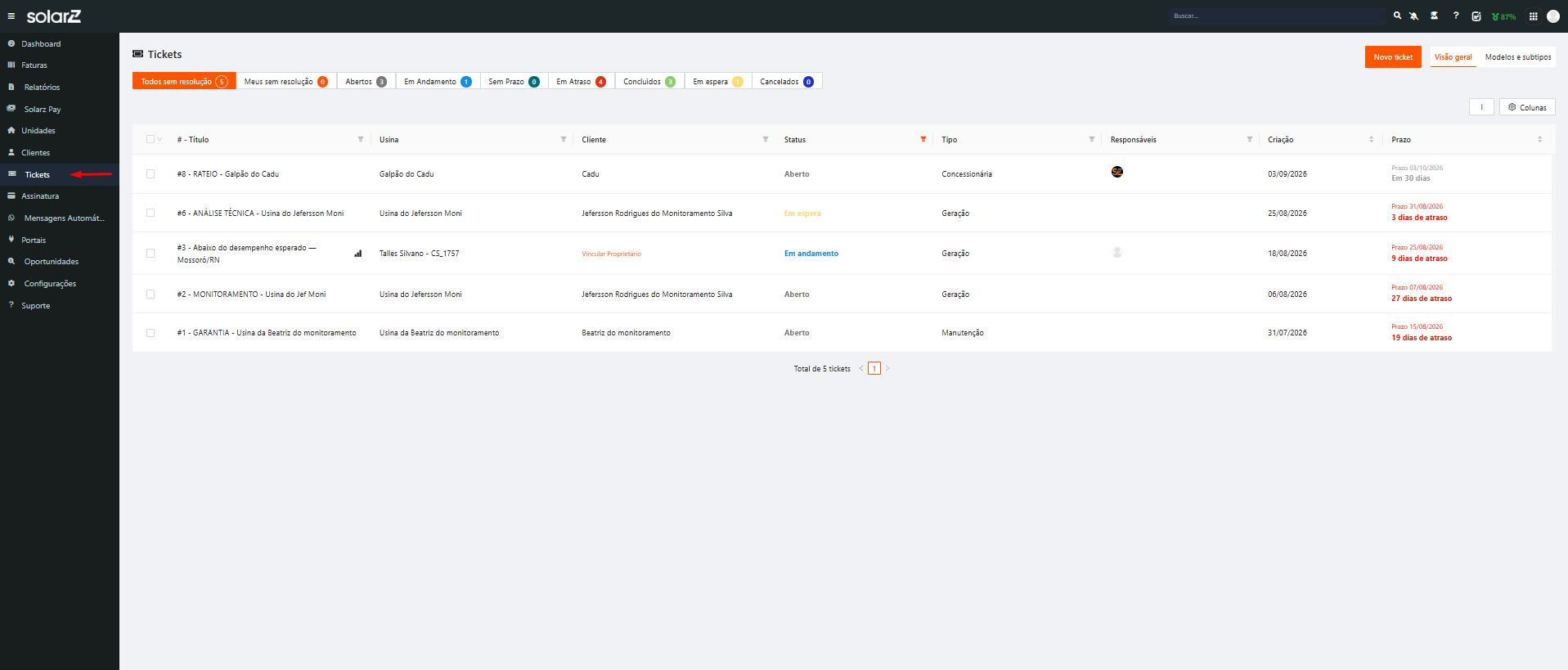
No menu lateral esquerdo, acesse a aba Tickets.
-
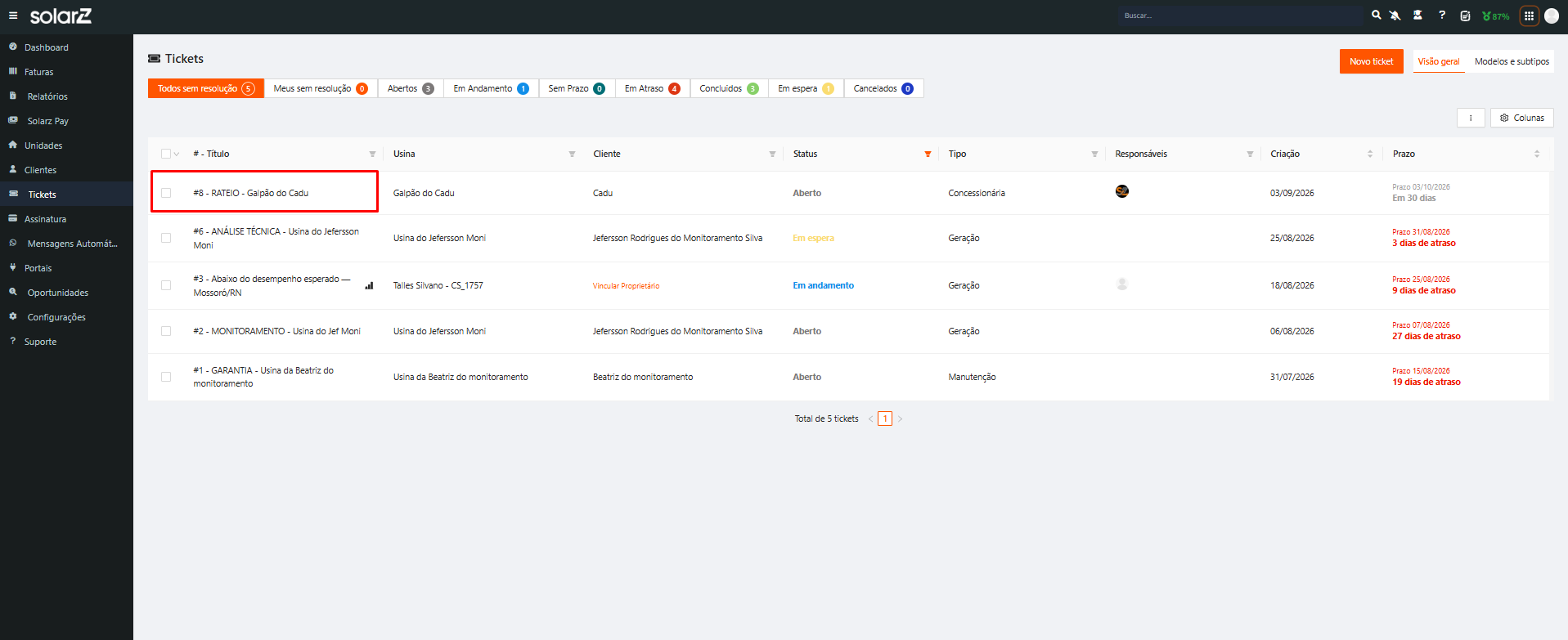
Na listagem geral de tickets, clique sobre o item desejado (por exemplo, o ticket #8 - RATEIO - Galpão do Cadu) para abrir a janela de detalhes.
2. Iniciando a Ação no SolarZ CRM
-
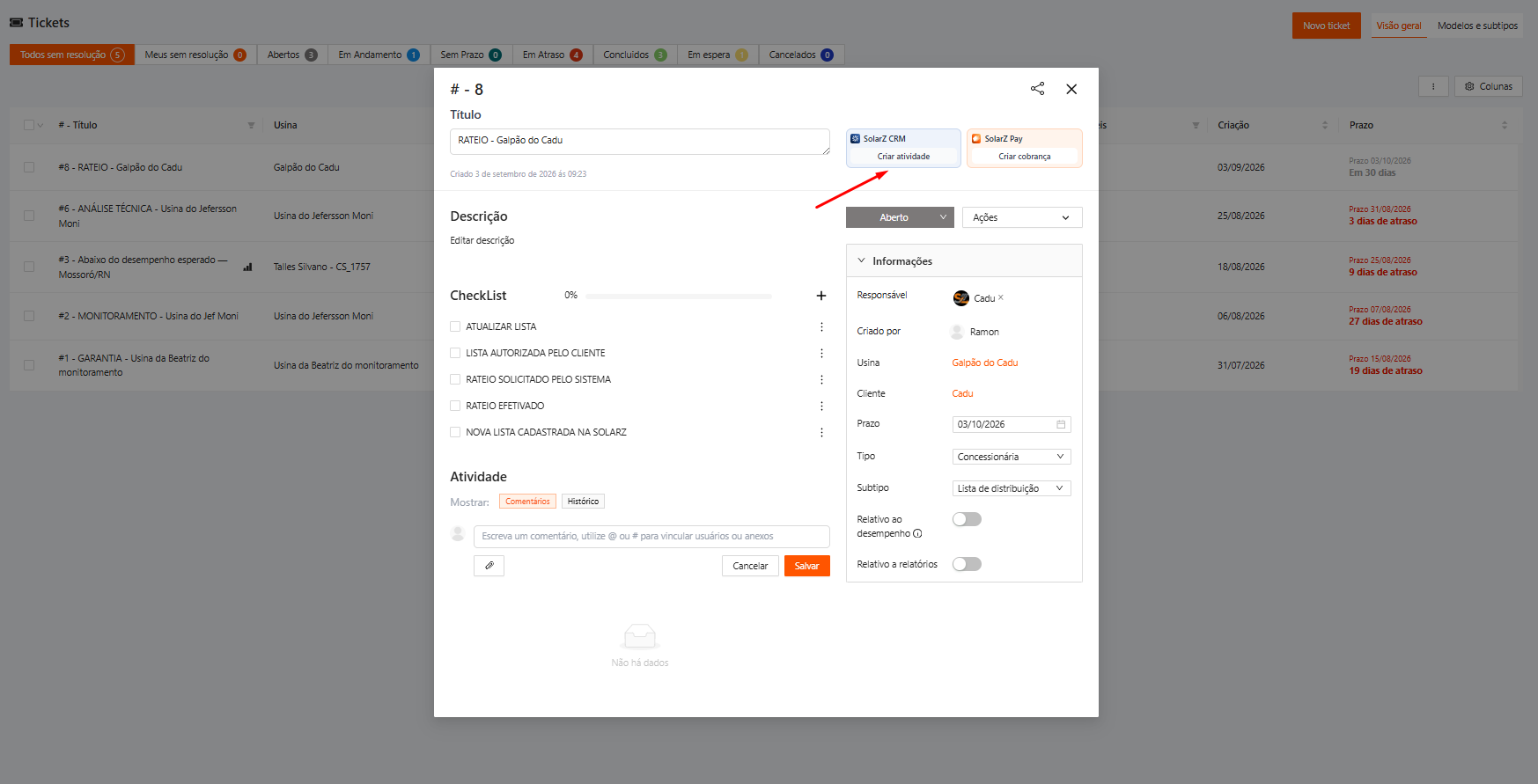
Na janela de detalhes do ticket que se abriu, localize o painel superior com as opções de integração do sistema.
-
Clique no botão SolarZ CRM e, em seguida, selecione a opção Criar atividade (indicada pela seta vermelha).
3. Preenchimento dos Dados da Nova Atividade
-
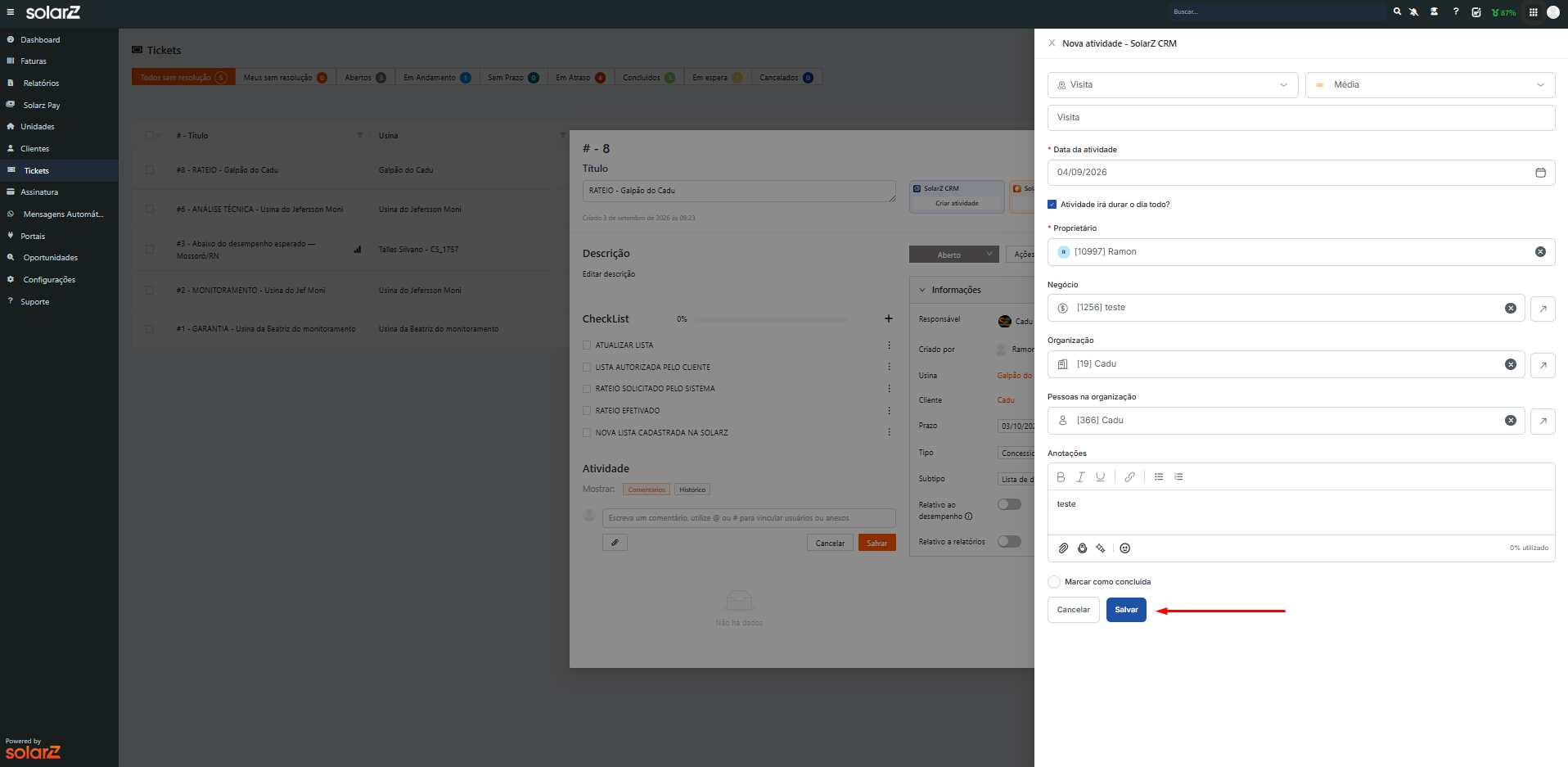
Uma aba lateral se abrirá no lado direito com o formulário de Nova atividade - SolarZ CRM.
-
Preencha as informações essenciais para o acompanhamento:
-
Tipo de atividade e prioridade nos campos superiores.
-
Data da atividade e o responsável pelo registro.
-
Vincule o Negócio, a Organização e as Pessoas na organização correspondentes (como o cadastro do cliente "Cadu").
-
Insira as anotações ou observações necessárias no campo de texto inferior.
-
-
Após preencher todos os campos, clique no botão azul Salvar localizado na parte inferior do painel lateral.
4. Visualização e Confirmação no Funil de Vendas
-
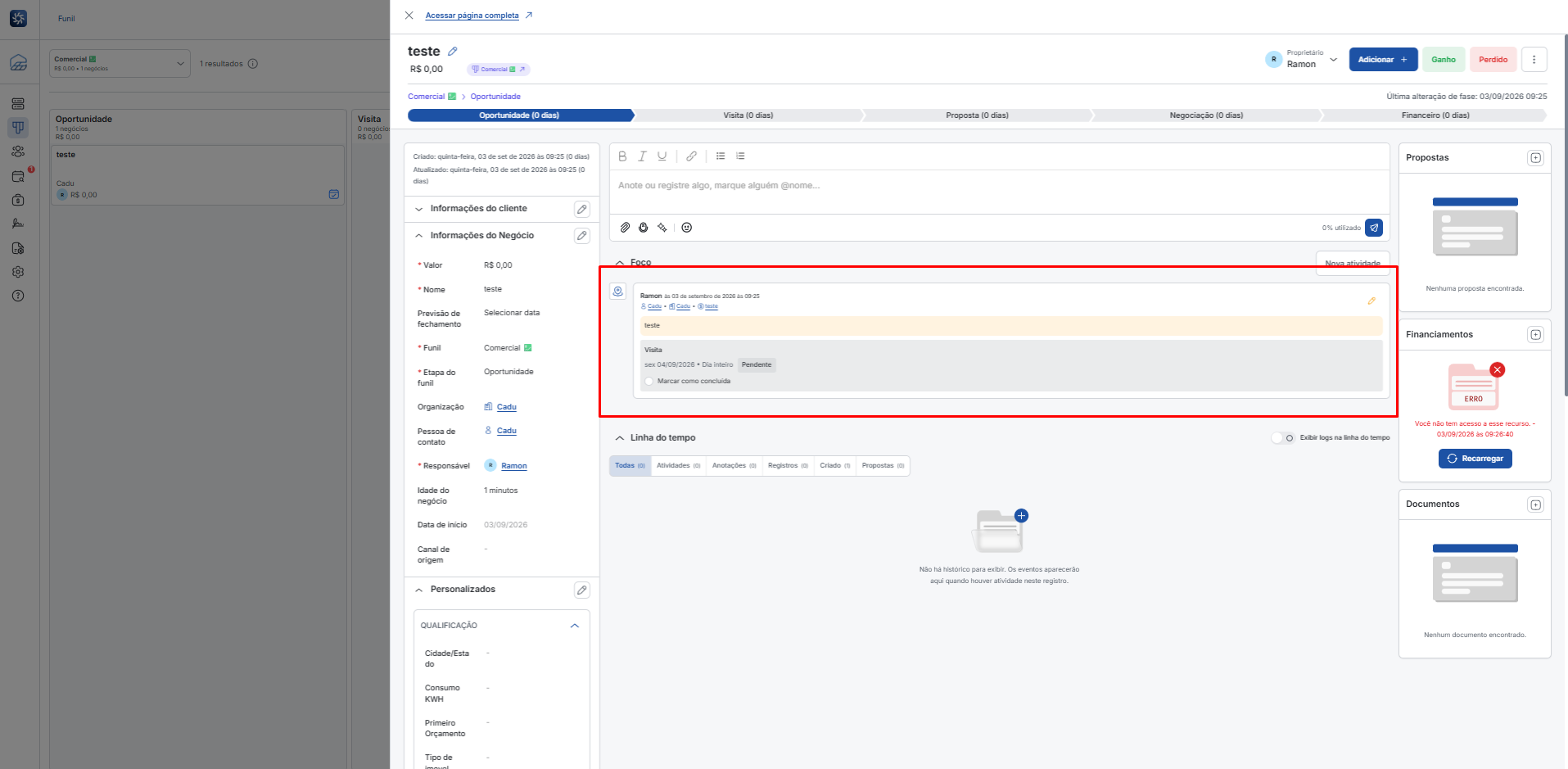
Com a atividade salva, o registro é integrado automaticamente ao módulo de Oportunidades/Funil do CRM.
-
Ao acessar o negócio correspondente no CRM (como o card "teste"), a atividade recém-criada aparecerá registrada no painel de Foco, contendo todas as anotações, prazos e vínculos do cliente originados do ticket.
A unificação de processos proporcionada pela integração entre tickets e CRM transforma a rotina diária, garantindo que nenhum detalhe de atendimento se perca no caminho para a conversão ou suporte.
Passo a Passo: Criando uma Cobrança pelo SolarZ Pay nos Tickets
1. Acessando o Ticket e Iniciando o SolarZ Pay
-
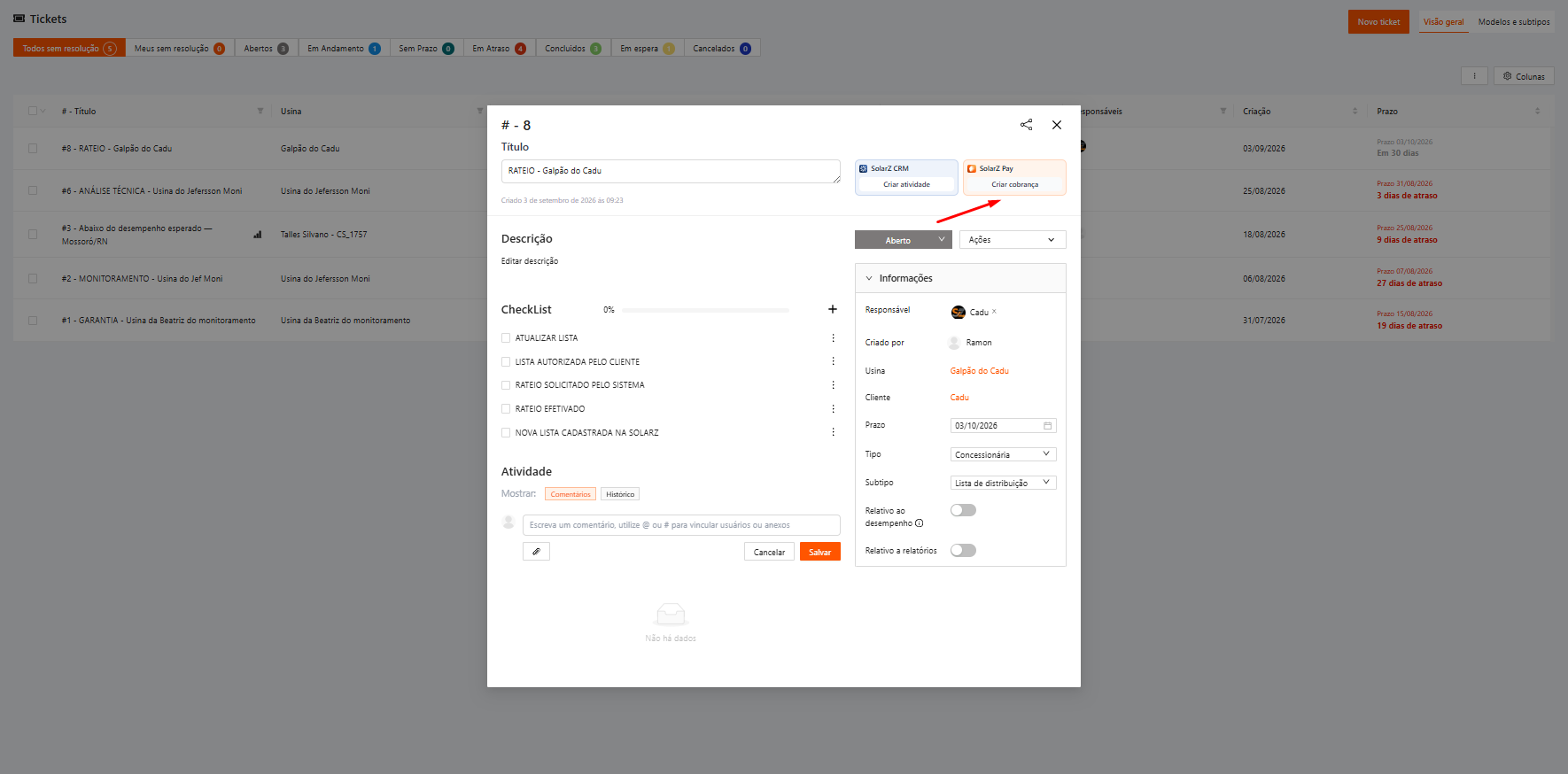
Na aba Tickets, clique sobre o ticket desejado para abrir os detalhes da ocorrência.
-
No painel superior da janela do ticket, localize a opção do SolarZ Pay e clique no botão Criar cobrança.
2. Etapa 1: Seleção do Cliente
-
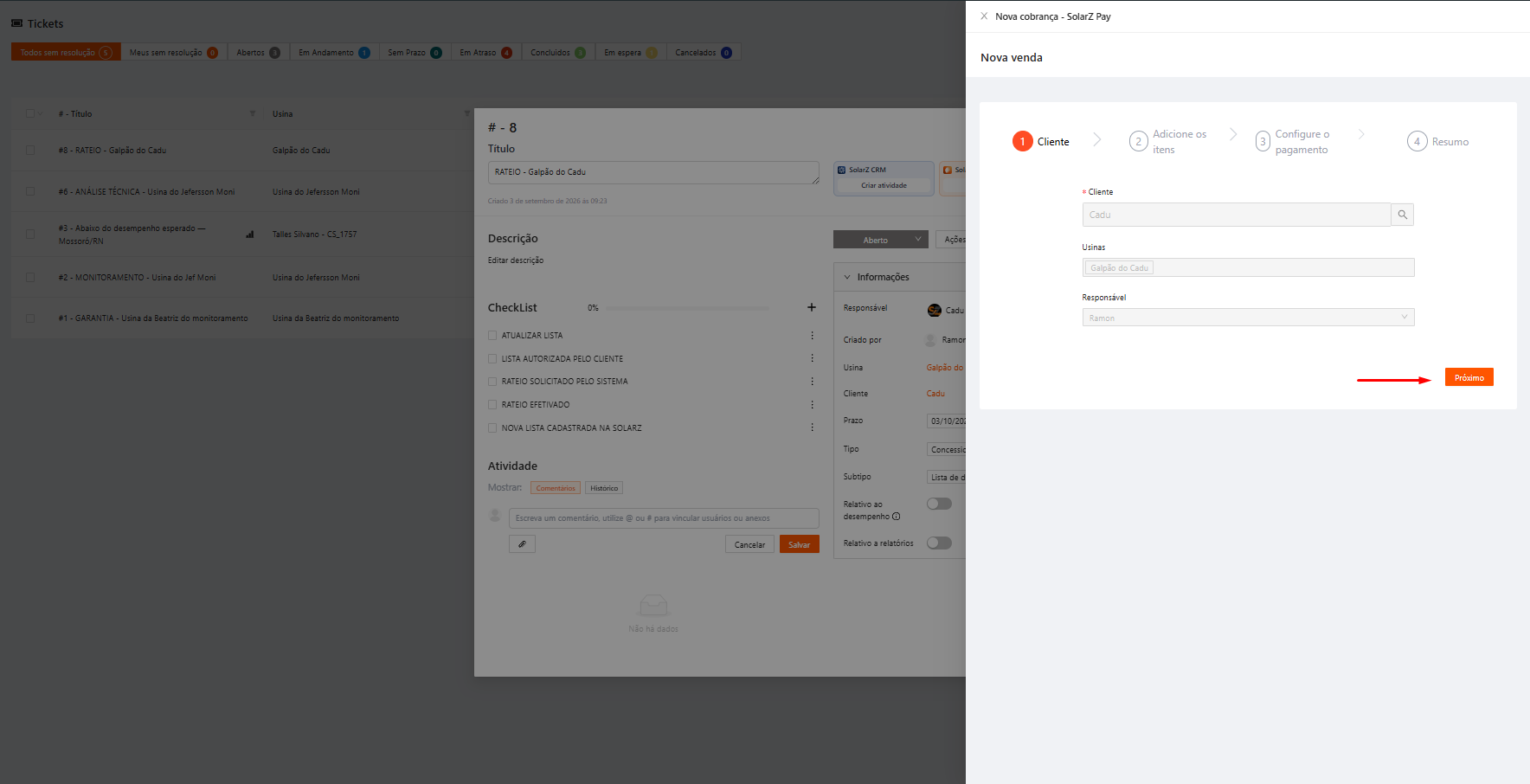
Uma janela lateral de Nova cobrança - SolarZ Pay será aberta na tela, iniciando pela etapa 1. Cliente.
-
Confirme os dados preenchidos automaticamente (como o nome do cliente, usina vinculada e responsável) ou faça as seleções necessárias.
-
Clique no botão laranja Próximo para avançar.
3. Etapa 2: Adicionando os Itens
-
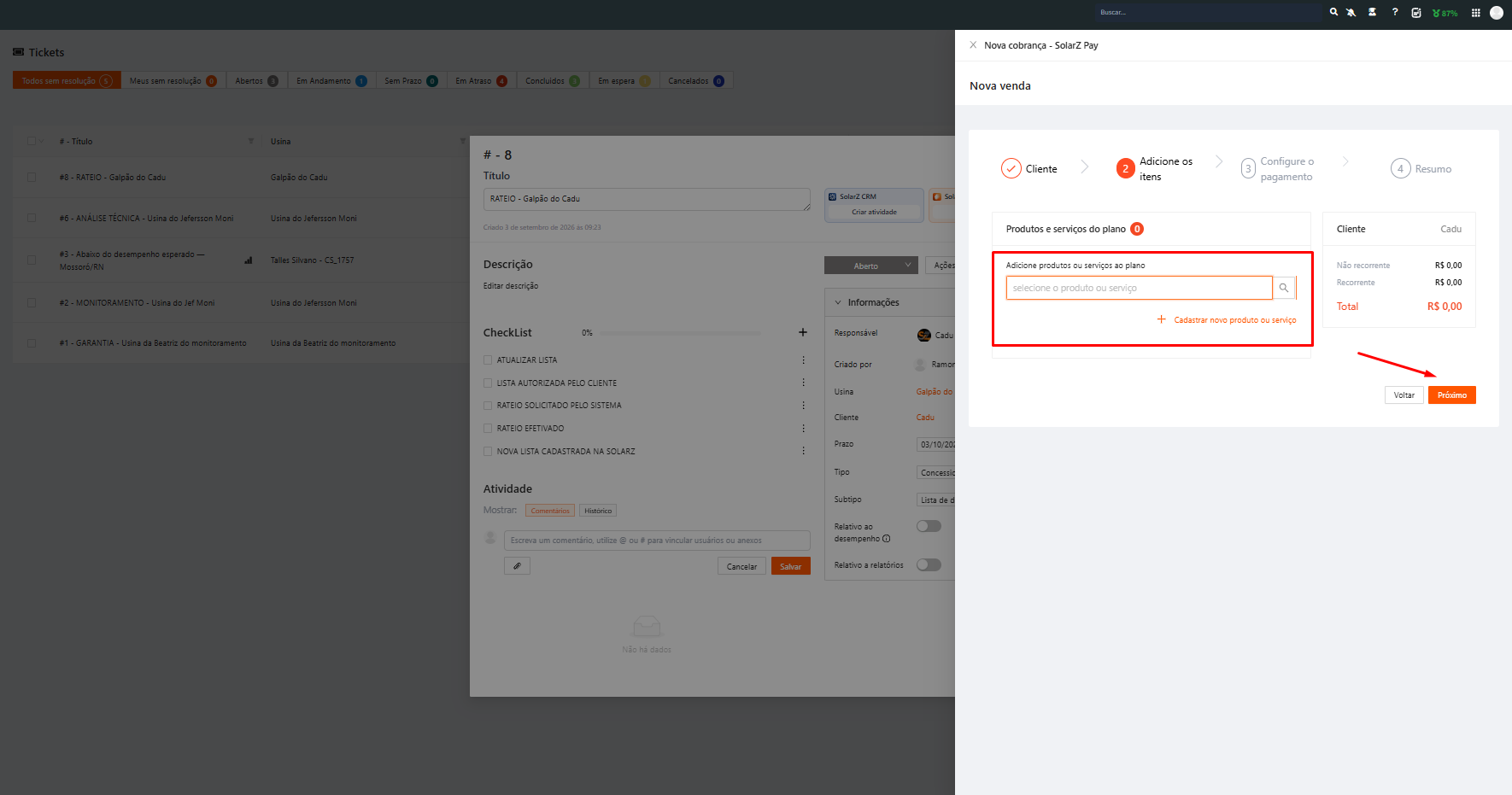
Na segunda etapa (2. Adicione os itens), você gerenciará os produtos ou serviços da cobrança.
-
Utilize o campo de busca para selecionar o produto ou serviço desejado, ou clique em "Cadastrar novo produto ou serviço" caso ele ainda não esteja cadastrado.
-
Após adicionar os itens e conferir os valores no resumo lateral direito, clique no botão Próximo.
4. Etapas Finais (Configuração e Resumo)
-
Siga para as etapas seguintes para Configurar o pagamento (definindo formas de pagamento, vencimento e parcelamento) e revisar o Resumo completo da venda.
-
Conclua a operação para gerar a cobrança integrada diretamente ao fluxo do cliente.
Essa funcionalidade aplica-se a qualquer ambiente que possa gerar ou visualizar o ticket.