
É possível editar ou remover os valores de geração diretamente pelo gráfico, sem a necessidade de importar uma planilha manualmente.
Essa funcionalidade permite realizar correções pontuais de forma mais rápida e prática, diretamente nas telas de acompanhamento da usina.
Como editar um valor de geração?
Para alterar o valor de geração de um determinado dia:
1. Acesse o gráfico de geração
Acesse uma das telas que apresentam o gráfico de geração da usina.
-
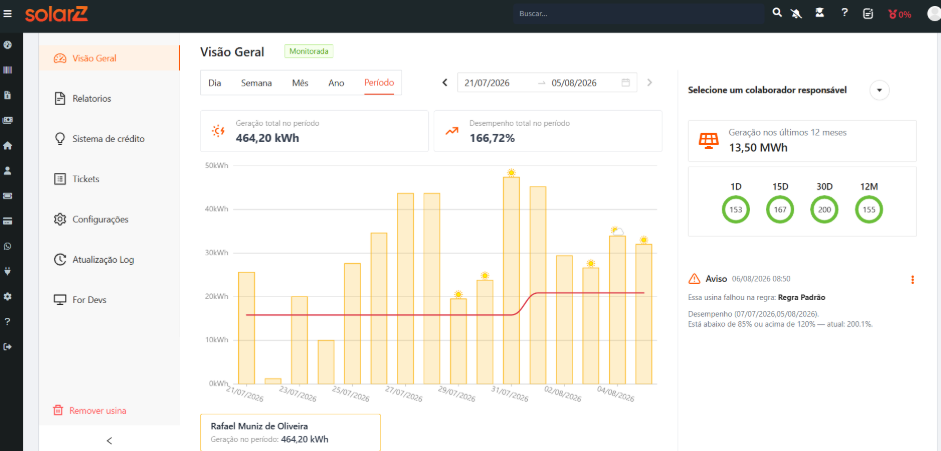
A funcionalidade está disponível na Visão Geral da nova tela de usinas
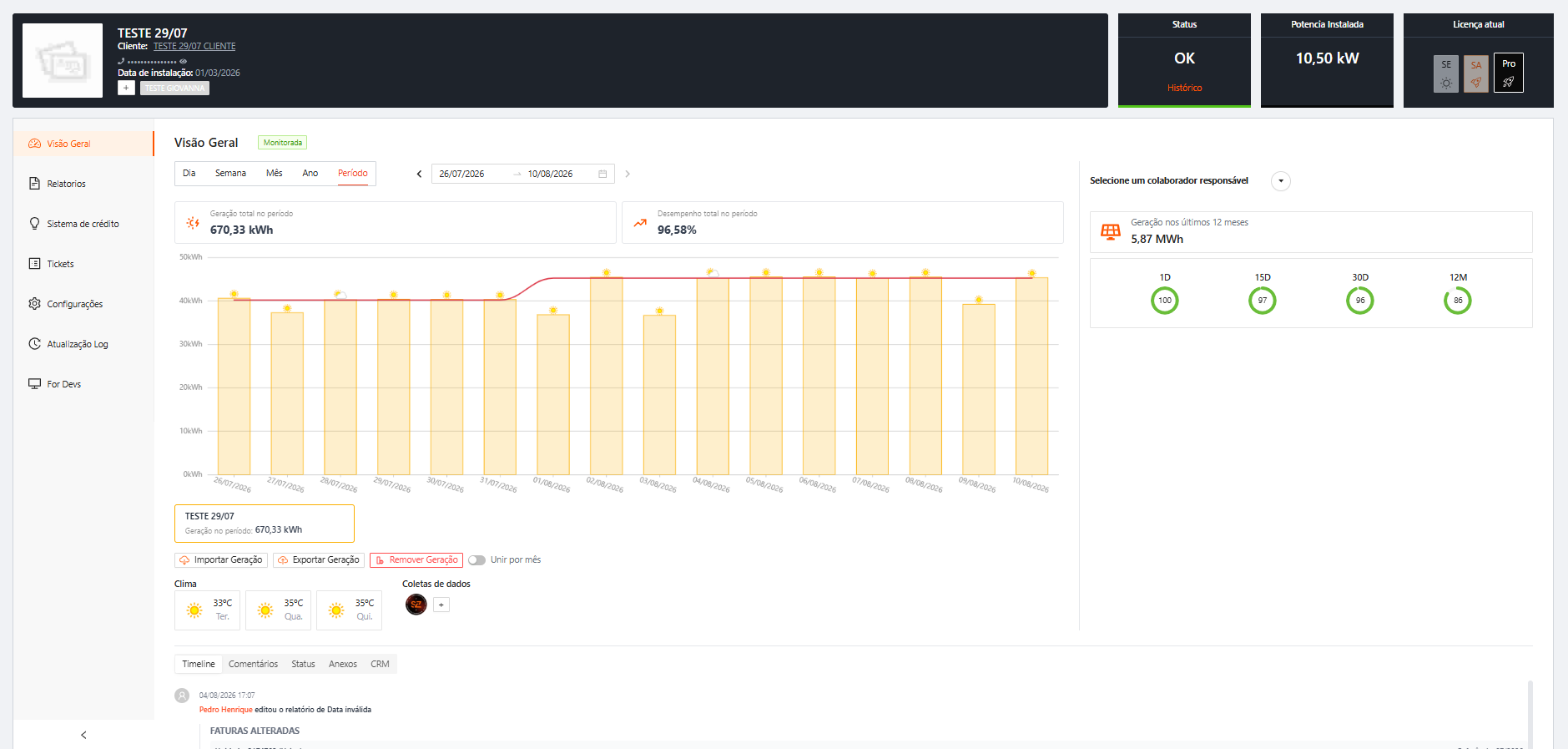
-
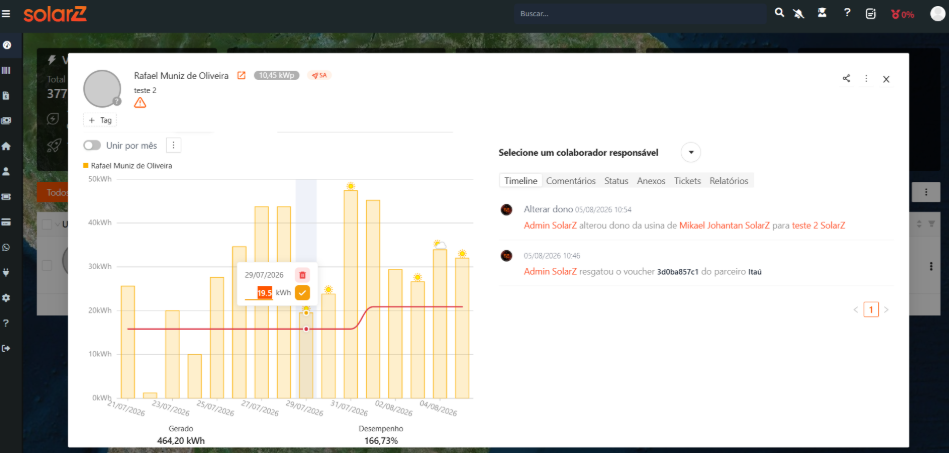
Também no modal da usina pelo Dashboard.
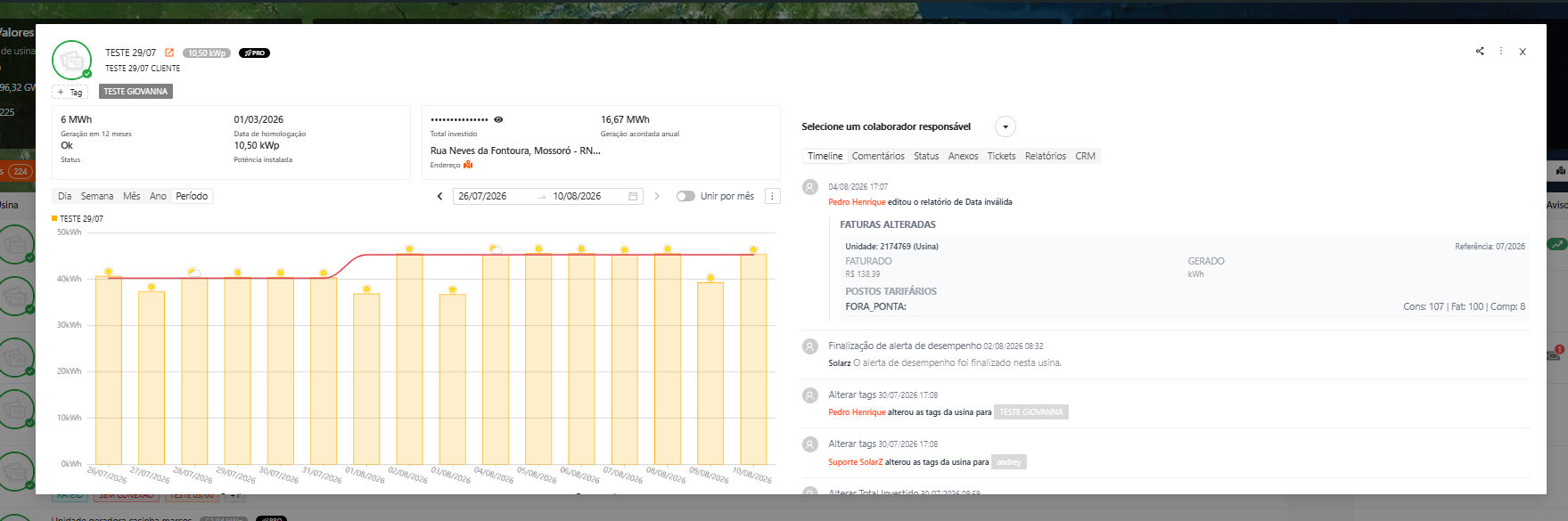
2. Localize o dia que deseja alterar
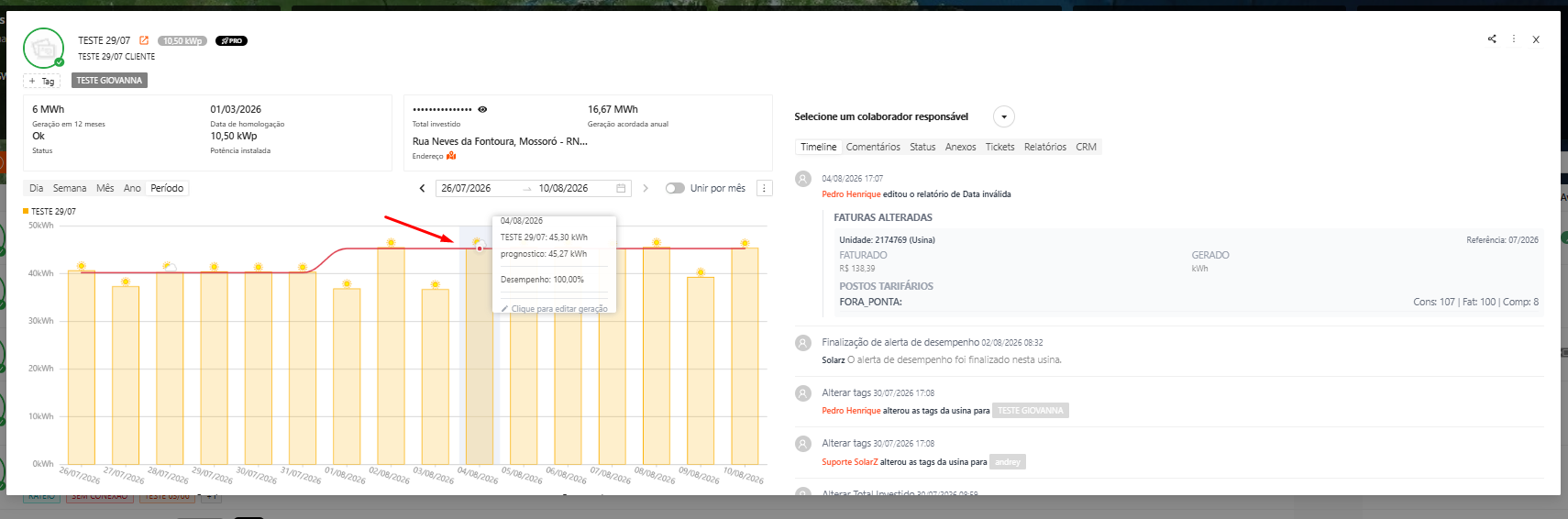
No gráfico, passe o mouse sobre a barra correspondente ao dia que deseja corrigir.
No tooltip de informações da geração será exibida a indicação:
Clique para editar valor (em cima do dia)
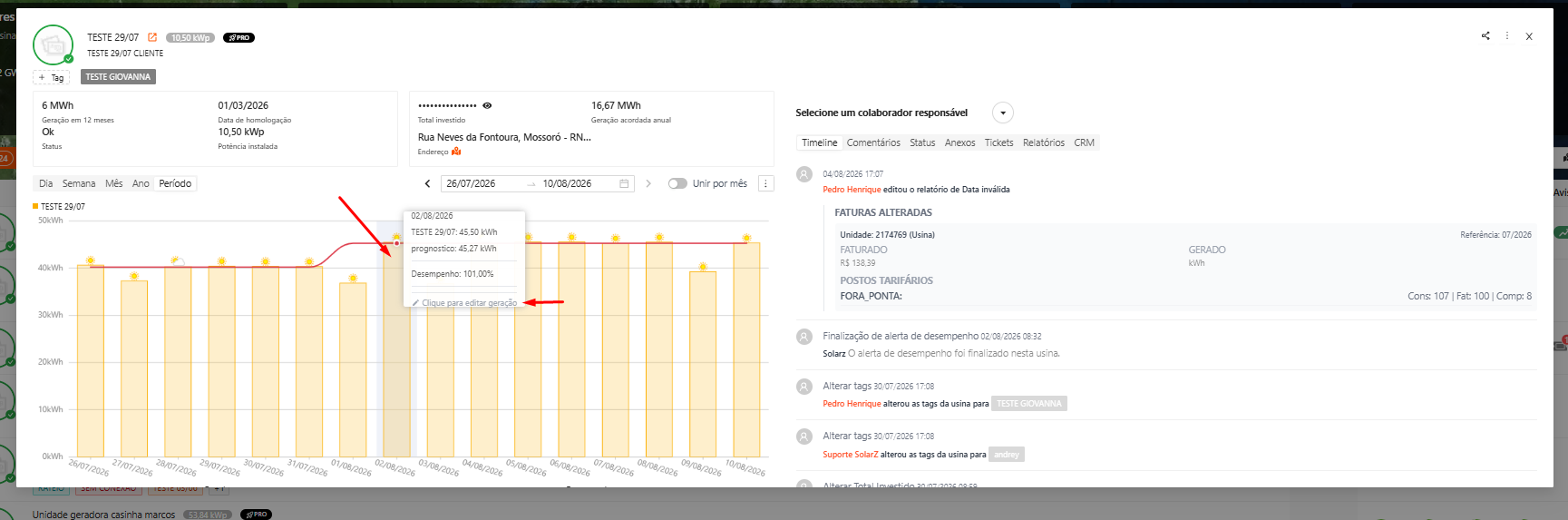
3. Clique na barra
Clique sobre a barra correspondente ao dia.
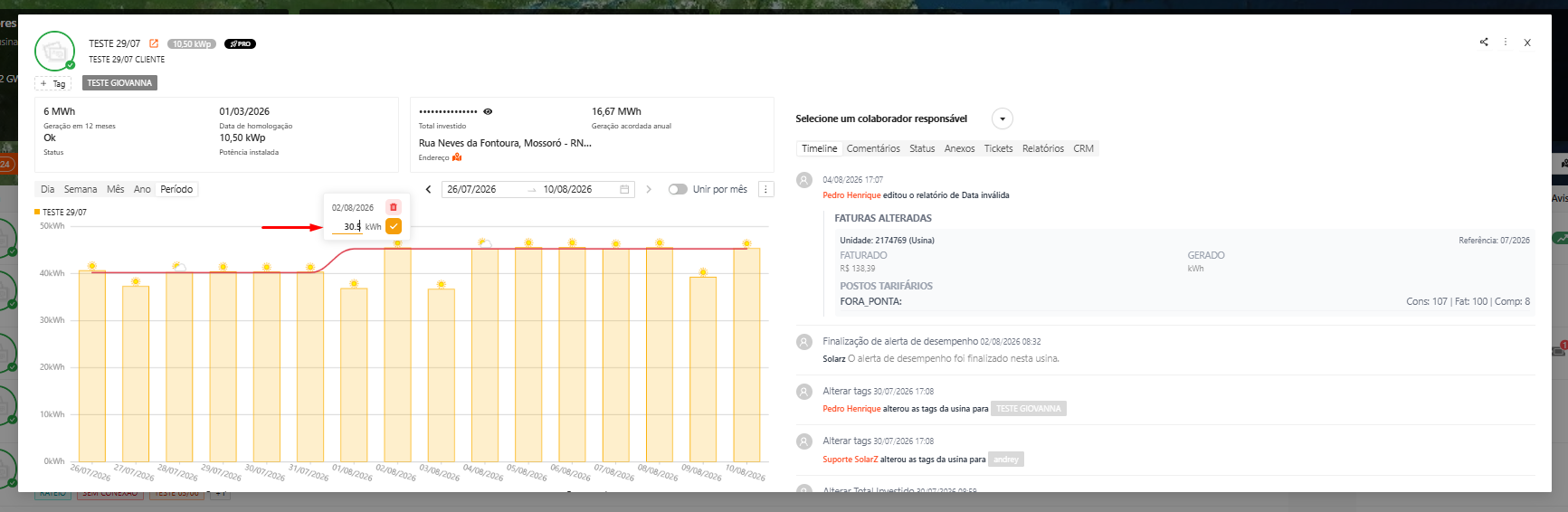
Será aberto um pop-up apresentando o valor atual da geração.
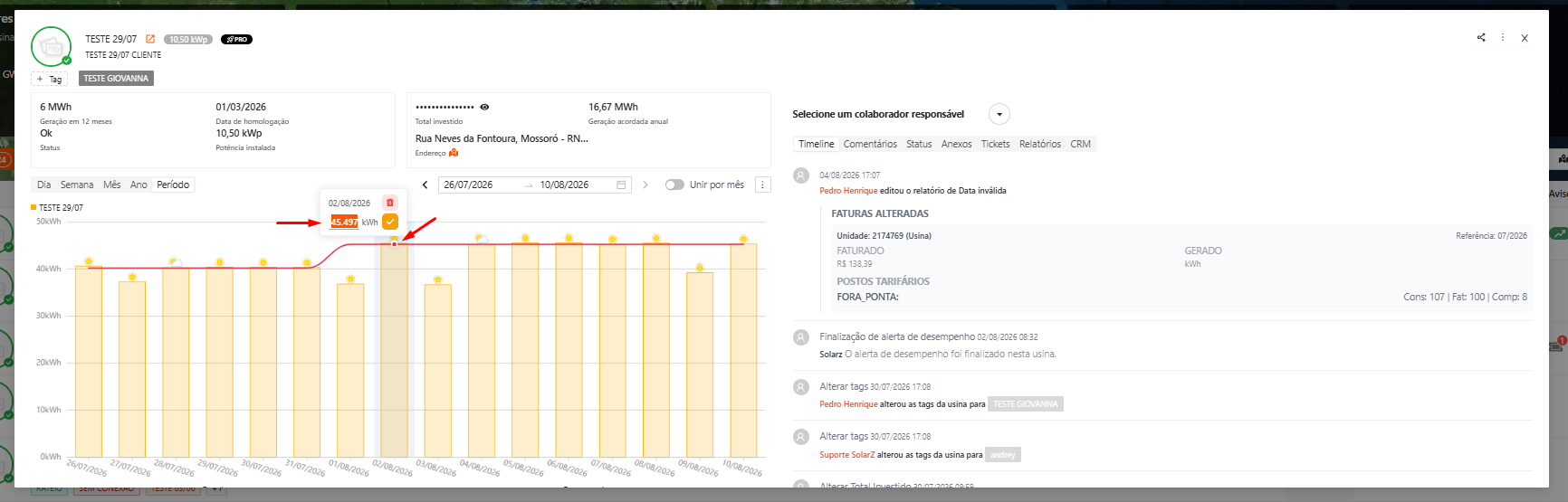
4. Altere o valor
Informe o novo valor de geração e confirme a alteração.
O valor informado será aplicado à geração daquele dia.
Como remover a geração de um dia?
Também é possível remover completamente a geração registrada em uma data específica.
1. Localize o dia no gráfico
Passe o mouse sobre a barra correspondente ao dia que deseja remover.
2. Acesse as opções
Clique sobre a barra para visualizar as opções disponíveis.
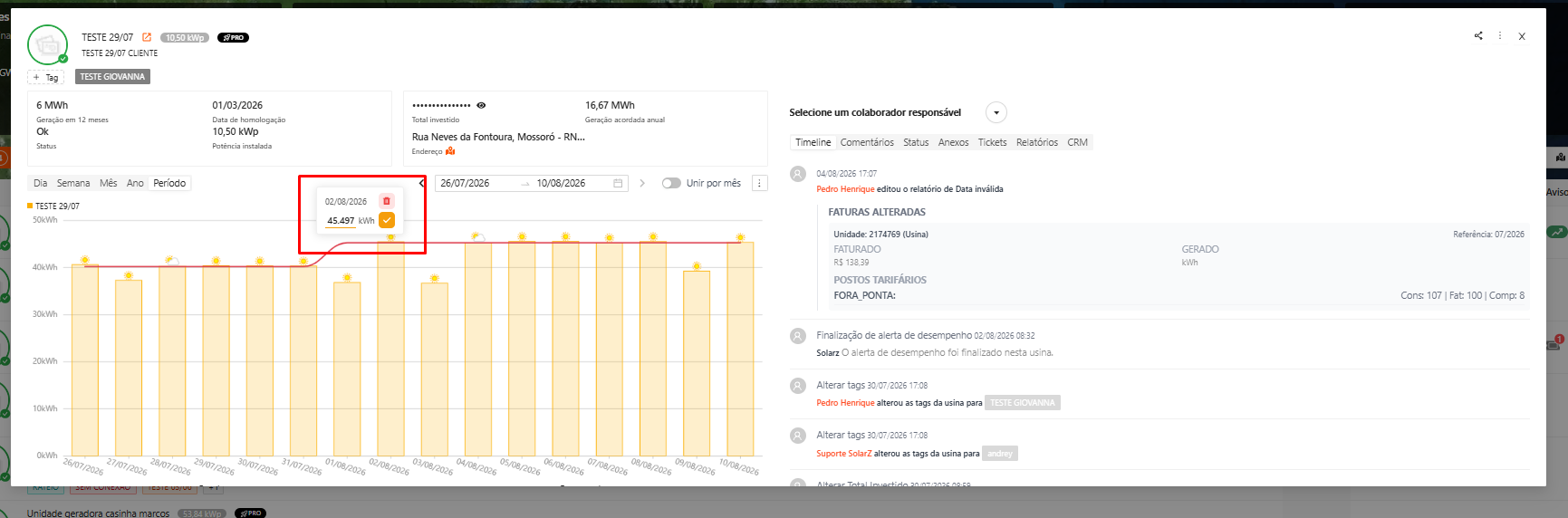
3. Selecione a opção de remoção
Selecione a opção para remover a geração do dia.
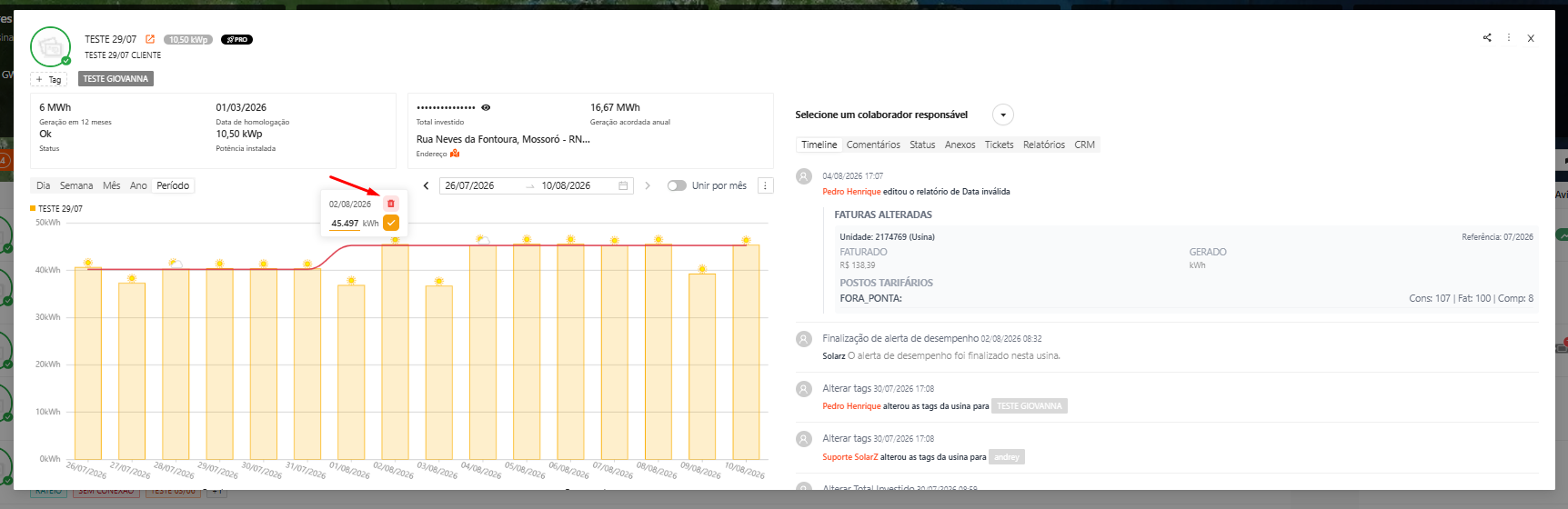
4. Confirme a exclusão
Será apresentada uma tela de confirmação antes da remoção.
Confira as informações e confirme a ação para concluir a exclusão.
Atenção: a confirmação é necessária para evitar a remoção acidental dos dados de geração.
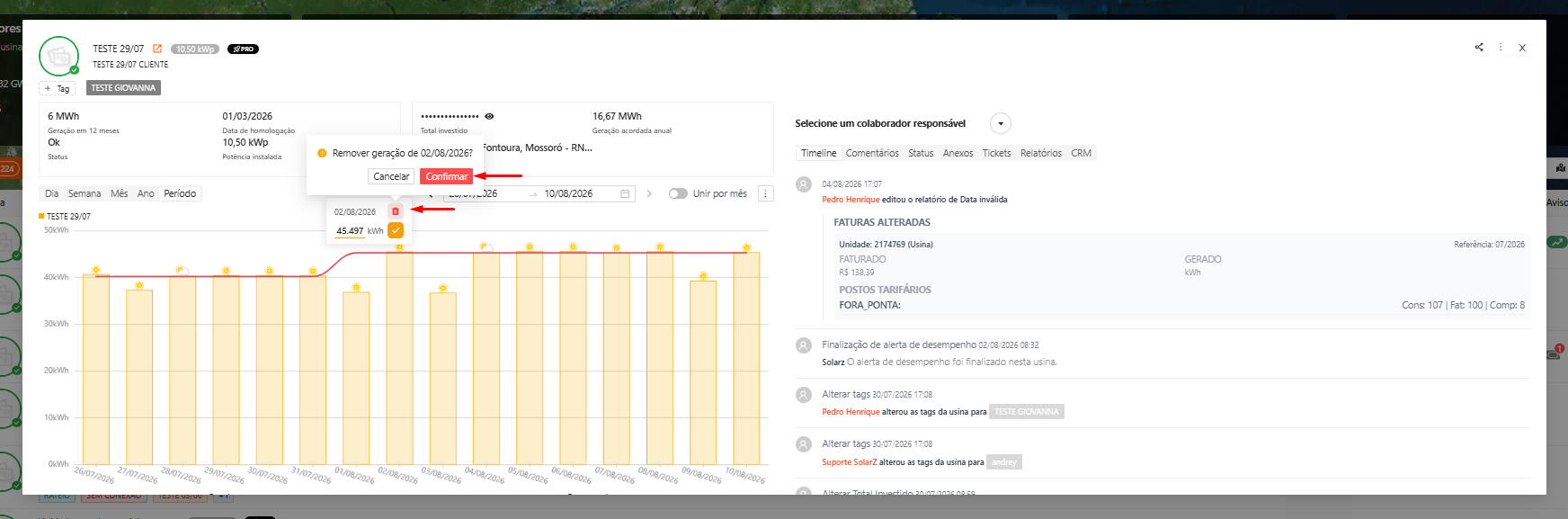
Edição de Múltiplos Dias (Seleção por Período)
Seleção no Gráfico Pelo gráfico de geração, ao clicar e arrastar sobre as barras, é possível selecionar um período contínuo de dias. As barras selecionadas ganham um destaque visual imediato, indicando claramente os dias contemplados na seleção (Figura 1).
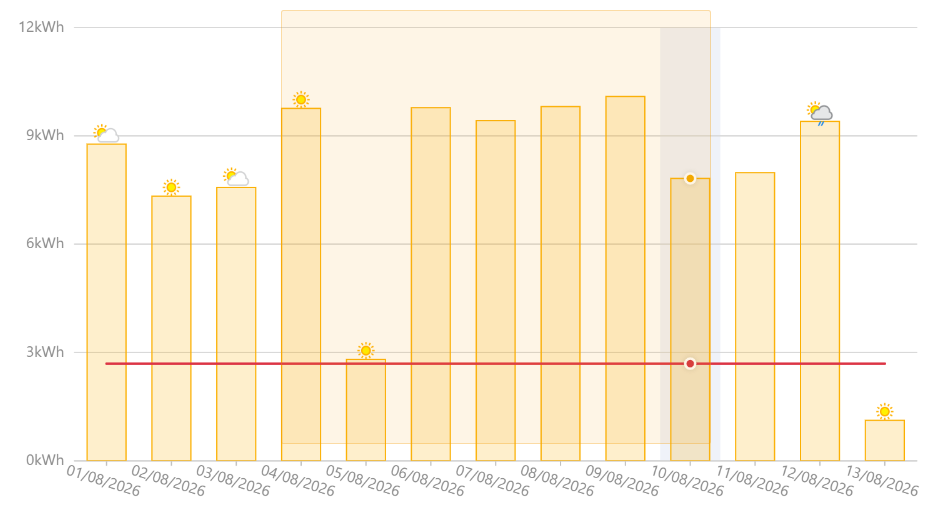
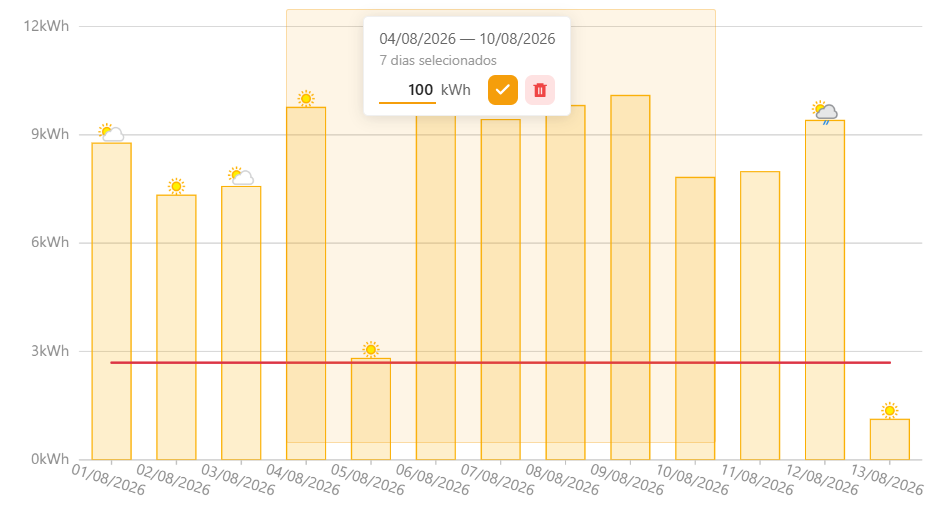
Ações em Lote Ao soltar o mouse, um janela flutuante é exibido com o resumo da quantidade de dias do período selecionado. A partir dele, é possível realizar duas ações:
-
Aplicar valor em lote: Inserir e aplicar o mesmo valor de geração para todos os dias selecionados de uma só vez (Figura 2).
-
Remover geração: Excluir os registros do período. Para evitar ações acidentais, o sistema exibirá uma tela de confirmação antes de concluir a remoção (Figura 3).
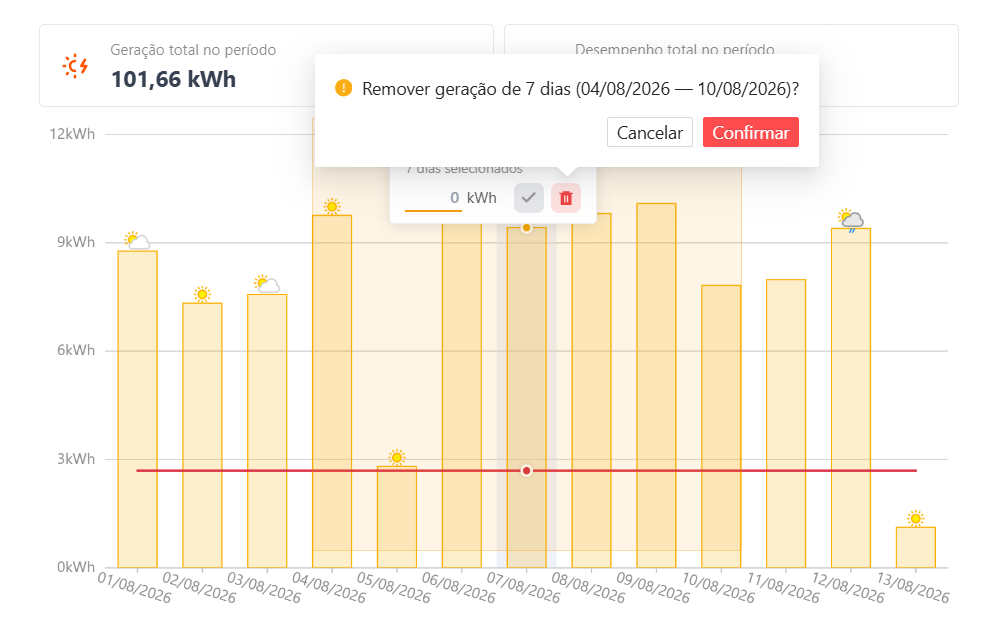
Figura 3 - Confirmação de remoção de geração do período
Comportamento do Clique Simples O clique simples (sem arrastar) permanece inalterado, mantendo o comportamento de abrir a janela flutuante de edição do dia individual.
Onde é possível editar a geração?
A edição e a remoção da geração estão disponíveis nas telas que apresentam o gráfico de geração da usina, incluindo:
-
Modal da usina pelo Dashboard;
-
Aba Visão Geral da nova tela de usinas.
Como era o processo anteriormente?
|
Processo |
Como era feito |
Como pode ser feito |
|---|---|---|
|
Corrigir geração |
Era necessário alterar os dados e importar uma planilha manualmente. |
A geração pode ser editada diretamente pelo gráfico. |
|
Remover geração |
Era necessário realizar uma nova importação para corrigir o registro. |
A geração de um dia específico pode ser removida diretamente pelo gráfico. |
|
Correções pontuais |
Processo mais demorado para alterações individuais. |
Alteração realizada diretamente no dia desejado. |
Resumo do processo
Acesse a usina → Localize o gráfico → Selecione o dia → Edite ou remova o valor → Confirme a ação.
Dessa forma, as correções pontuais nos dados de geração podem ser realizadas diretamente pelo gráfico, sem a necessidade de importar uma planilha.