
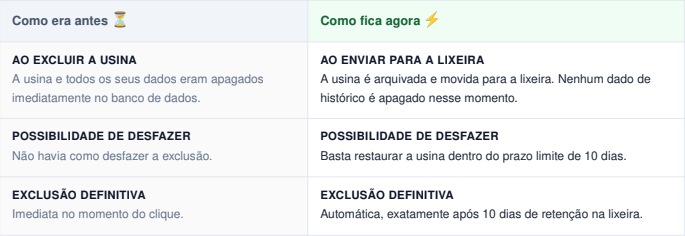
Excluir uma usina deixou de ser uma ação sem volta. A partir de agora, a usina excluída vai para a Lixeira: ela é arquivada, fica retida por 10 dias e pode ser restaurada a qualquer momento dentro desse prazo. Passado o período, a exclusão definitiva é realizada automaticamente pelo sistema.
Como era antes x Como fica agora
O caminho para iniciar o processo permanece o mesmo: selecione as usinas desejadas no Dashboard e acesse a opção "Remover usinas" no menu de ações em massa. A mudança está na tela de confirmação (Figura 1). Em vez da mensagem informando que a operação é irreversível, a caixa de diálogo exibe o aviso sobre a retenção de 10 dias e o botão passa a se chamar "Mover
para a lixeira".
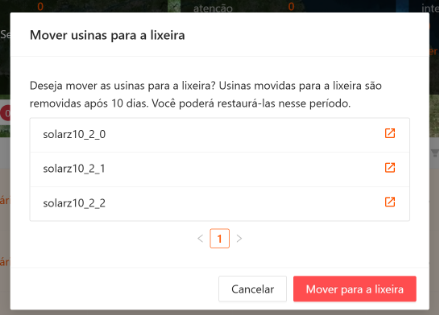
Ao confirmar, cada usina é arquivada e o temporizador de 10 dias é iniciado. Nenhum dado histórico é apagado durante a confirmação.
Onde encontrar as usinas na lixeira
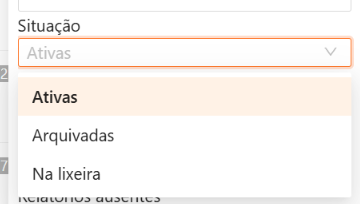
Para visualizar e gerenciar usinas nessa situação, utilize o painel de filtros do Dashboard. O campo "Situação" agora disponibiliza três opções de consulta: Ativas, Arquivadas e Na lixeira (Figura 2).
Ao selecionar a opção "Na lixeira", o Dashboard listará exclusivamente as usinas marcadas para exclusão. Cada registro exibirá um ícone de lixeira acompanhado da contagem regressiva dos dias restantes para a eliminação permanente (Figura 3).
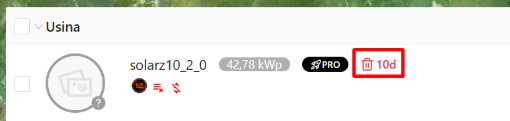
Esse mesmo indicador aparece em todas as telas em que a usina é mencionada, permitindo reconhecer seu status sem a necessidade de retornar ao filtro do Dashboard.
Como restaurar uma usina
Existem duas formas simples de realizar a restauração:
-
Restauração Individual (Página da Usina)
Ao acessar diretamente a página de uma usina que está na lixeira, um banner informativo é exibido no topo da tela, indicando quantos dias faltam e a data exata limite para recuperação, acompanhado do botão "Restaurar" (Figura 4).
-
Restauração em Massa (Dashboard)
Para restaurar múltiplas usinas de uma só vez, acesse o Dashboard, filtre a visualização por "Na lixeira", selecione os itens desejados e clique na opção "Restaurar usinas" no menu de ações em massa (Figura 5).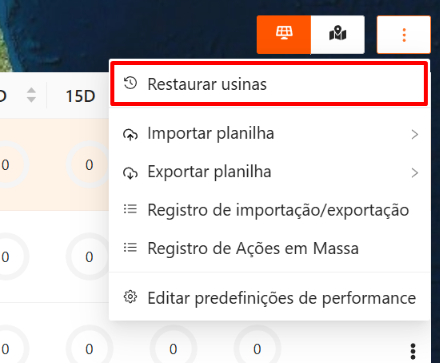
As usinas restauradas saem da lixeira e retornam ao estado Arquivadas. Caso deseje retoma o monitoramento ativo e a coleta de dados, lembre-se de desarquivar a usina após concluída a restauração.
O que a exclusão desfaz de imediato (Atenção!)
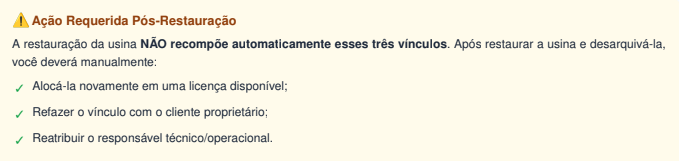
Embora todos os dados históricos permaneçam intactos durante os 10 dias de lixeira, três vínculos operacionais são desfeitos imediatamente no momento em que a usina é movida para a lixeira (para evitar ocupação desnecessária de recursos na sua operação):
• Licença liberada: A licença na qual a usina estava alocada é liberada instantaneamente.
• Acesso do cliente: O cliente proprietário perde o acesso à visualização da usina.
• Responsável desvinculado: O usuário responsável pela usina é desassociado.
Todos os demais dados e históricos permanecem totalmente preservados até o fim do prazo: histórico de geração, relatórios, chamados/tickets, registros de coleta e configurações técnicas.