
A opção “Criar cópia” permite criar uma nova assinatura utilizando como base uma assinatura já existente.
Essa funcionalidade facilita principalmente a renovação de uma assinatura, evitando que seja necessário preencher novamente todas as informações do cliente.
Quando utilizar
A funcionalidade pode ser utilizada, por exemplo, quando uma assinatura é finalizada e o cliente deseja continuar com o serviço.
Em vez de cadastrar uma nova assinatura do zero, o integrador pode copiar a assinatura anterior e ajustar apenas as informações que forem necessárias.
Como funciona
Na tela de assinaturas, localize a assinatura que deseja utilizar como base e clique em “Criar cópia”.
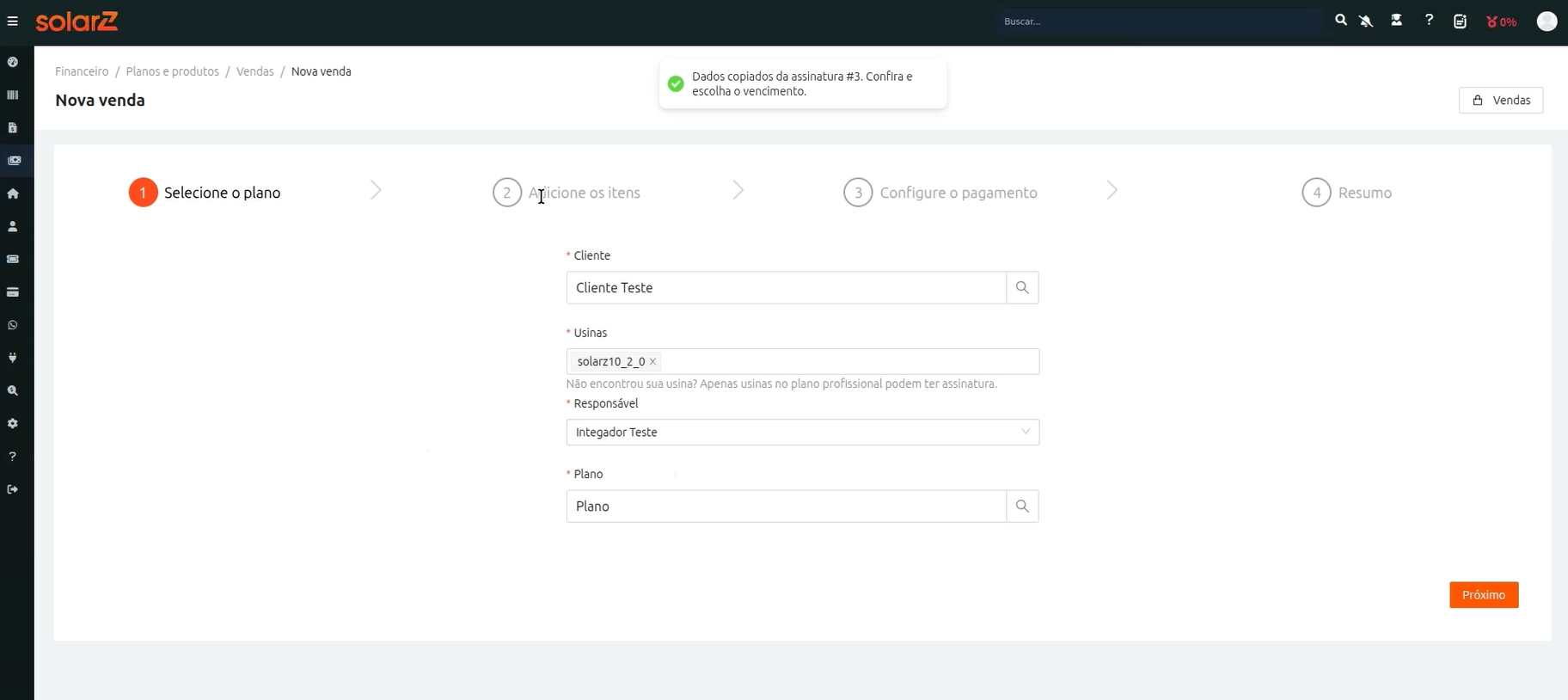
O sistema abrirá a tela de criação de assinatura com os dados da assinatura anterior já preenchidos:
-
Cliente
-
Usinas
-
Responsável
-
Plano
-
Produtos
-
Métodos de pagamento
-
Ciclos
Antes de criar a nova assinatura, revise as informações e defina o próximo vencimento.
Também é possível alterar valores ou outras configurações antes de finalizar a nova assinatura.
Depois de revisar os dados, basta criar a assinatura.
Acessar a Assinatura Original:
-
-
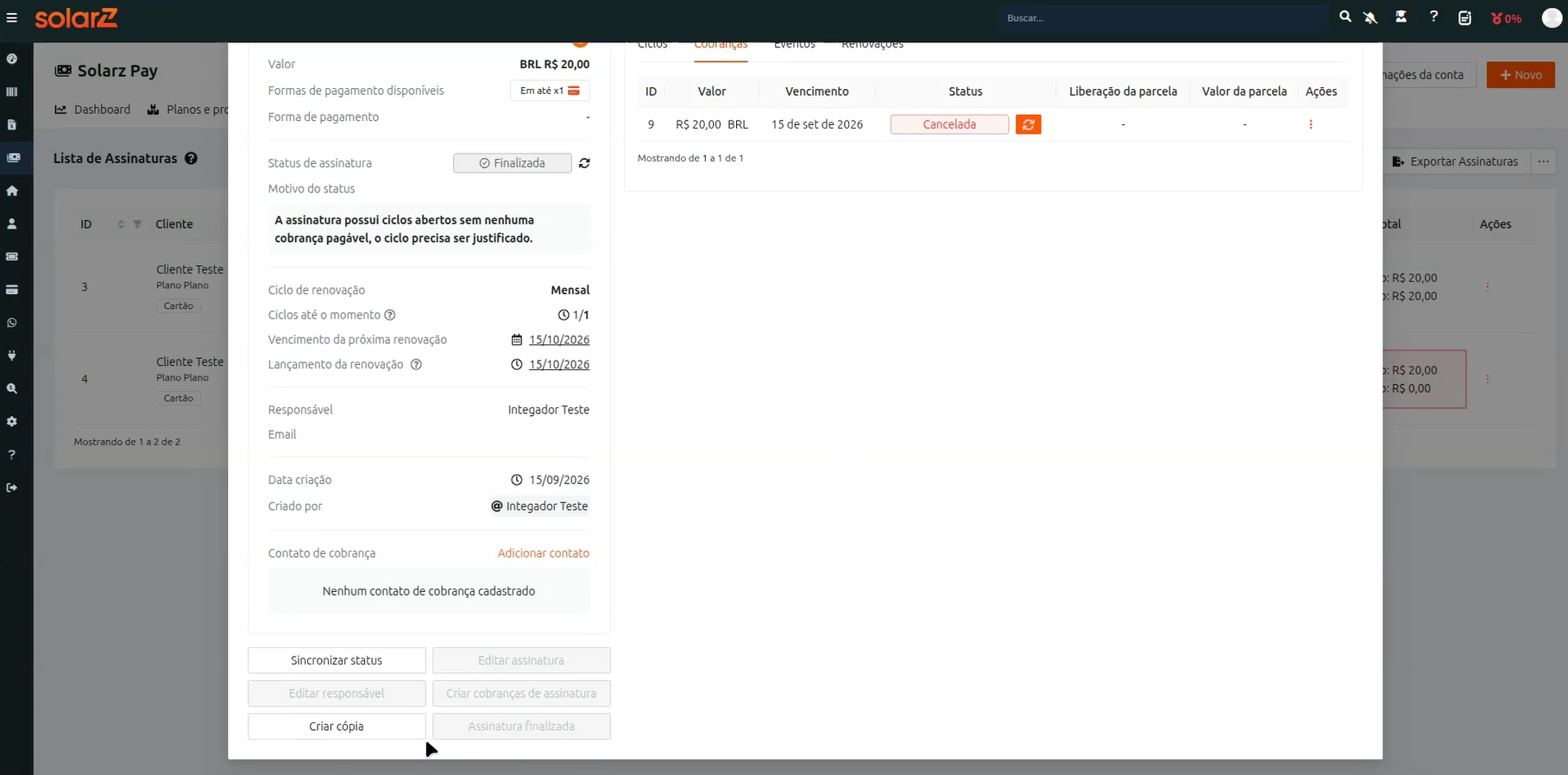
Vá até o menu de assinaturas e clique sobre a assinatura desejada para abrir os detalhes na tela lateral.
-
Iniciar a Cópia:
-
No painel de detalhes da assinatura, localize e clique no botão "Criar cópia" (localizado na parte inferior da janela).
Verificar os Dados Iniciais (Etapa 1 - Selecione o plano):
-
Você será direcionado para o fluxo de Nova venda, onde o sistema exibirá o aviso: "Dados copiados da assinatura... Confira e escolha o vencimento".
-
Revise as informações carregadas automaticamente, como o Cliente, a Usina, o Responsável e o Plano. Clique em Próximo.
-
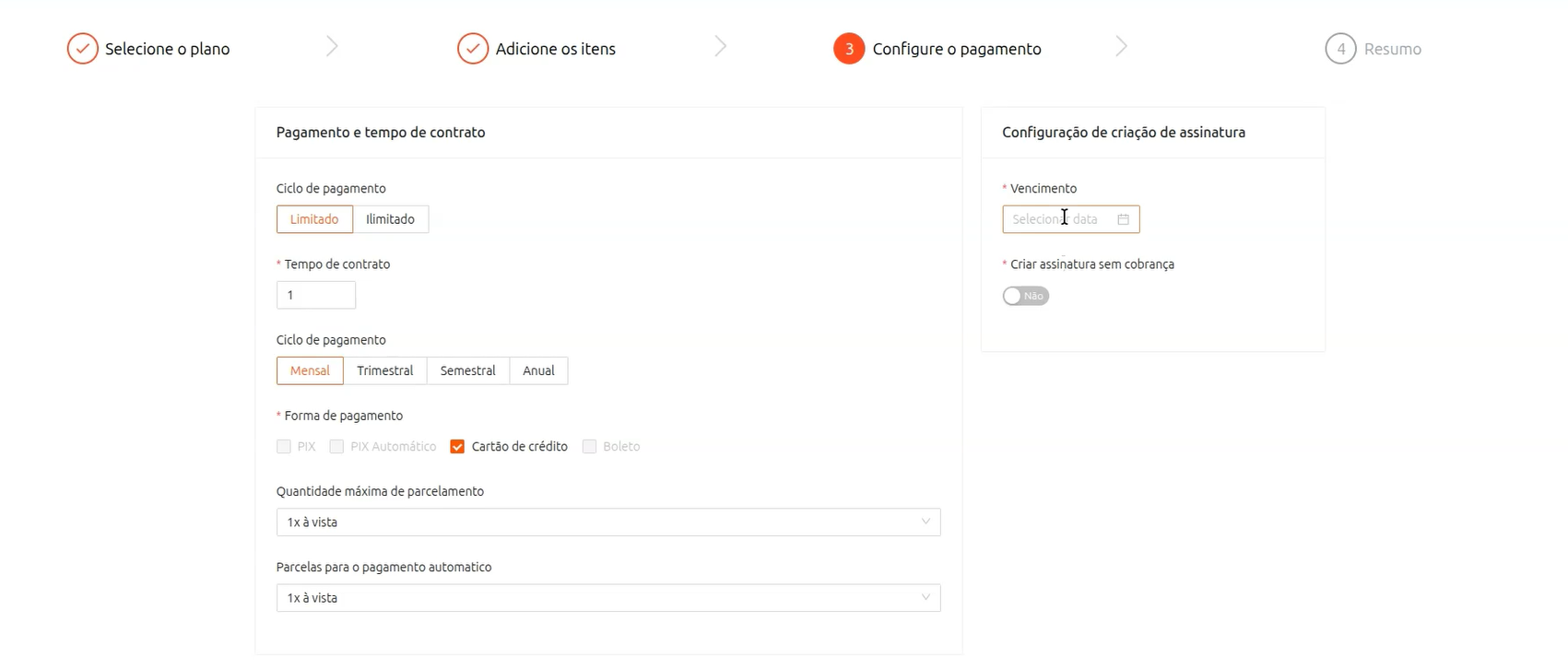
Configurar o Pagamento e Contrato (Etapa 3 - Configure o pagamento):Defina os parâmetros de contrato (como ciclos de pagamento limitados ou ilimitados, tempo de contrato, periodicidade mensal/anual e forma de pagamento, ex: Cartão de crédito).
-
No painel à direita, preencha a data do Vencimento desejada para a nova assinatura.
Revisar e Finalizar (Etapa 4 - Resumo):
-
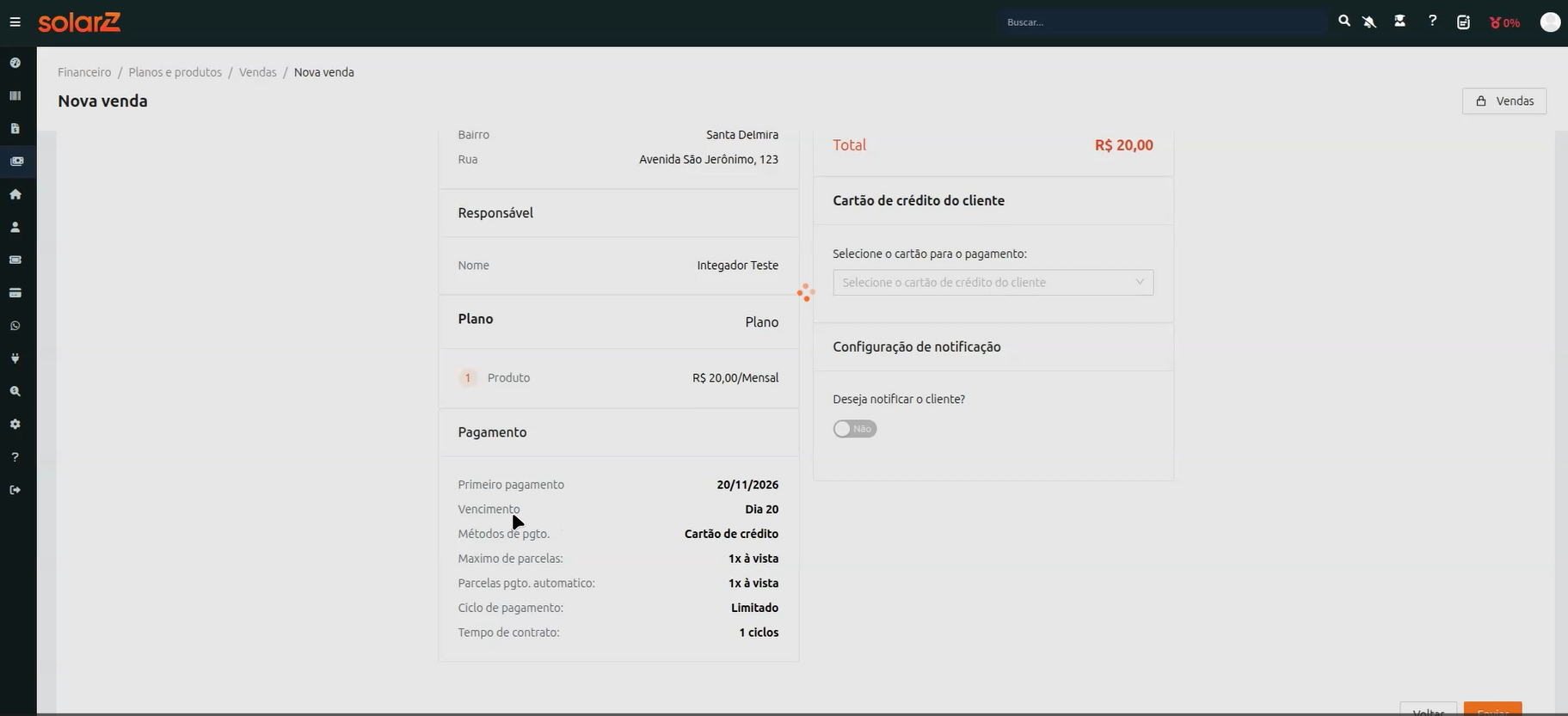
Confira o resumo completo da nova venda (dados do cliente, endereço, responsável, produto, valor e regras de pagamento).
-
Conclua a operação clicando no botão de finalizar no canto inferior direito.
O sistema exibirá a tela de "Venda concluída com sucesso", disponibilizando o link de pagamento, a opção para copiar o link ou o redirecionamento direto para a listagem de assinaturas.
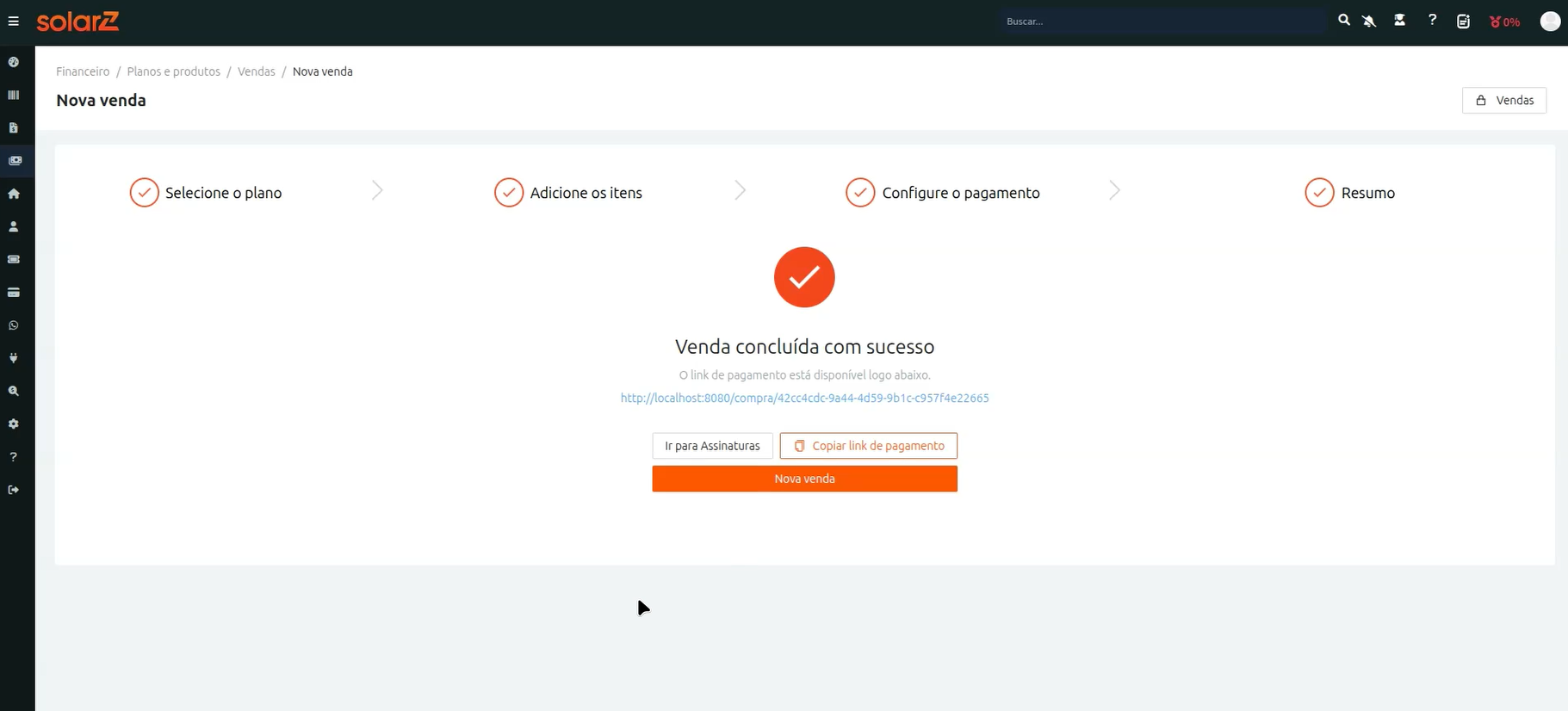
Pronto, a assinatura foi copiada ✅