
Tela de Usina
A tela de Usinas concentra todas as informações relacionadas ao desempenho, monitoramento e gerenciamento de uma usina fotovoltaica. Abaixo está a descrição de cada item disponível na tela.
1. Cabeçalho da Usina
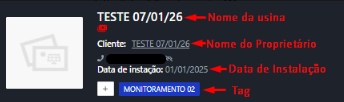
No topo da tela encontram-se as principais informações cadastrais da usina.
Nome da Usina
Exibe o nome cadastrado da usina na plataforma. Essa é a identificação principal utilizada para localizar e gerenciar a usina dentro do sistema.
Nome do Proprietário (Cliente)
Apresenta o nome do cliente ou proprietário vinculado à usina. Ao clicar sobre o nome, é possível acessar o cadastro do cliente para consultar ou editar suas informações.
Telefone do Cliente
Exibe o número de telefone cadastrado para contato com o proprietário da usina.
Data de Instalação
Informa a data de instalação cadastrada para a usina. Essa informação é utilizada como referência em análises, históricos e relatórios da plataforma.
Tag
As tags são identificadores personalizados utilizados para organizar e agrupar usinas conforme a necessidade do integrador. Elas facilitam pesquisas, filtros e a criação de regras automatizadas, como envio de relatórios, monitoramento e segmentação de usinas. Uma mesma usina pode possuir uma ou mais tags cadastradas.
2. Painel de Status
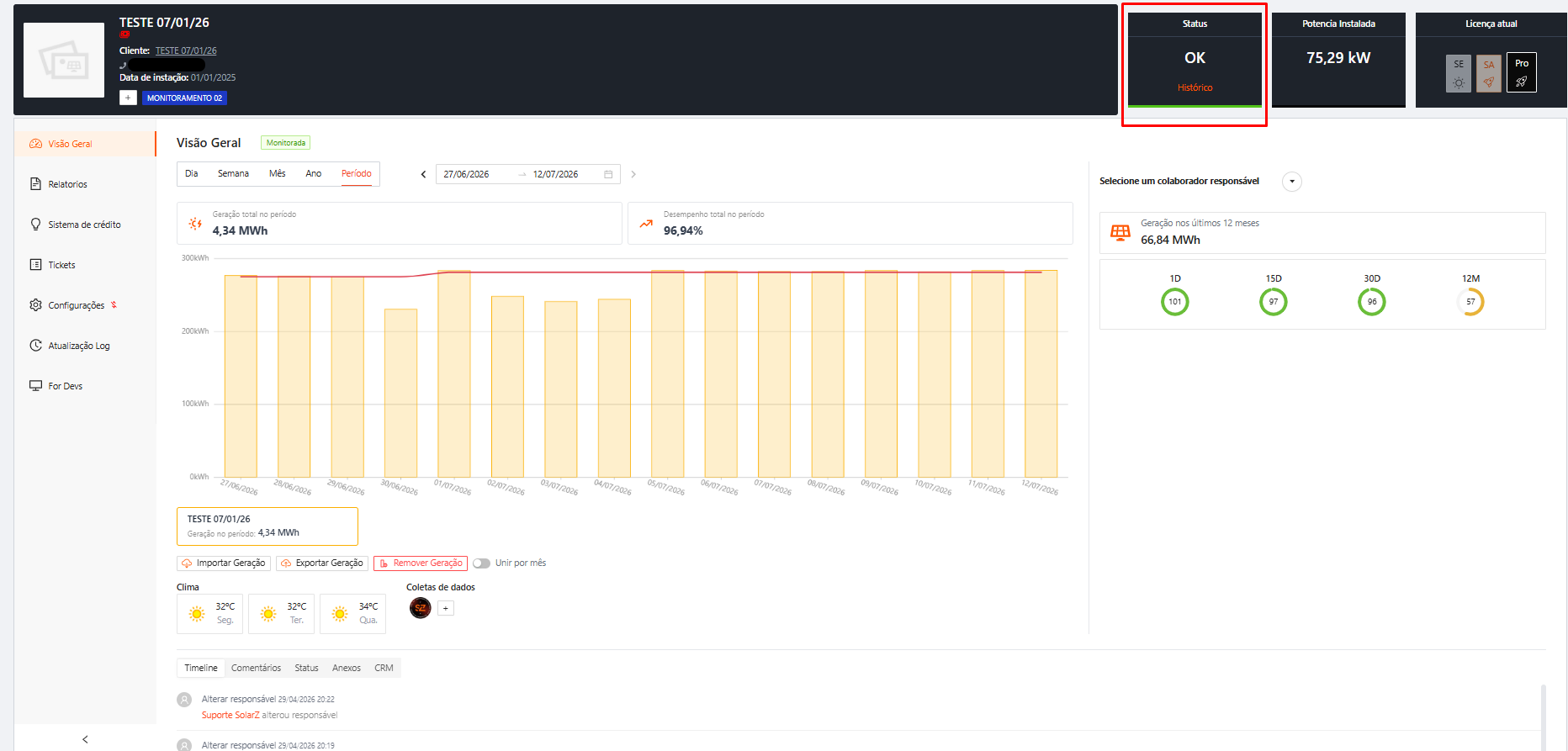
Localizado no canto superior direito.
Status
Informa a situação atual da usina.
Exemplos:
🟩Verde – Normal:
A usina está operando normalmente, sem falhas identificadas.
🟨Amarelo – Alerta:
Atraso na comunicação do portal raiz com a SolarZ.
🟥Vermelho – Crítico:
Indica uma falha que pode comprometer a geração de energia da usina e requer verificação para identificar e corrigir a causa do problema.
⬜Cinza – Sem informações:Indica que a SolarZ não está recebendo informações de monitoramento da usina. Isso pode ocorrer, por exemplo, quando a senha de acesso ao portal do fabricante (portal raiz) é alterada e a credencial não é atualizada na SolarZ, impedindo a sincronização dos dados.
Ao clicar em Histórico, é possível visualizar o histórico das alterações de status da usina.
3. Potência Instalada
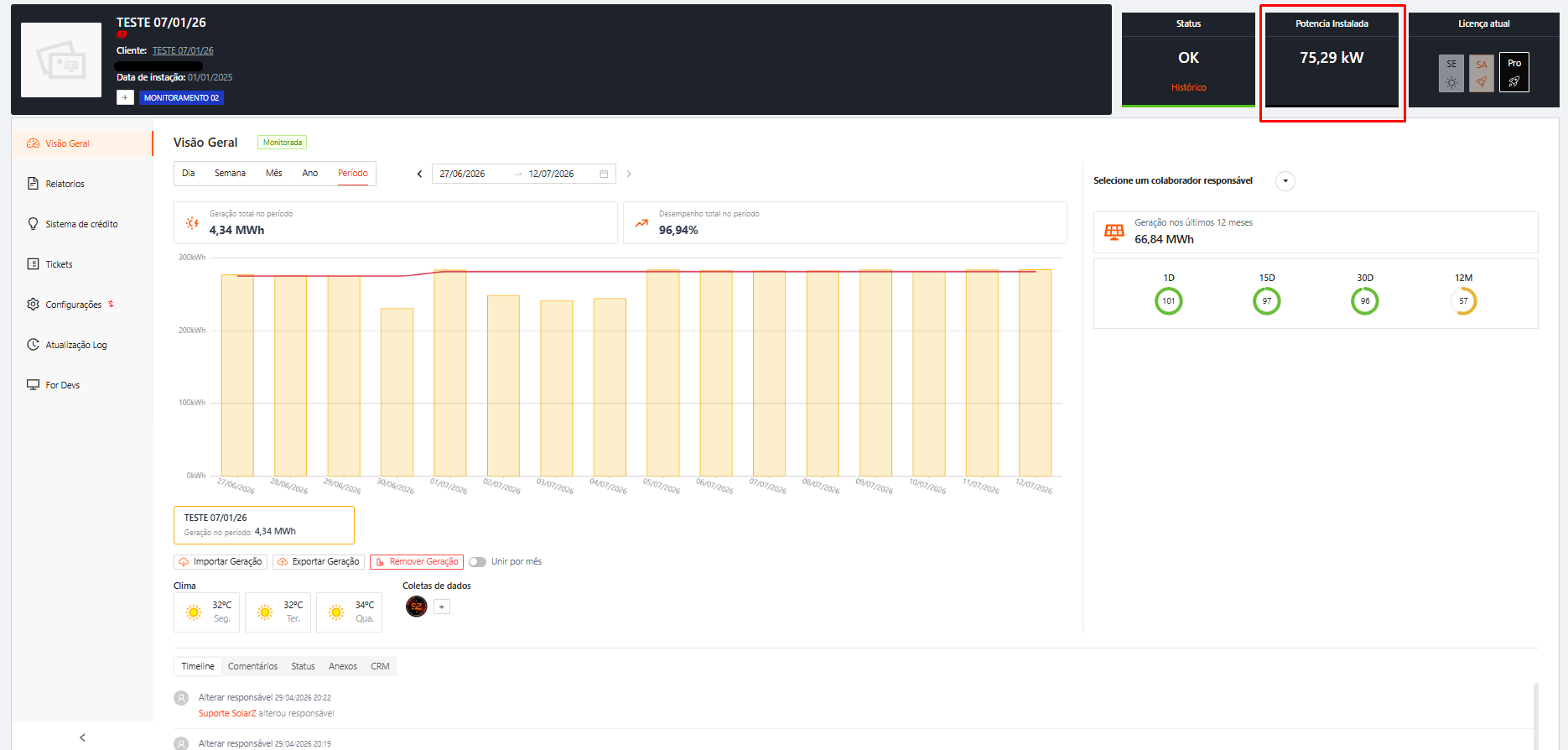
Exibe a potência total instalada da usina em kWp.
Essa informação é utilizada para diversos cálculos de desempenho da plataforma.
4. Licença Atual
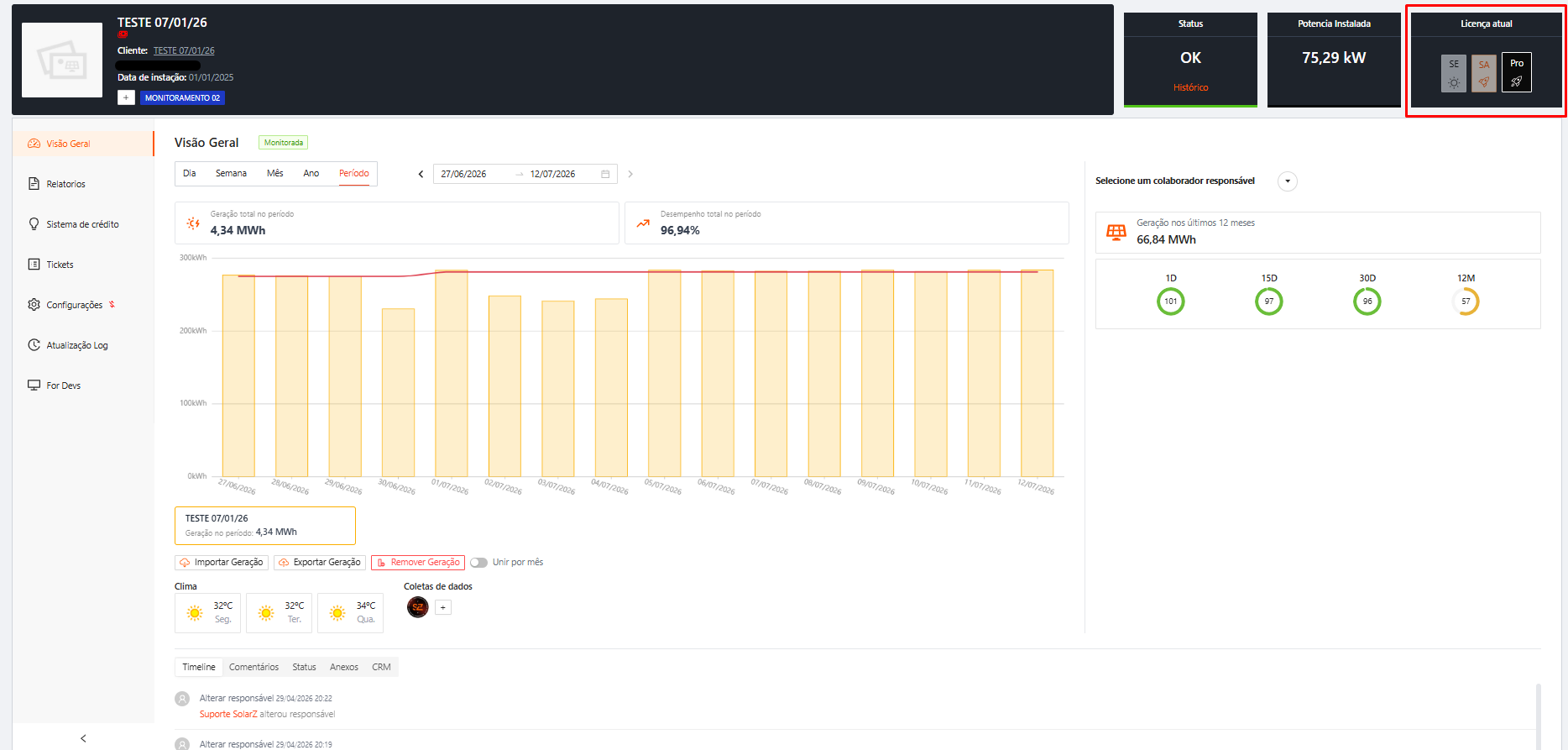
Mostra qual plano da SolarZ estão ativos para aquela usina.
Dependendo da contratação podem aparecer módulos como:
-
Profissional
-
Avançado
-
Essencial
5. Visão Geral
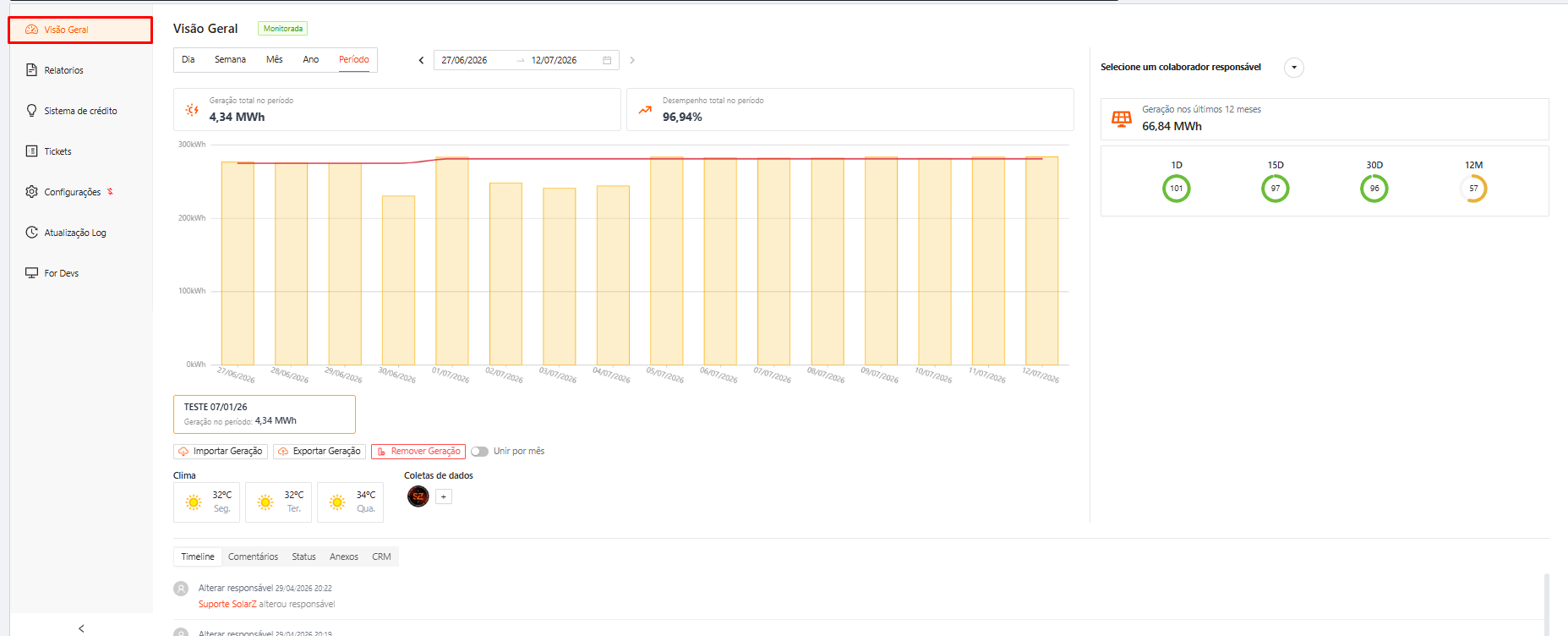
Tela principal contendo gráficos, indicadores e resumo da geração.
Gerenciamento e Importação de Dados
-
Card Resumo: Exibe o nome da usina ativa e o volume total gerado no período selecionado (ex: 4,34 MWh).
-
Importar Geração/Exportar Geração: Botões para enviar dados externos de geração via planilha ou baixar o histórico de geração registrada na usina. -
Remover Geração: Permite apagar registros de dados de geração específicos caso haja duplicidade ou erros de leitura. -
Chave
Unir por mês: Agrupa a visualização gráfica dos dados quando a usina possui mais de um portal vinculado na usina.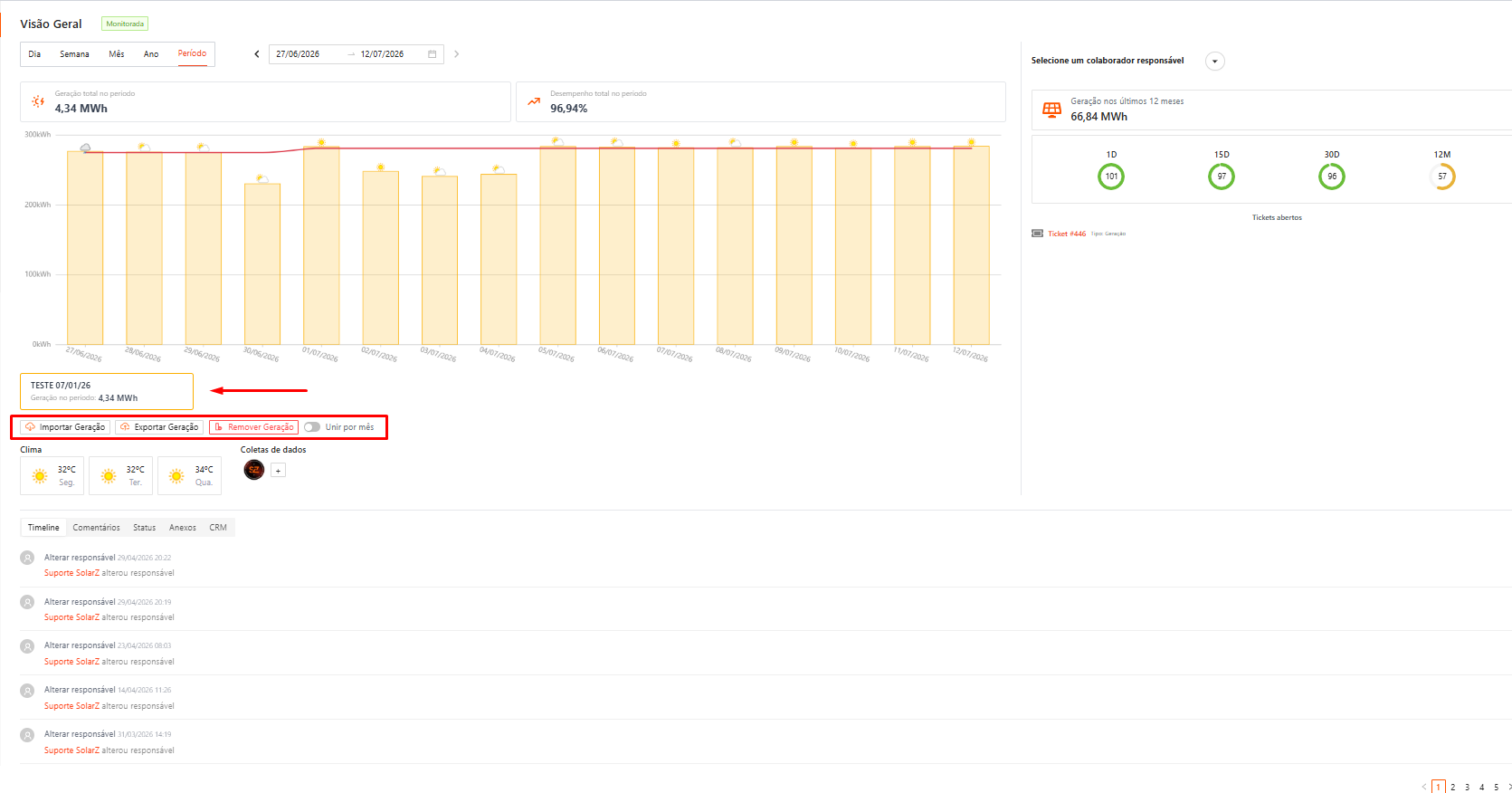
Clima e Coletas de Dados
-
Painel Clima: Mostra a previsão de temperatura e condições meteorológicas (sol, nuvens, chuva) para os próximos dias, ajudando a prever a tendência de geração a curto prazo.
-
Coletas de dados: Exibe os canais (portais) que estão transmitindo os dados da usina para o portal SolarZ. O botão
+permite adicionar novas fontes de coleta (novo portal).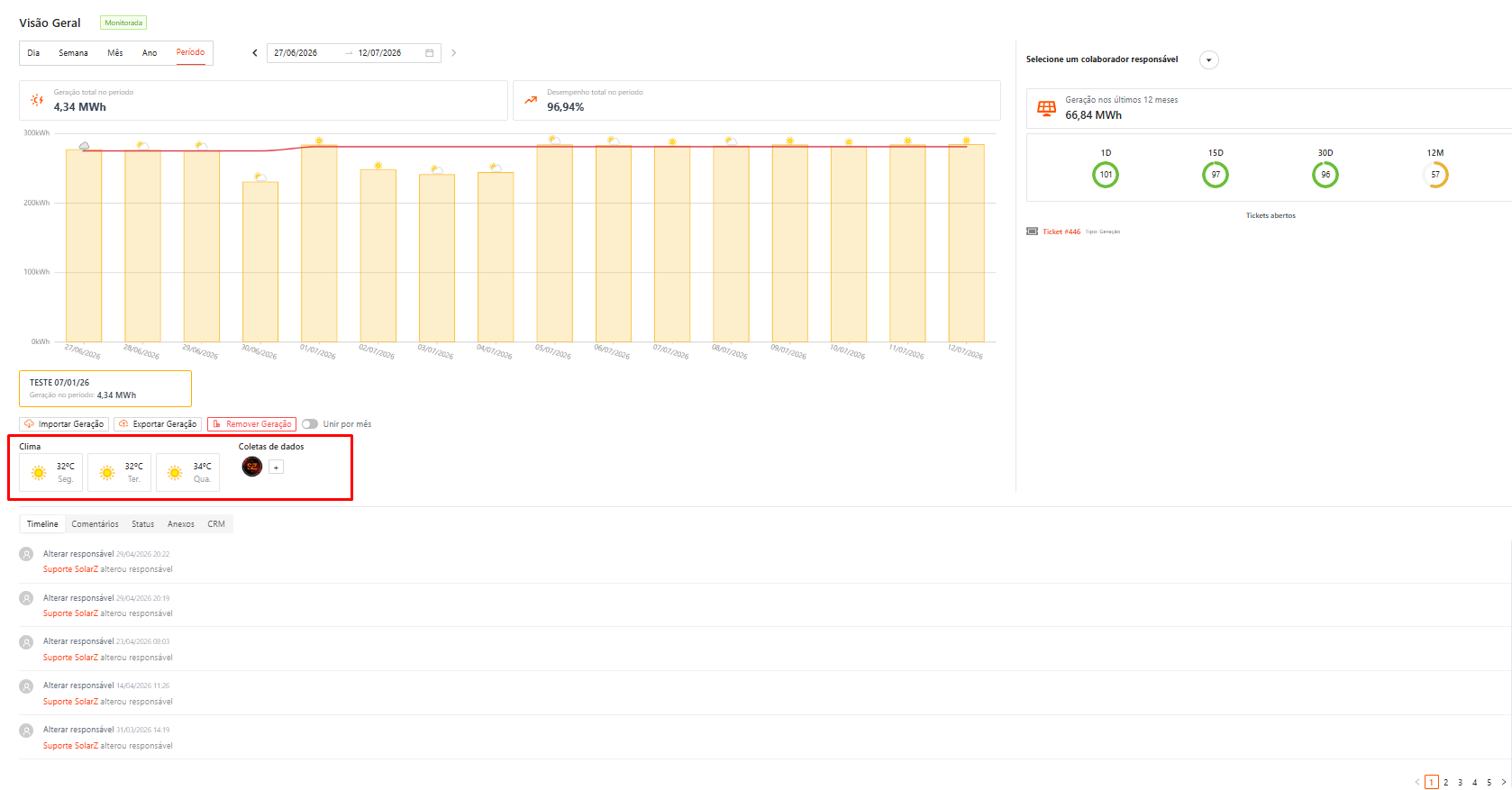
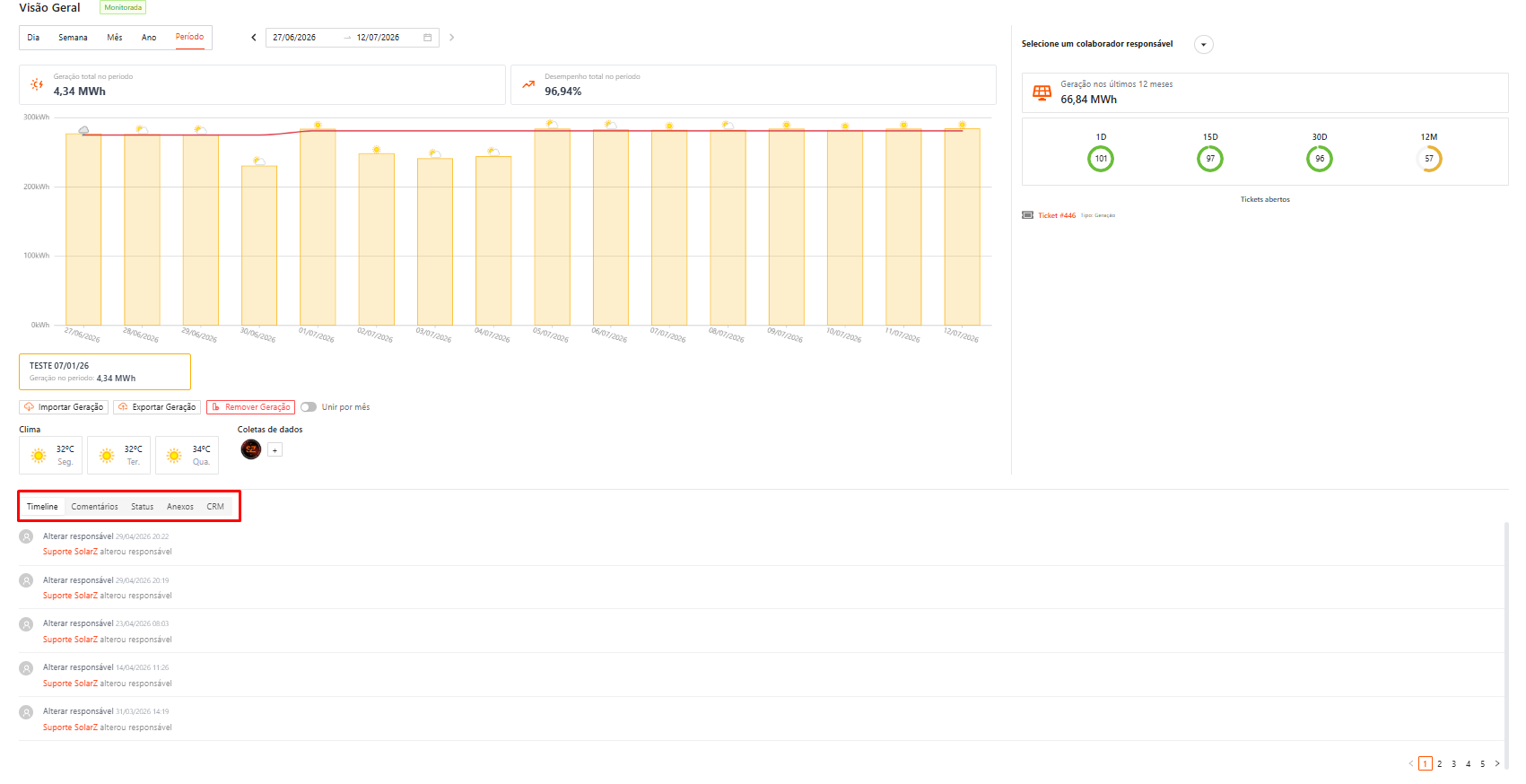
Central de Registro e Auditoria (Abas)
Funciona como o histórico administrativo da usina, dividido em 5 abas:
-
Timeline (Ativa): Um feed cronológico que registra automaticamente qualquer alteração interna na usina (ex: histórico de troca de responsáveis feita pelo suporte com data e hora).
-
Comentários: Espaço para notas e anotações internas da sua equipe sobre o cliente.
-
Status: Logs sobre a comunicação e saúde do sistema.
-
Anexos: Local para armazenar documentos, faturas antigas ou fotos da instalação física.
-
CRM: Integração com o histórico comercial e de atendimento do cliente.
Painel Lateral de Gestão e Desempenho (SolarZ)
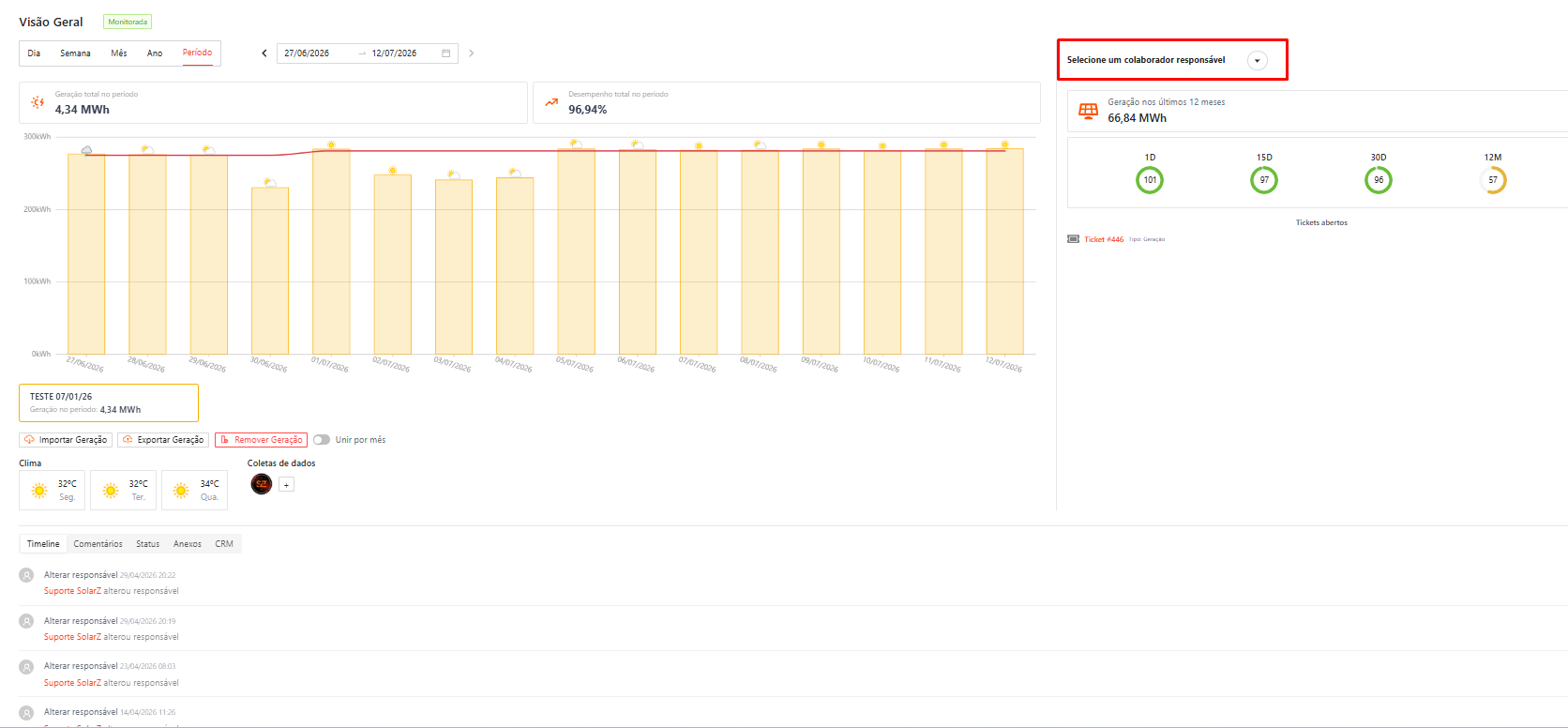
Atribuição de Equipe
-
Selecione um colaborador responsável: Um menu suspenso que permite vincular diretamente um técnico ou gestor da sua equipe a esta usina. Isso organiza o fluxo de atendimento e responsabilização interna.
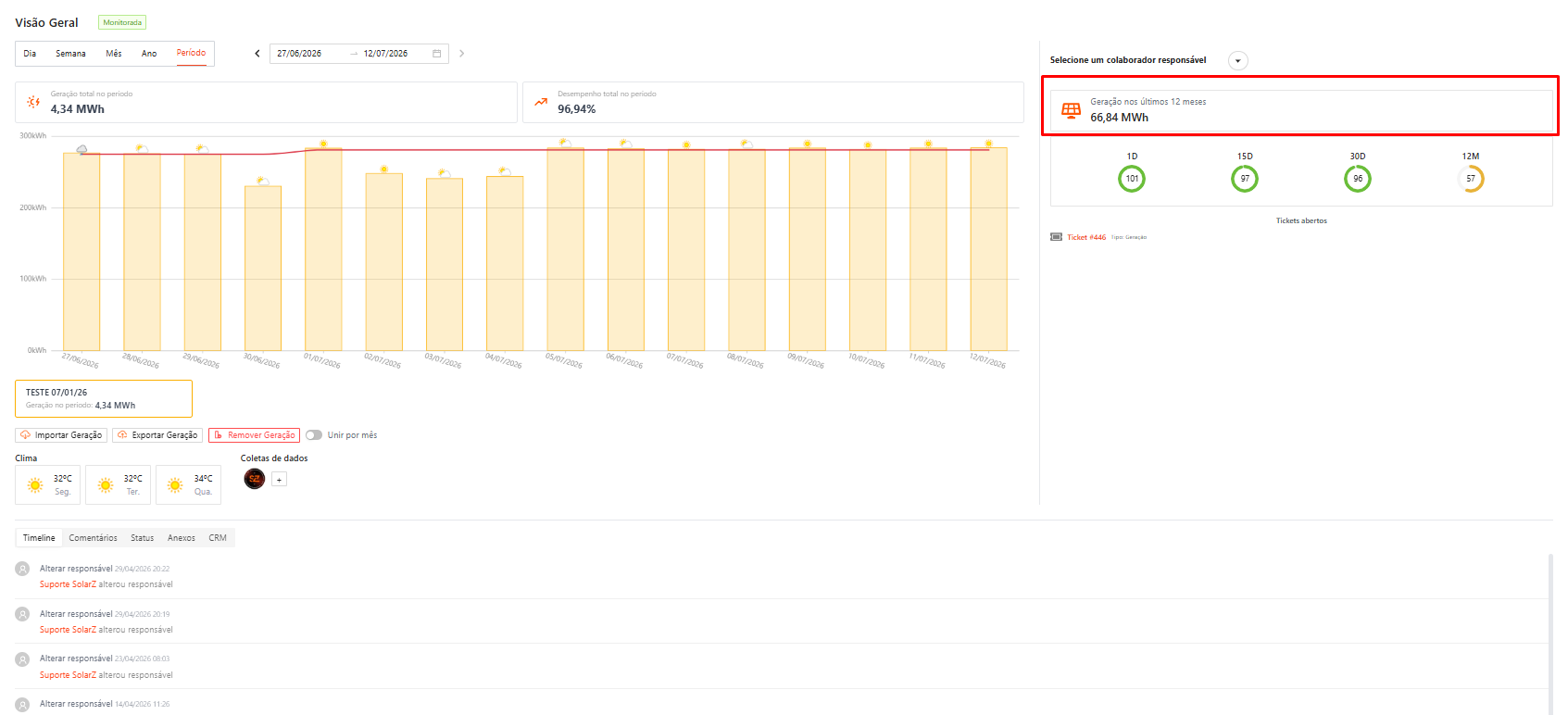
Geração Histórica
-
Geração nos últimos 12 meses: Exibe o volume total de energia limpa produzida de forma acumulada no último ano (ex: 66,84 MWh). Útil para entender o tamanho e a entrega anual do sistema de relance.
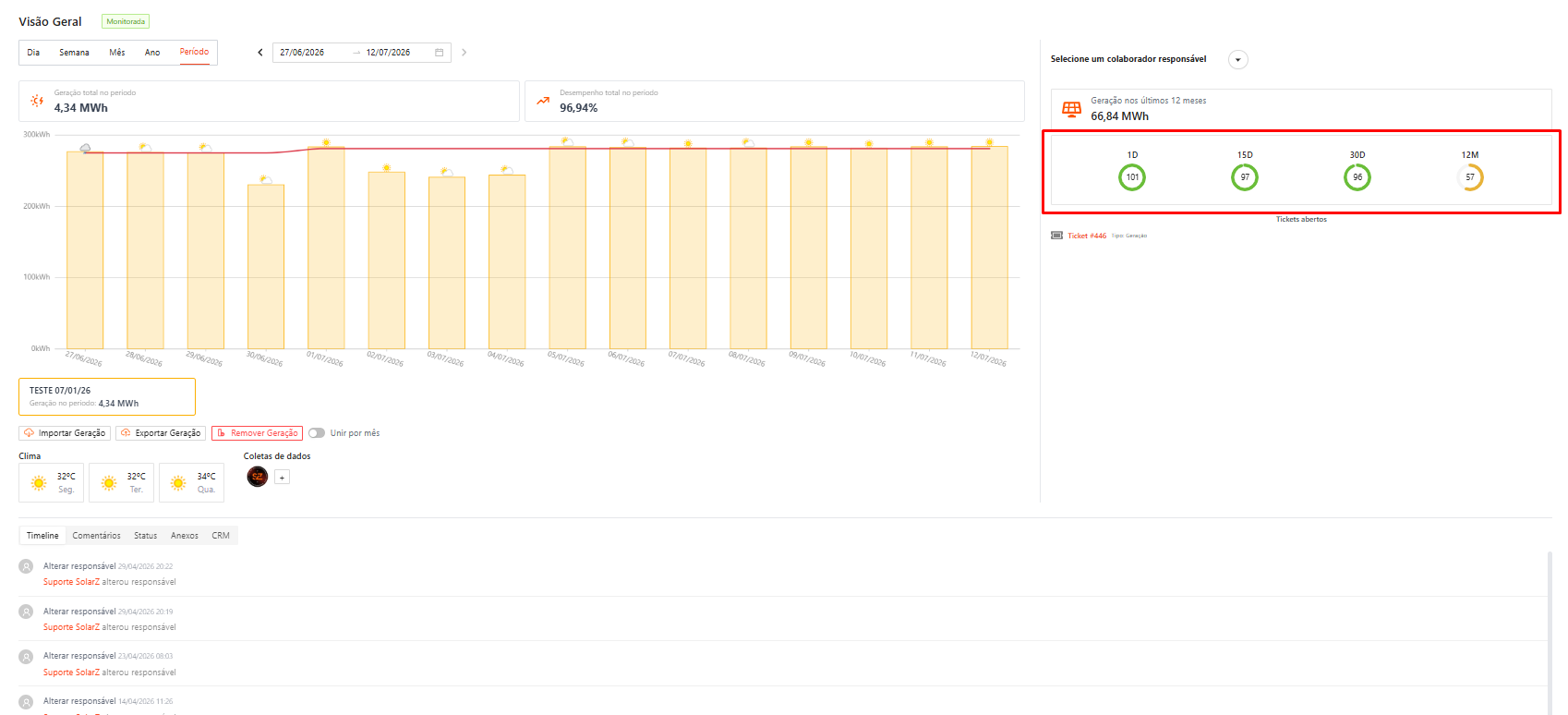
Índices de Desempenho (Performance)
Indicadores circulares coloridos pontuam a eficiência da usina comparando a geração real com a meta esperada em diferentes janelas de tempo:
-
1D (Último dia): Avaliação de curtíssimo prazo.
-
15D e 30D (Quinzenal e Mensal): Mostram a consistência do sistema nas semanas recentes
-
12M (Últimos 12 meses): Desempenho macro anual.
Tickets abertos
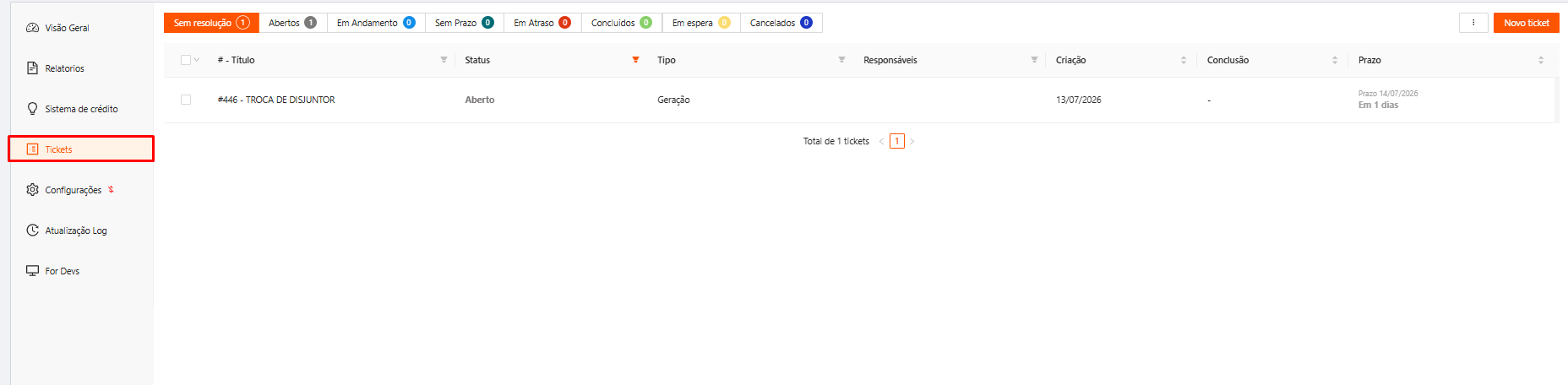
Espaço reservado para listar chamados técnicos ou administrativos pendentes para esta usina. No exemplo, exibe o Ticket #446 (Tipo: Geração), permitindo que o gestor clique ou veja de imediato que há um problema ou chamado em andamento associado à produção de energia.
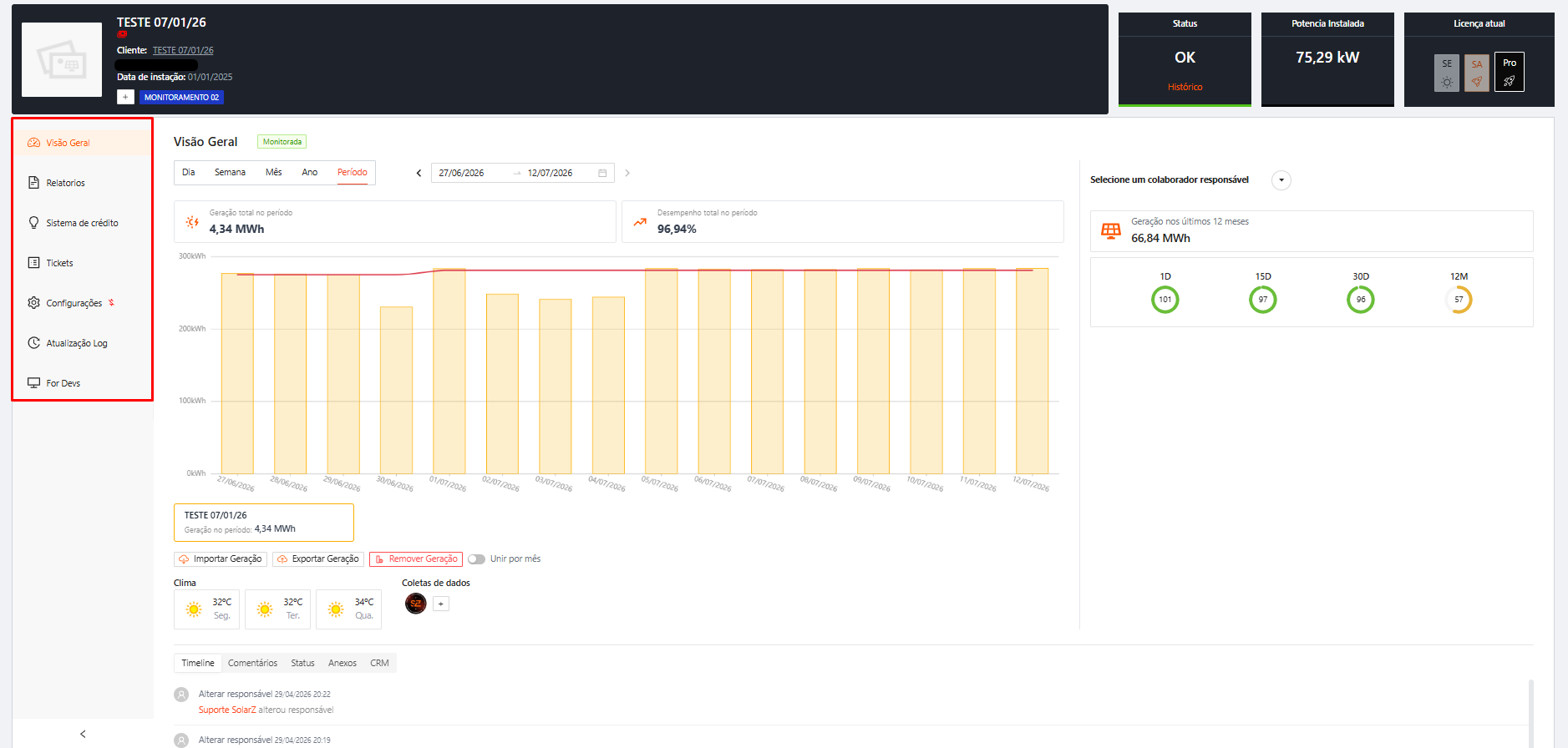
6. Menu Lateral
No lado esquerdo encontram-se os principais módulos da usina.
7. Relatórios
A aba Relatórios permite gerenciar todos os relatórios de desempenho da usina, possibilitando acompanhar sua geração de energia, desempenho e retorno financeiro em cada período. Nesta tela é possível visualizar o histórico de relatórios, verificar seu status, identificar pendências e realizar ações como edição e geração dos documentos.
Na parte superior da tela estão disponíveis duas formas de visualização dos relatórios.
Detalhado
Exibe uma lista completa dos relatórios gerados ou pendentes, apresentando informações como desempenho, faturamento, retorno financeiro, status e quantidade de faturas vinculadas.
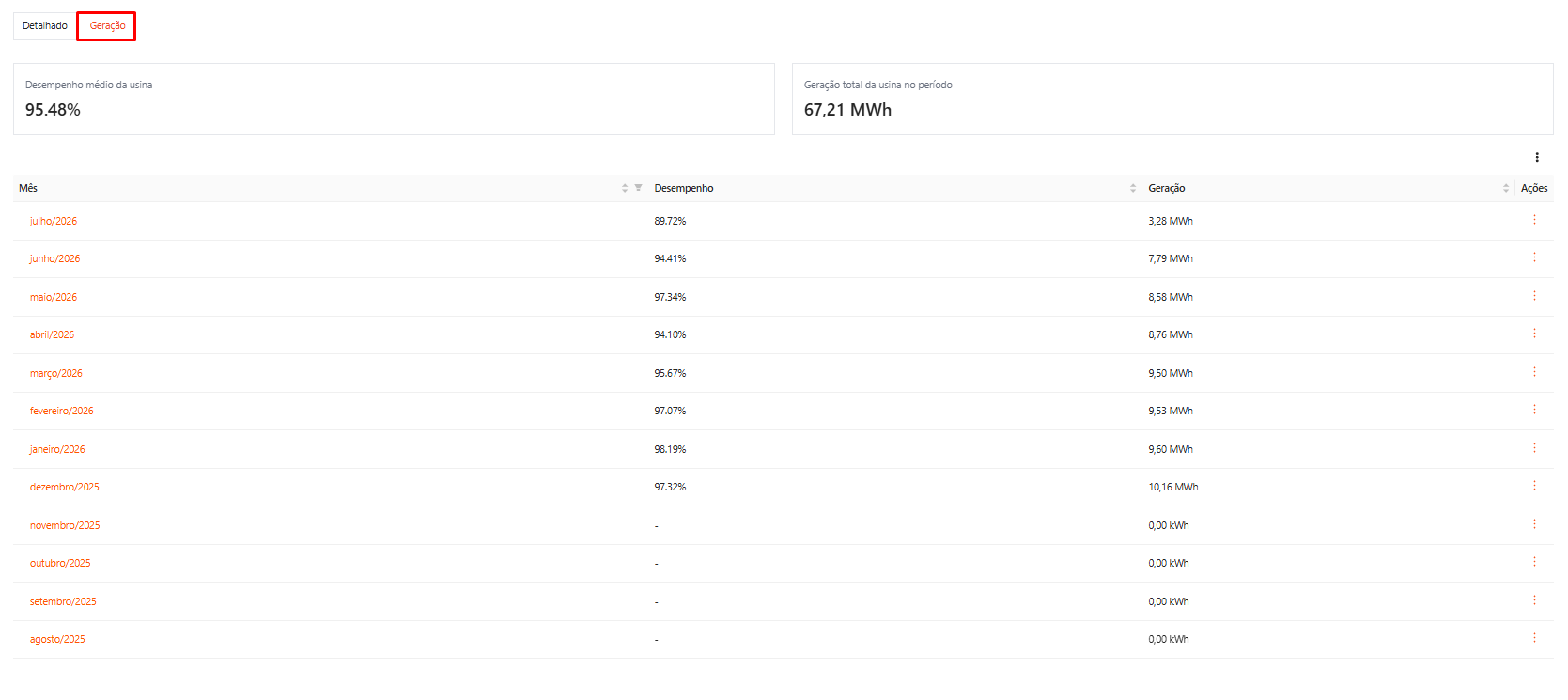
Geração
Apresenta os dados de geração da usina em formato resumido, facilitando a análise da produção de energia ao longo dos períodos.
- Detalhado
A aba Detalhado apresenta uma visão completa dos relatórios da usina, permitindo acompanhar mensalmente o desempenho energético e financeiro, além de identificar pendências que possam impedir a geração dos relatórios.
Nessa visualização, os relatórios são organizados em uma tabela, facilitando o acompanhamento do histórico e a execução das ações necessárias para cada período.
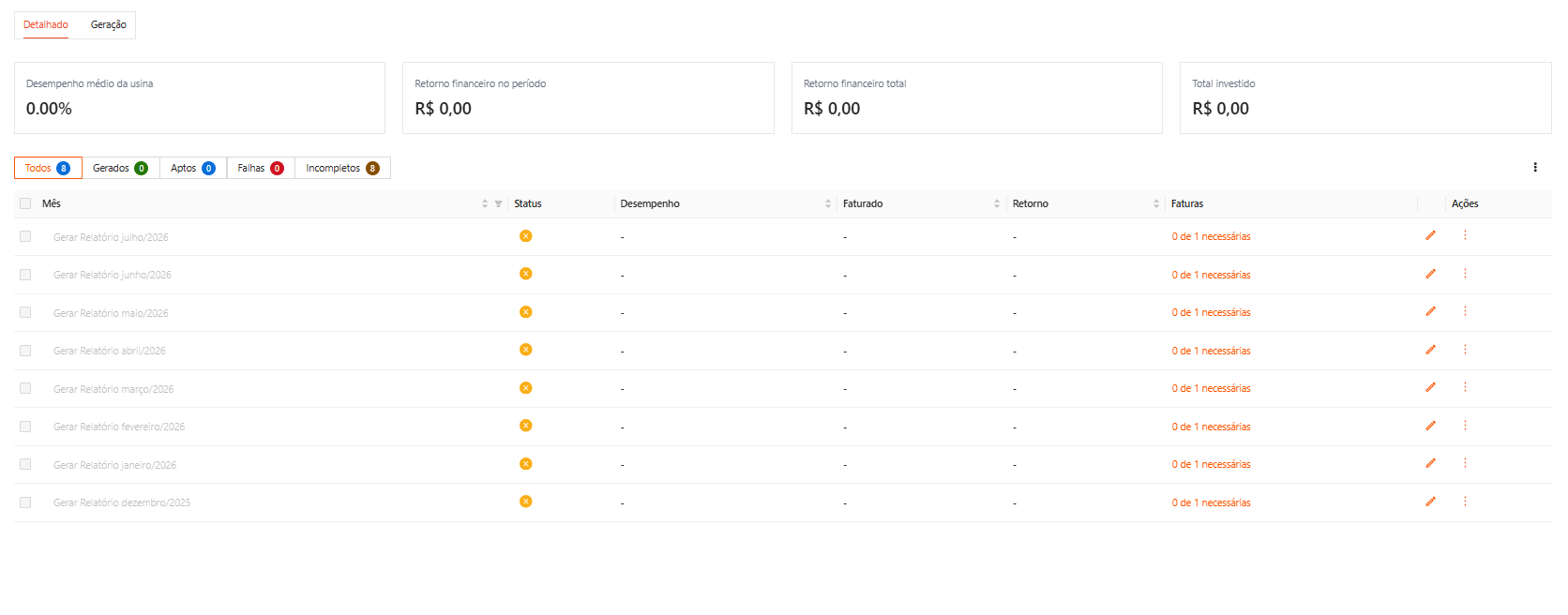
Logo abaixo das abas são exibidos indicadores que resumem o desempenho financeiro e operacional da usina.
Desempenho médio da usina
Apresenta a média percentual de desempenho da usina considerando os relatórios disponíveis.
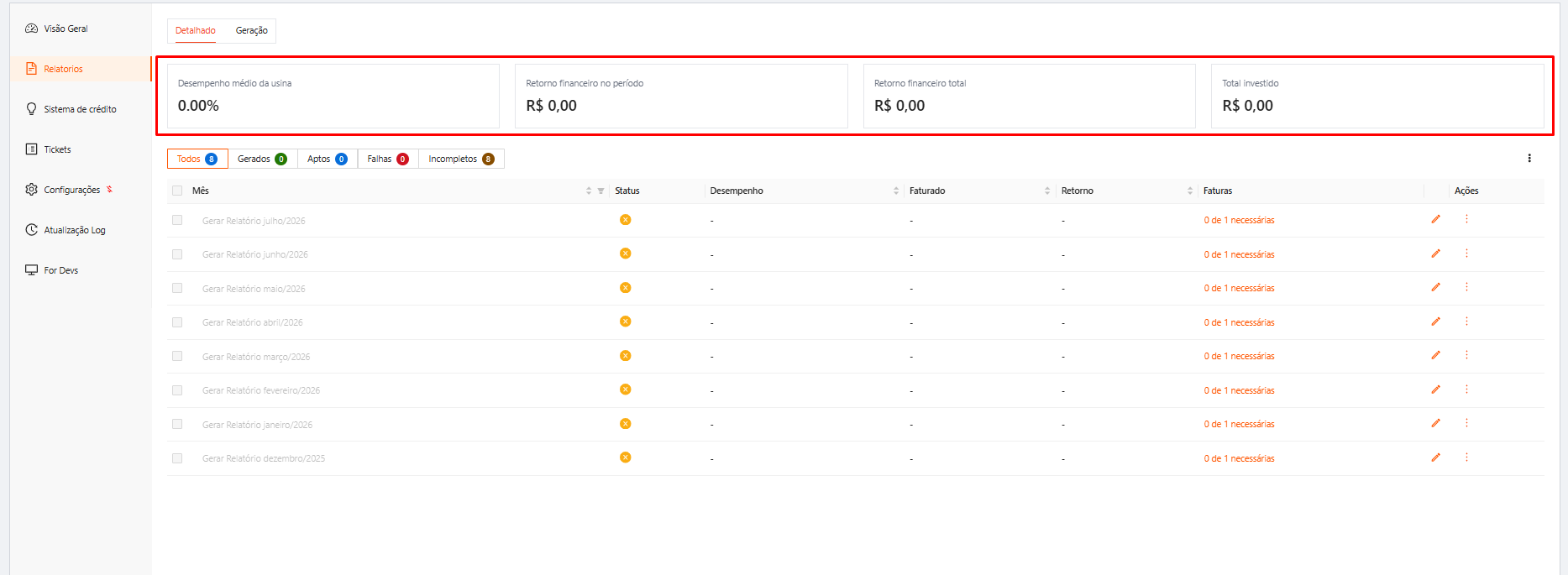
Retorno financeiro no período
Mostra o valor financeiro obtido no período selecionado.
Retorno financeiro total
Exibe o retorno financeiro acumulado da usina desde o início dos registros.
Total Investido
Informa o valor do investimento cadastrado para a usina, permitindo comparar o investimento realizado com o retorno financeiro obtido.
Filtros de Relatórios
Os filtros permitem localizar rapidamente os relatórios conforme sua situação.
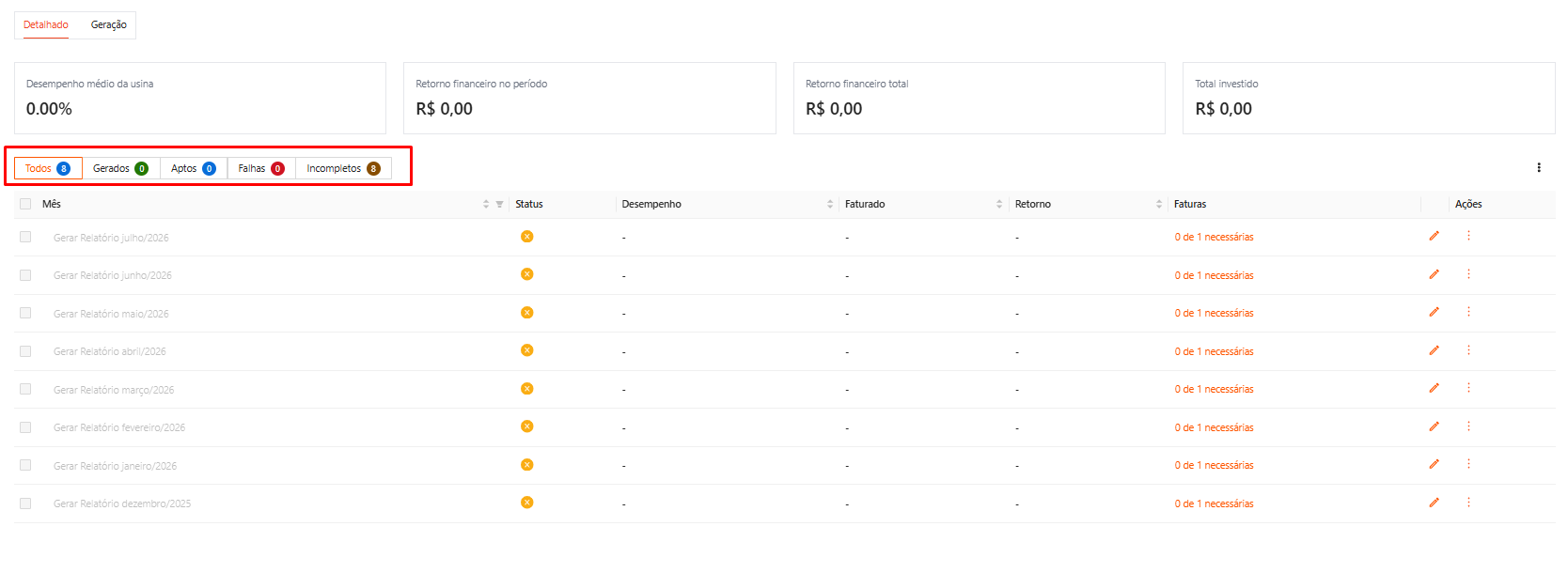
Todos
Exibe todos os relatórios disponíveis da usina.
Gerados
Lista apenas os relatórios que já foram emitidos.
Aptos
Apresenta os relatórios que possuem todas as informações necessárias e estão prontos para serem gerados.
Falhas
Mostra os relatórios que apresentaram algum erro durante o processo de geração.
Incompletos
Exibe os relatórios que ainda possuem pendências, como ausência de faturas ou informações necessárias para sua conclusão.
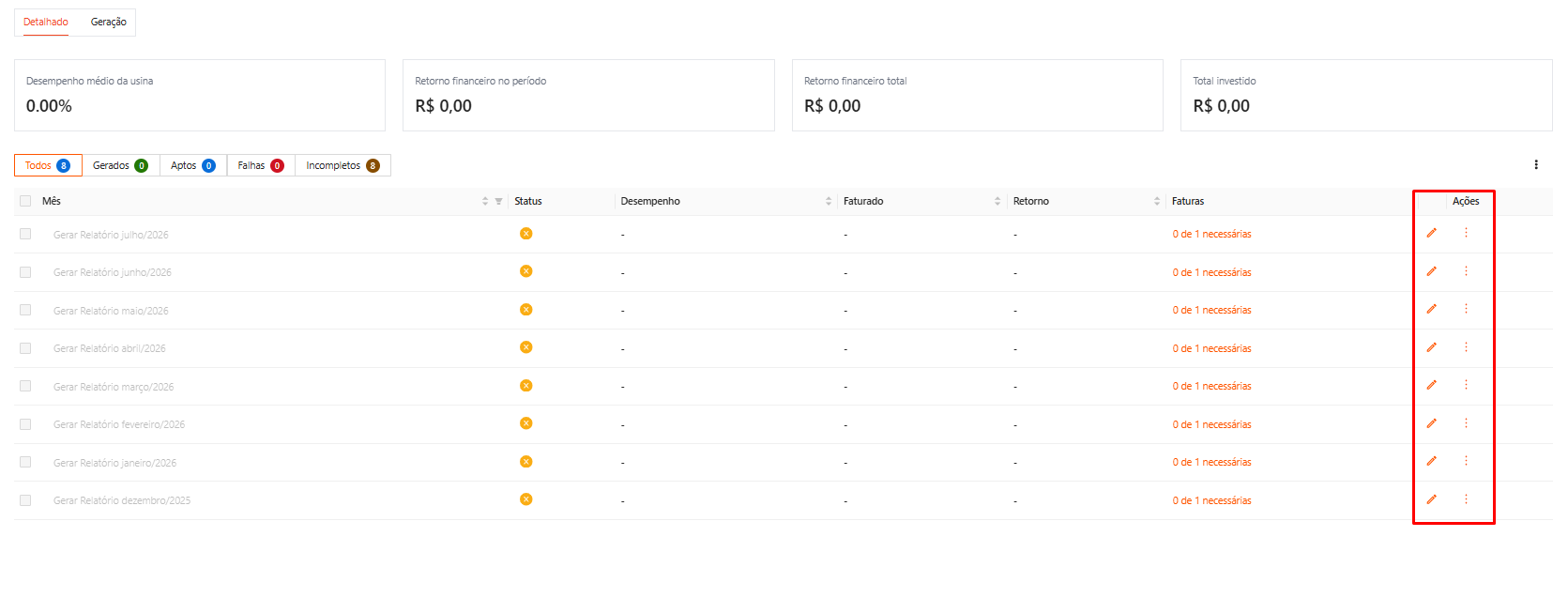
Coluna Ações
Na última coluna da tabela encontram-se as ações disponíveis para cada relatório.
Geração
A aba Geração apresenta um histórico consolidado da produção de energia da usina, permitindo acompanhar mês a mês a geração registrada e o desempenho alcançado em relação ao esperado.
Essa visualização é ideal para análises operacionais, identificação de perdas de produção e acompanhamento da evolução da usina ao longo do tempo.
Indicadores Gerais
Na parte superior da tela são exibidos os principais indicadores de geração da usina.
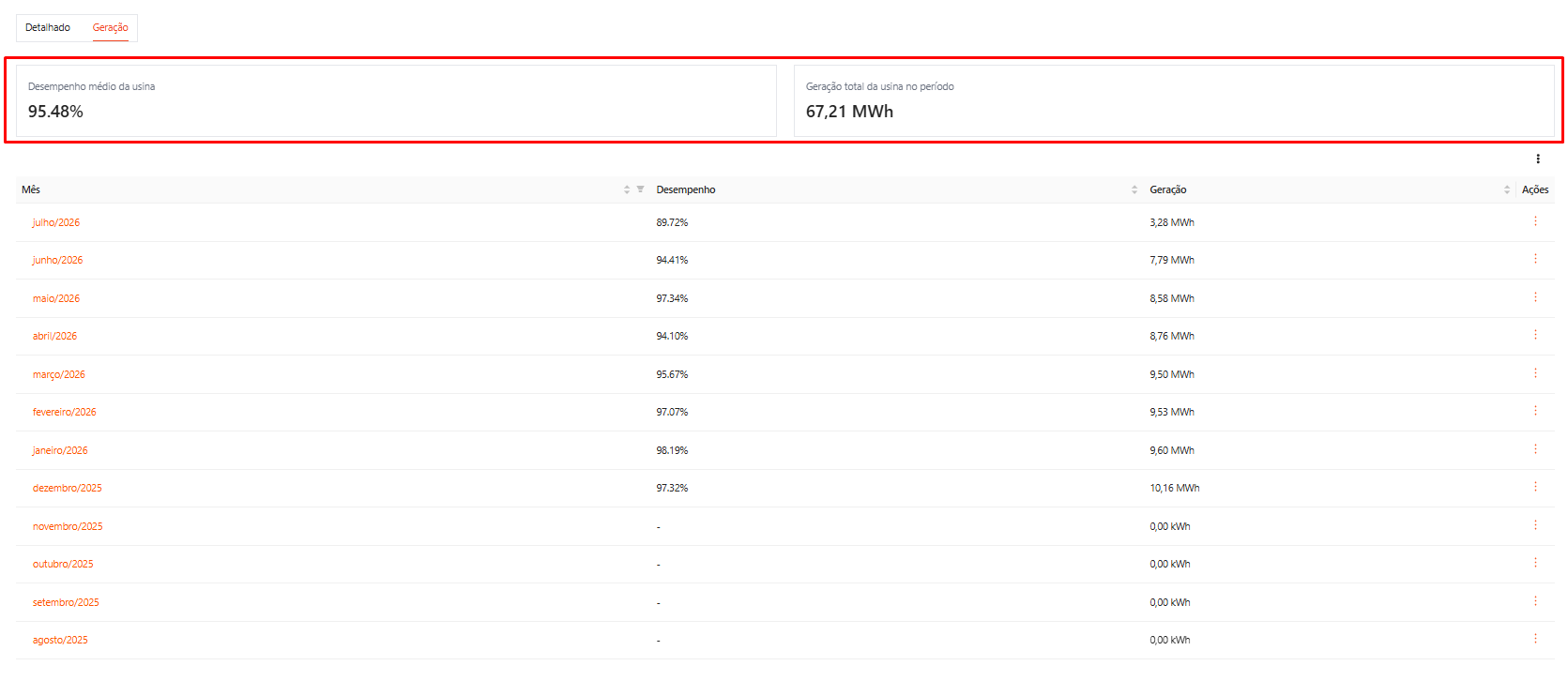
Desempenho médio da usina
Apresenta a média de desempenho da usina considerando todos os períodos com dados de geração disponíveis.
Esse indicador permite avaliar rapidamente se a usina está produzindo próximo do esperado ao longo do histórico analisado.
Geração total da usina no período
Exibe o volume total de energia gerada durante o período considerado na listagem.
O valor é apresentado em kWh ou MWh, dependendo da quantidade de energia produzida.
Tabela de Geração
Abaixo dos indicadores encontra-se a tabela com o histórico mensal de geração da usina.
Cada linha representa um mês específico e contém informações detalhadas sobre sua produção.
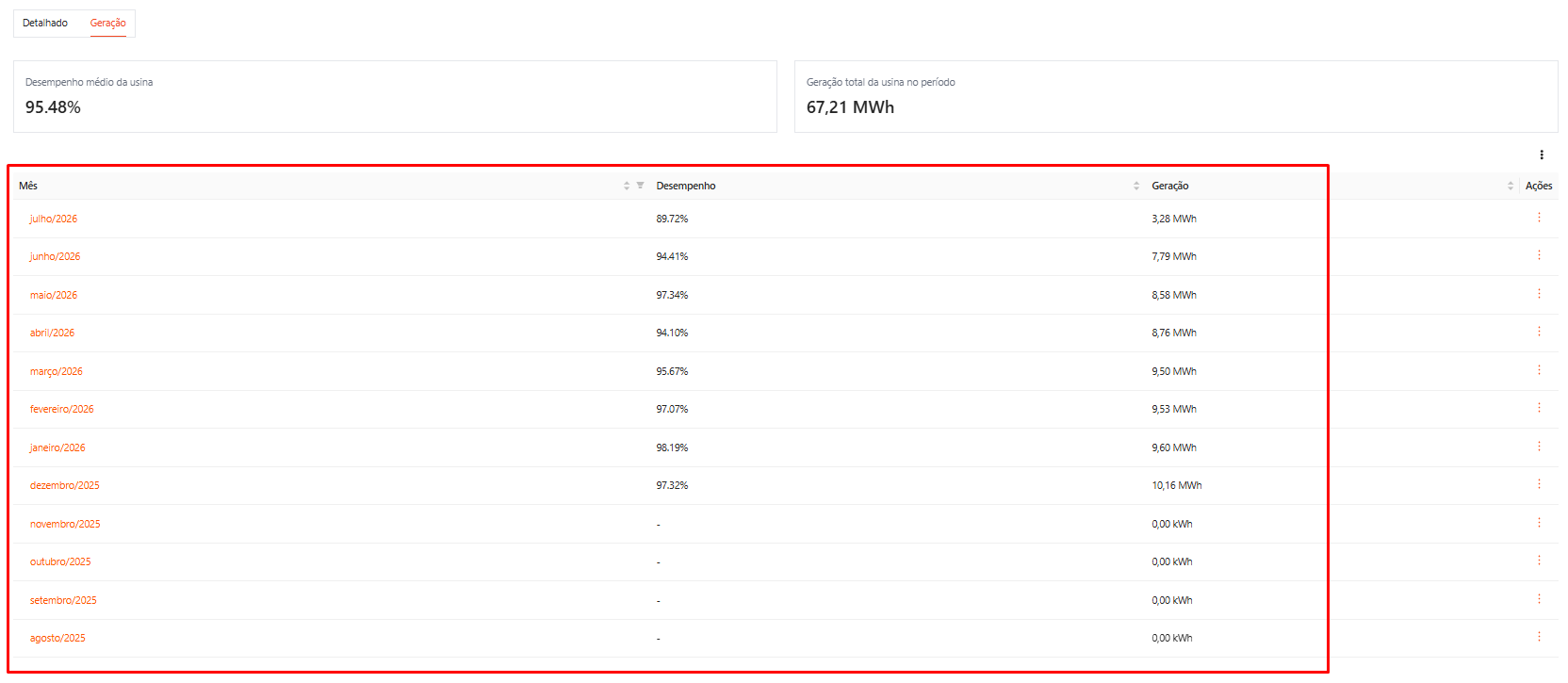
Mês
Indica o período de referência da geração.
Ao clicar sobre o mês, é possível acessar informações mais detalhadas daquele período.
Desempenho
Apresenta o percentual de desempenho da usina no mês correspondente.
Editar
Permite alterar informações do relatório antes de sua geração ou atualização.
Mais opções
Representado pelo ícone de três pontos, disponibiliza ações adicionais relacionadas ao relatório, como geração, atualização, exclusão ou outras funcionalidades disponíveis conforme as permissões do usuário.
8. Sistema de Crédito
Exibe as informações relacionadas aos créditos de energia da usina.
Pode ser utilizado para acompanhar compensações e distribuição de créditos.
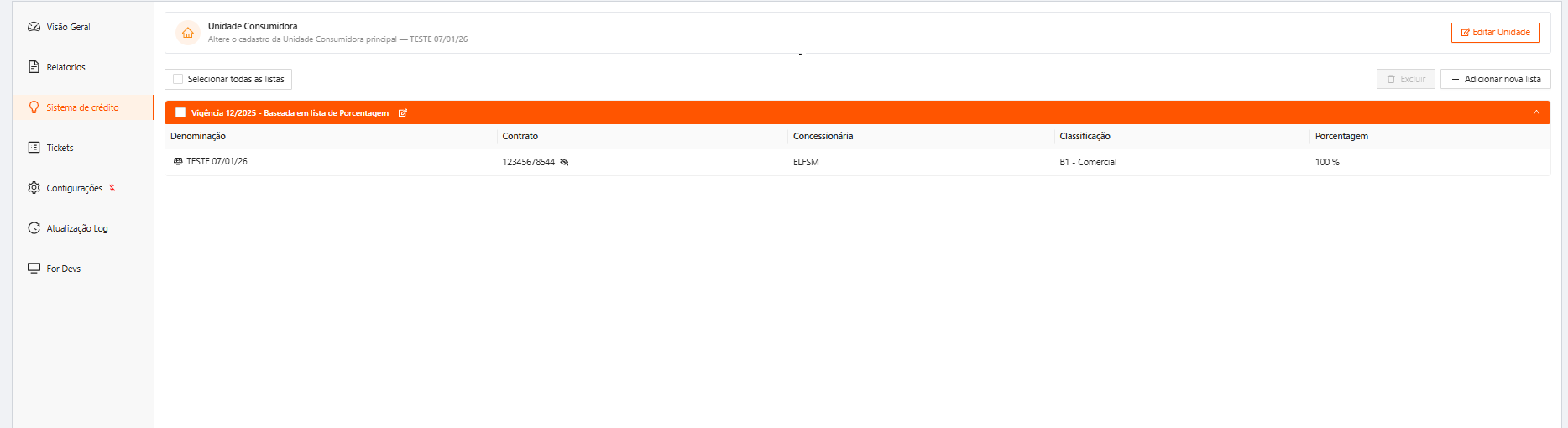
Unidade Consumidora Principal
-
O que é: Mostra a usina geradora do projeto.
-
Como alterar: Clique em
Editar Unidadeno canto superior direito para atualizar dados cadastrais ou de faturamento.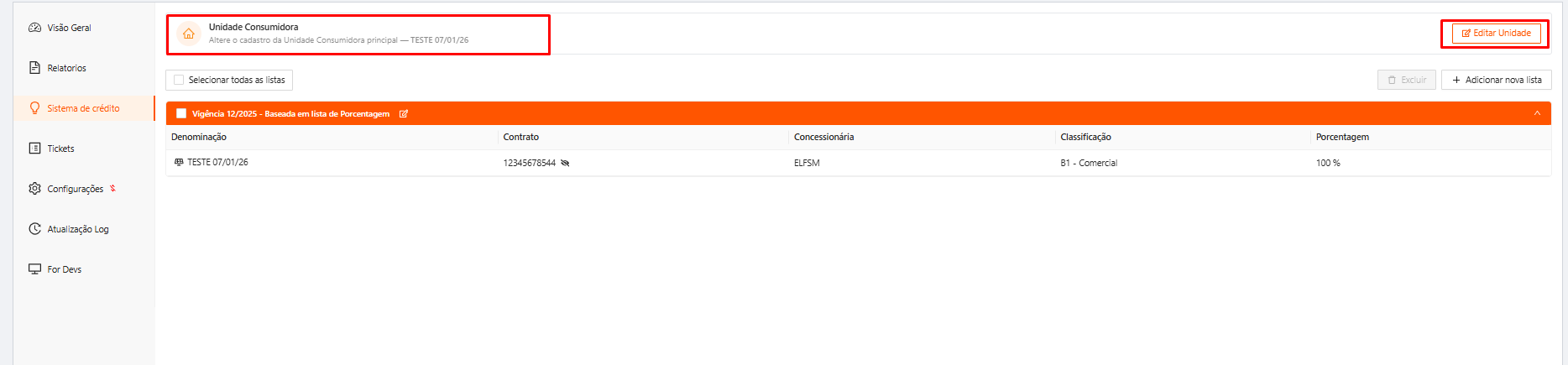
Regras de Vigência e Listas
-
Vigência: Define o mês/ano de início da regra de distribuição ativa. Mantém o histórico dos meses anteriores intacto.
-
Gerenciamento: Use
Adicionar nova listapara atualizar o rateio dali em diante ouExcluirpara remover configurações incorretas.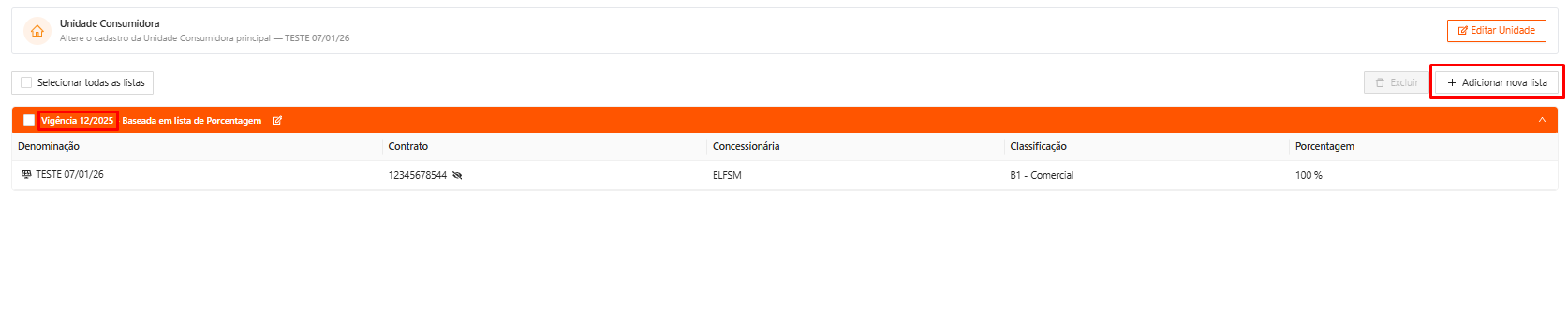
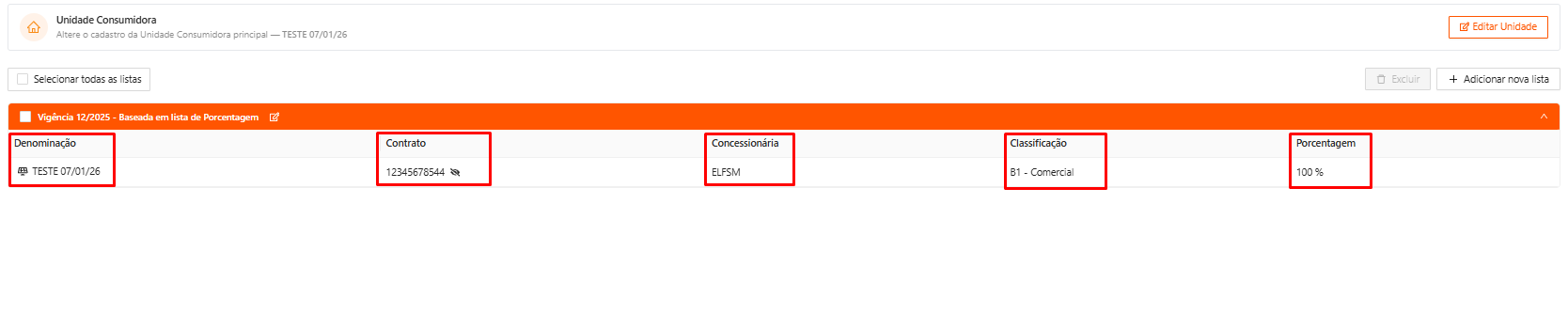
Tabela de Rateio (Distribuição)
Exibe para onde os créditos estão indo e os dados de validação:
-
Denominação & Contrato: Nome da unidade beneficiária e o código de instalação na concessionária.
-
Concessionária & Classificação: Distribuidora local e o grupo tarifário (ex: B1 - Comercial). Essencial para o cálculo correto da economia financeira.
-
Porcentagem: A fatia de créditos destinada àquela unidade (ex: 100% indica que toda a energia gerada é compensada no próprio local).
9. Tickets
Lista todos os tickets relacionados à usina.
Filtros de Status (Funil de Atendimento)
No topo, os cartões coloridos organizam os chamados pelo estágio atual. Basta clicar em um deles para filtrar a lista:
-
Sem resolução / Abertos: Chamados novos aguardando primeiro atendimento.
-
Em Andamento: Solicitações que já estão sendo tratadas pela equipe.
-
Sem Prazo / Em Atraso: Alertas visuais para controle de prioridade e cumprimento de prazos acordados.
-
Concluídos / Em espera / Cancelados: Histórico de chamados finalizados ou pausados.
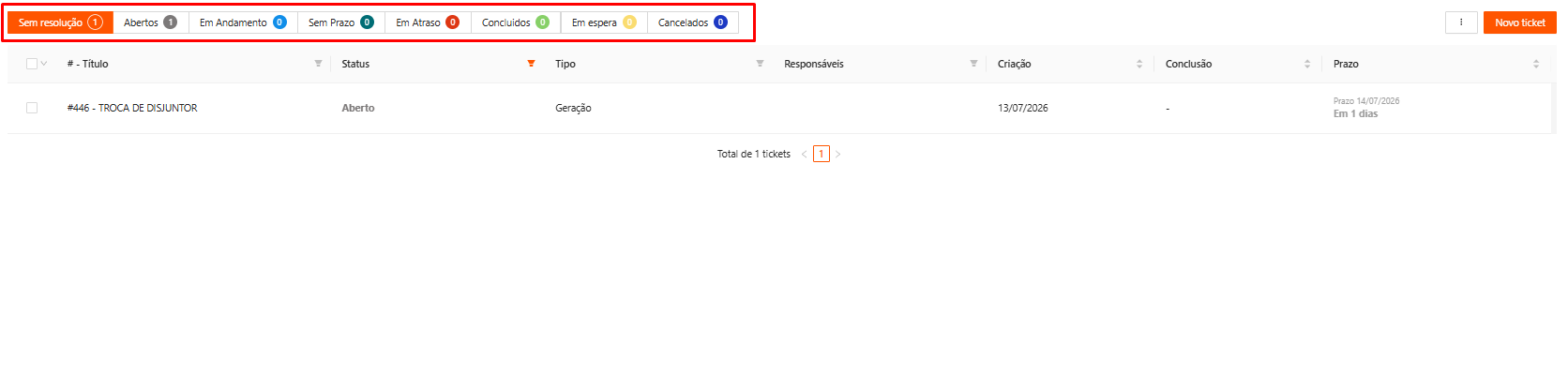
Lista Central de Chamados
A tabela exibe as principais informações de cada ocorrência para rápida visualização:
-
# - Título: Número de identificação do ticket e o resumo do problema.
-
Status & Tipo: A situação atual do chamado e a categoria (ex: falha de comunicação, quebra de equipamento, dúvida comercial).
-
Responsáveis: Qual membro da equipe está encarregado de resolver o problema.
-
Datas (Criação, Conclusão e Prazo): Linha do tempo para monitorar o tempo de resposta e evitar atrasos.

Criação de Chamados
-
Botão
Novo ticket: Localizado no canto superior direito, é o canal direto para abrir uma nova solicitação de suporte técnico ou manutenção preventiva para a usina selecionada.
10. Configurações
Área destinada às configurações da usina.
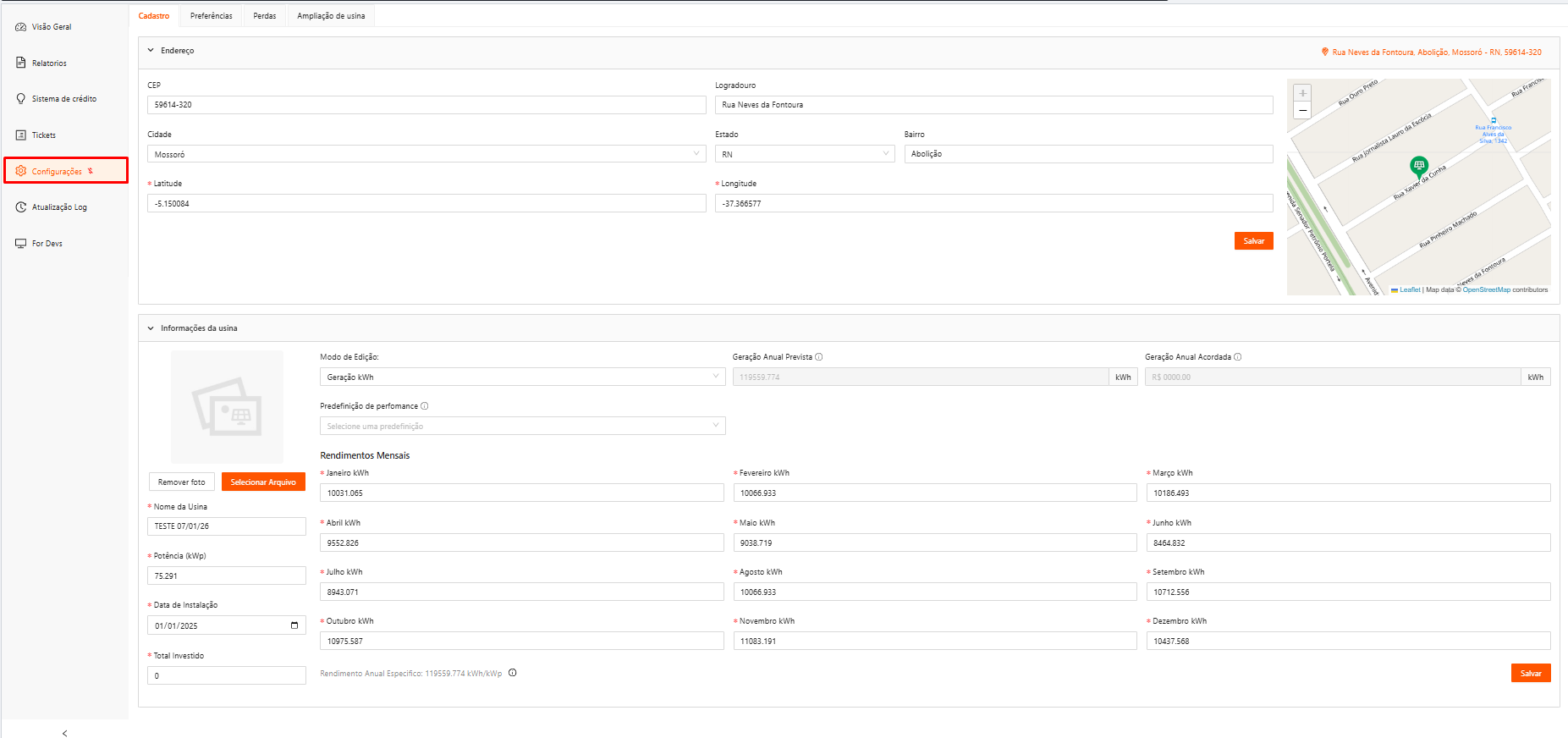
Seção: Endereço
-
Localização Geográfica: Campos para CEP, Logradouro, Cidade e Estado.
-
Coordenadas (Latitude e Longitude): Informações cruciais que alimentam o mapa integrado à direita. Elas servem para calibrar os dados de previsão do tempo e irradiação solar específicos da região da usina.
-
Botão
Salvar: Grava exclusivamente as alterações feitas nos campos de endereço.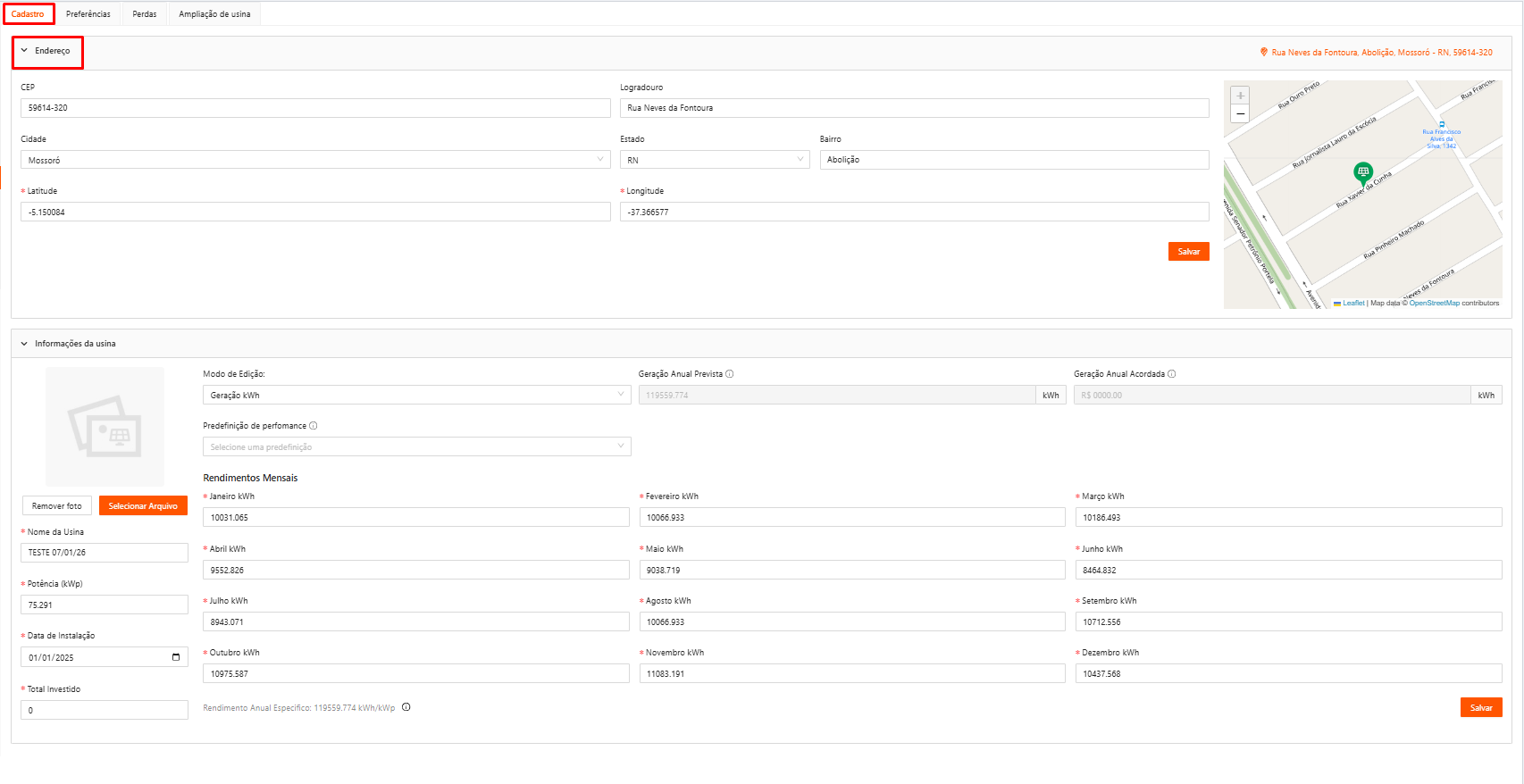
Seção: Informações da usina
Concentra os dados técnicos e as metas de geração mês a mês:
-
Dados Básicos: Permite alterar a foto do projeto, definir o Nome da Usina, estipular a Potência (kWp), a Data de Instalação e o Total Investido (usado para calcular o payback).
-
Modo de Edição e Previsões: Define como a meta será calculada (ex: Geração kWh) e exibe a Geração Anual Prevista e a Acordada.
-
Rendimentos Mensais: Campos obrigatórios para preencher a meta de geração esperada para cada mês do ano (de Janeiro a Dezembro). O sistema usa esses valores como base para gerar a porcentagem de desempenho que aparece no gráfico da tela inicial.
-
Botão
Salvar(Fim da página): Grava as alterações feitas nos dados técnicos e metas mensais.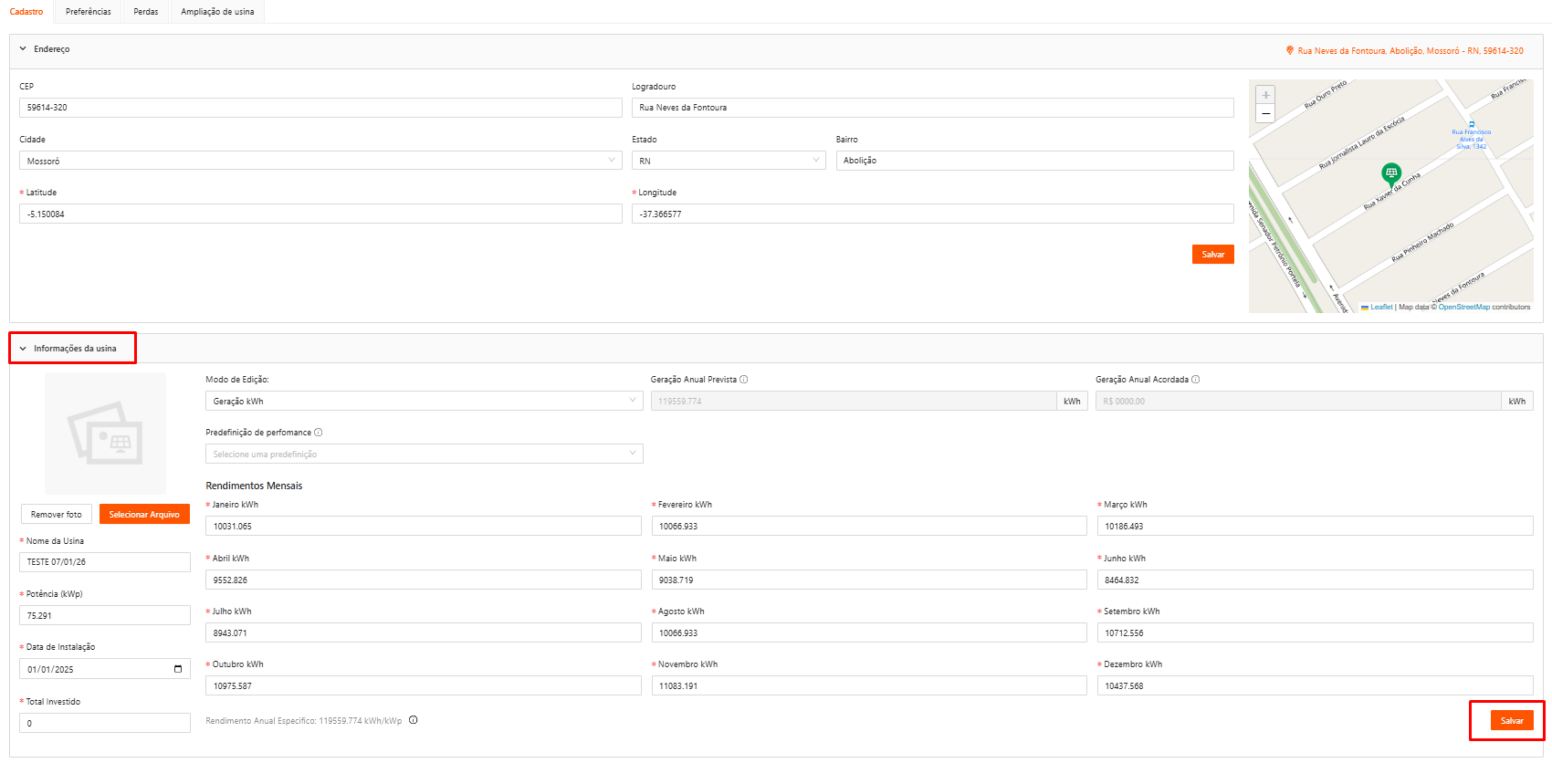
Atualizar Predefinição de Performance
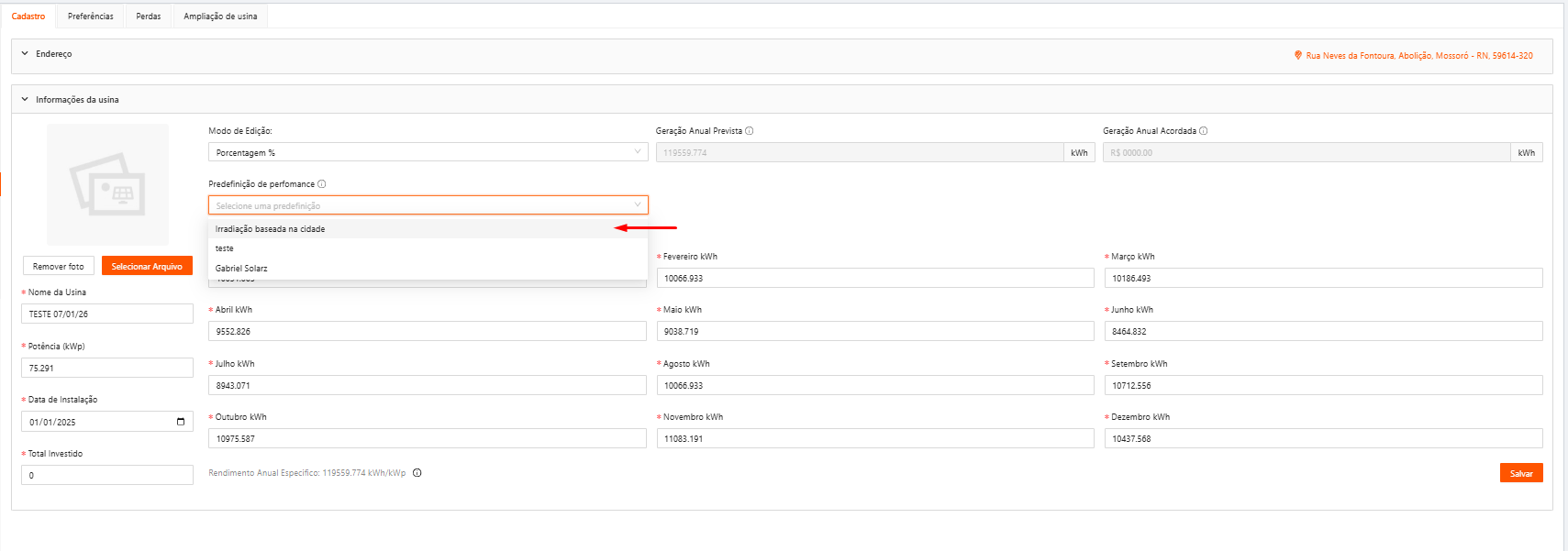
Na aba Cadastro, no painel Informações da Usina, localize o campo Predefinição de Performance. Nele, você pode selecionar a opção desejada — a mais recomendada e utilizada é a Irradição baseada na cidade.
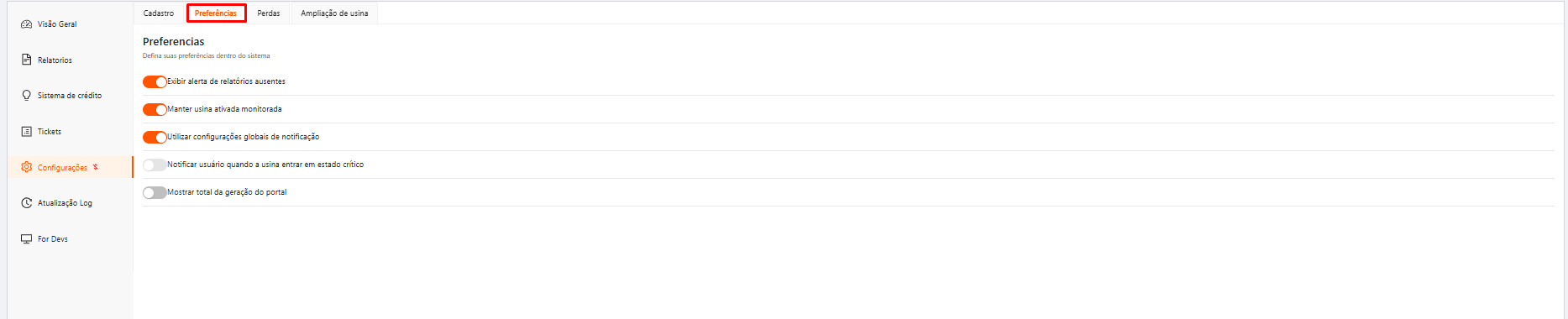
Seção: Preferências
-
Exibir alerta de relatórios ausentes: Quando ativa, a plataforma avisa se os relatórios automáticos de desempenho ou faturamento deixarem de ser gerados.
-
Manter usina ativada monitorada: Usina aparecerá no dashboard, caso o botão seja desabilitado a usina será arquivada.
-
Utilizar configurações globais de notificação: Ao ativar esta opção, a usina herdará as regras gerais de aviso que você já definiu para toda a sua carteira no SolarZ (economizando tempo de configuração individual).
-
Notificar usuário quando a usina entrar em estado crítico: Se ativada, dispara um alerta caso a usina apresente falhas graves.
-
Mostrar total da geração do portal: Define se o volume acumulado de geração desta usina específica deve ser somado e exibido nos contadores gerais do seu portal de integrador.
11. Remover Usina (SolarZ)
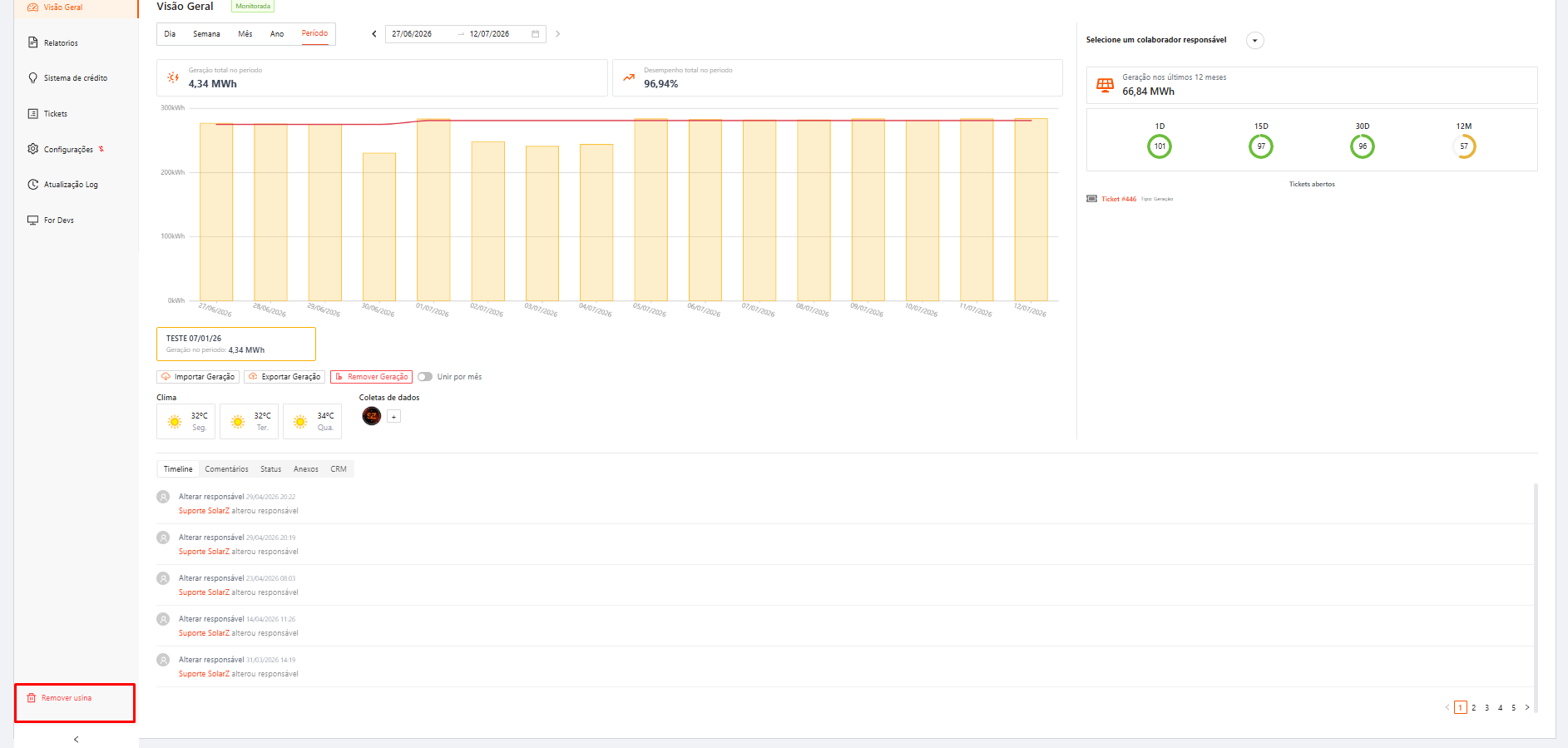
Localizado na base do menu de navegação, este botão é uma ferramenta crítica de gerenciamento de carteira.
-
O que faz: Exclui definitivamente a usina selecionada da base de dados da sua conta da SolarZ.
-
Quando utilizar: Deve ser usado apenas quando o cliente cancela o contrato de monitoramento, quando uma usina de testes precisa ser descartada, ou se o sistema foi cadastrado em duplicidade.
-
Impacto da Ação: Ao confirmar a remoção, todos os dados históricos são apagados, incluindo o histórico de geração de energia, registros de créditos, faturas associadas, logs de eventos e a timeline de suporte do cliente.
⚠️ Atenção: Por ser uma ação irreversível, o sistema exige uma confirmação adicional antes de prosseguir para evitar exclusões acidentais que possam comprometer os relatórios e históricos da sua carteira.