
O recurso de arquivamento de coletas de dados permite interromper a importação de novas medições de equipamentos que saíram de uso, garantindo que todo o histórico de geração anteriormente registrado permaneça preservado na usina, nos relatórios e nos totais calculados.
1. Procedimento para Arquivar uma Coleta
O arquivamento é realizado diretamente na interface de gerenciamento de coletas da usina:
Quando um equipamento deixa de ser utilizado, você pode interromper a importação mantendo todo o histórico de geração registrado.
-
Na Visão Geral da usina, localize o cartão "Coletas de dados".
-
Passe o cursor sobre o ícone da coleta ativa desejada e clique no botão X (vermelho).
-
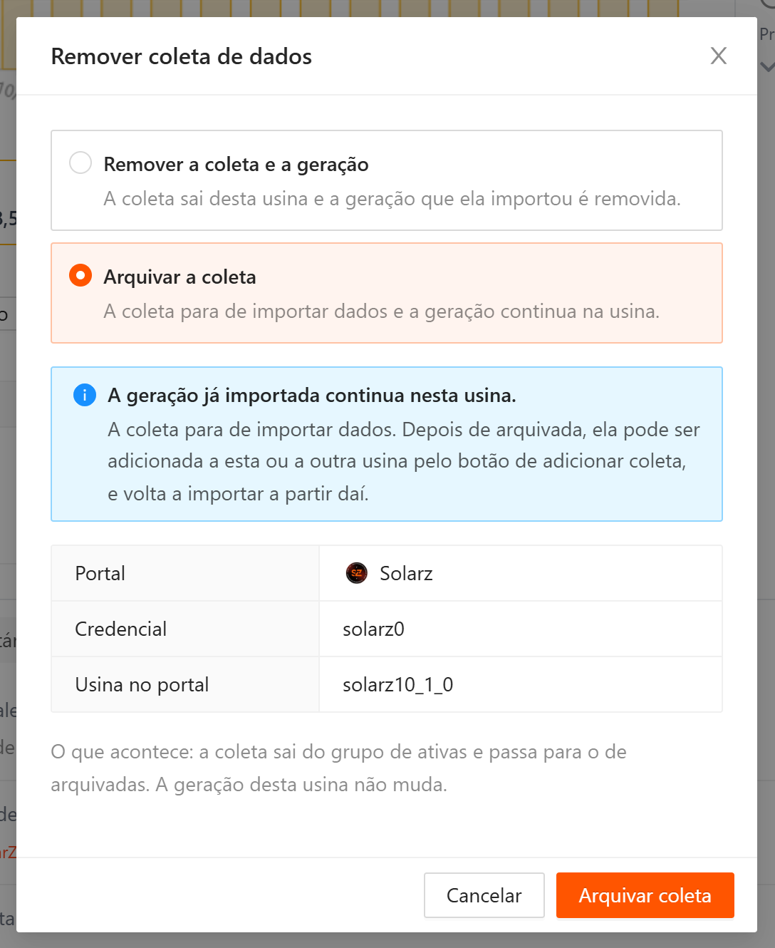
No modal Remover coleta de dados, selecione a opção "Arquivar a coleta".
-
Confirme a operação clicando no botão laranja "Arquivar coleta".
Efeito do Arquivamento: A coleta é movida para o grupo de arquivadas e a importação para imediatamente. A geração histórica da usina permanece inalterada.
Após a conclusão do arquivamento, a coleta passa a ser exibida em um grupo dedicado dentro da plataforma:
-
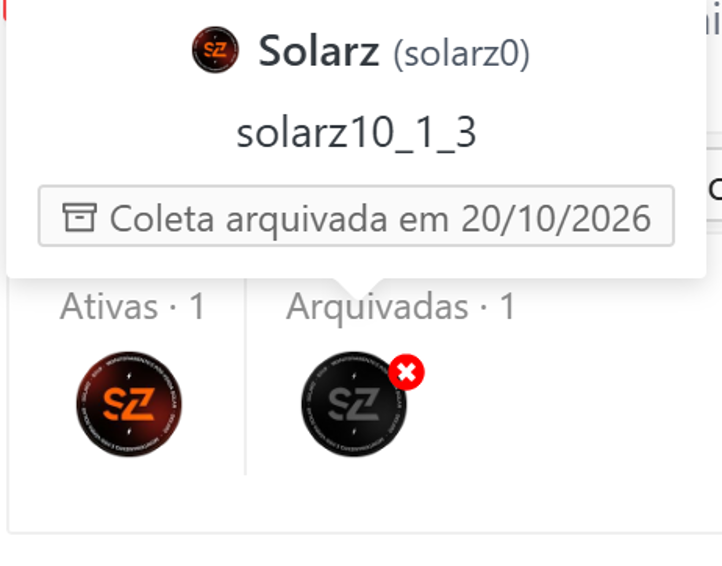
Aba "Arquivadas": Localizada ao lado das coletas ativas no cartão Coletas de dados.
-
Identificação Visual: O ícone do portal passa a ser exibido em tom cinza.
-
Registro de Data: Ao posicionar o cursor sobre o ícone, o sistema exibe um tooltip com a data e hora exatas do arquivamento.
Regras de Funcionamento do Arquivamento
Importação & Geração
A leitura no portal é interrompida (sem novos dados). Todo o histórico importado continua nos gráficos, relatórios e totais acumulados.
Cálculo de Status
A coleta deixa de integrar o cálculo de status operacional da usina. Caso seja a única coleta, a usina passa ao status "sem coleta".
4. Como Reativar (Voltar a Importar) uma Coleta
Não existe um botão direto de "desarquivar". Para restabelecer a importação de uma coleta arquivada, refaça o processo de adição:
-
No cartão de coletas, clique em "Adicionar coleta".
-
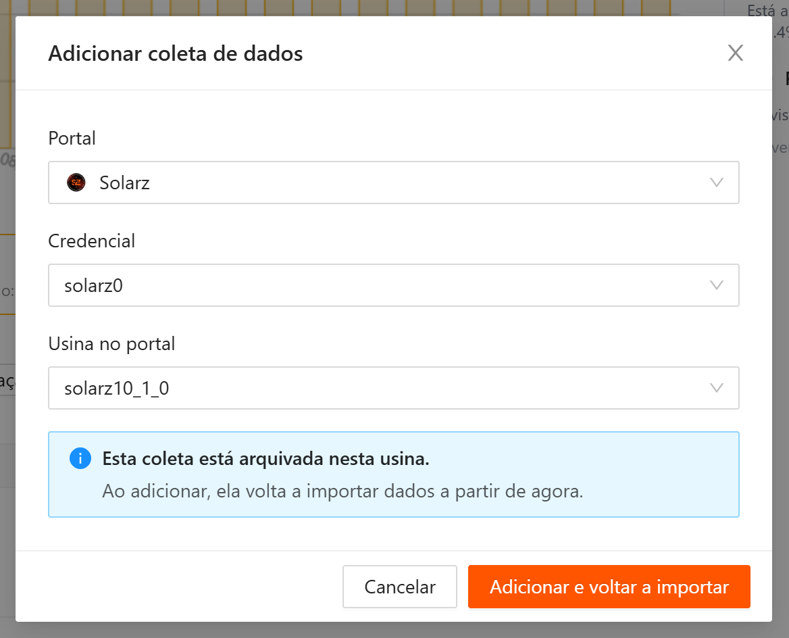
Selecione o Portal, a Credencial e a Usina no portal.
-
O sistema identificará o vínculo prévio e exibirá o selo informando que a coleta está arquivada.
-
Clique no botão "Adicionar e voltar a importar" para reativá-la.
Nota: A mesma coleta retornará ao grupo de ativas, preservando a continuidade do histórico prévio.
5. Exclusão Definitiva de Coleta e Dados
Caso precise remover totalmente a coleta e apagar todo o seu histórico de geração da usina:
-
Acesse a guia de coletas "Arquivadas" ou utilize a opção de exclusão direta na coleta ativa.
-
Clique no ícone X da coleta.
-
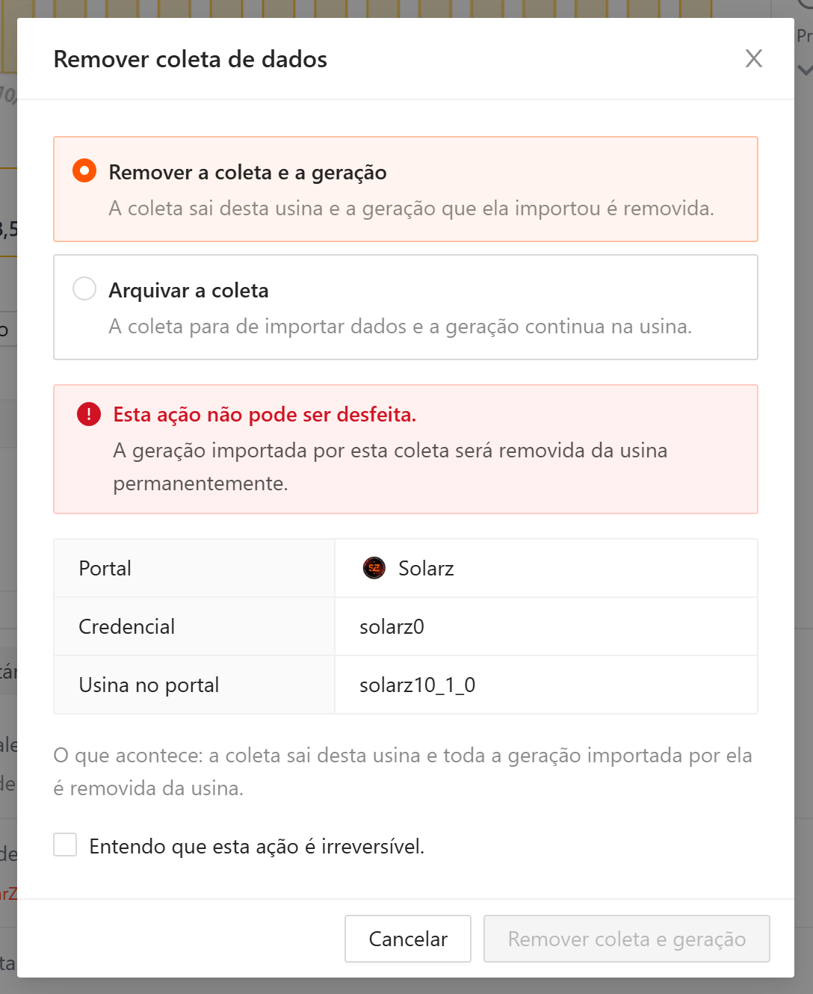
Selecione "Remover a coleta e a geração" ou confirme no modal Excluir coleta definitivamente.
-
Marque a caixa "Entendo que esta ação é irreversível" e confirme.
Atenção: A exclusão apaga permanentemente a coleta e todos os dados de geração por ela importados. Esta operação não pode ser desfeita.
6. Regras de Permissão e Restrições
-
Bloqueio por Voucher Ativo: Se a usina possuir um voucher vigente, as ações de adicionar, arquivar ou excluir coletas ficam bloqueadas temporariamente.
-
Permissões de Acesso: Arquivar e excluir coletas exigem que o colaborador possua a mesma permissão de gerenciamento necessária para a remoção de coletas.
-
Registro em Timeline: Todas as ações de arquivamento, reativação e exclusão são registradas na Timeline da usina indicando o usuário responsável.