
Olá integrador,
Os dados de acesso aos seus portais de monitoramento ganharam uma proteção a mais. Para exibir os dados de acesso de uma credencial, agora você precisa informar o código do seu aplicativo autenticador.
As credenciais dão acesso às usinas dos seus clientes nos portais dos fabricantes. Com a mudança, só a senha da sua conta na SolarZ não basta para ver esses dados: também é preciso o código que o aplicativo autenticador gera no seu celular.
Como era antes
Os dados das credenciais já ficavam ocultos, mas bastava clicar em "Exibir dados da credencial" para ver o usuário e a senha do portal.
Como fica agora
Para editar uma credencial, vá em "Portais de Monitoramento" e clique no lápis da coluna "Ações". Os campos continuam ocultos até você pedir para exibi-los, como mostra a Figura 1.
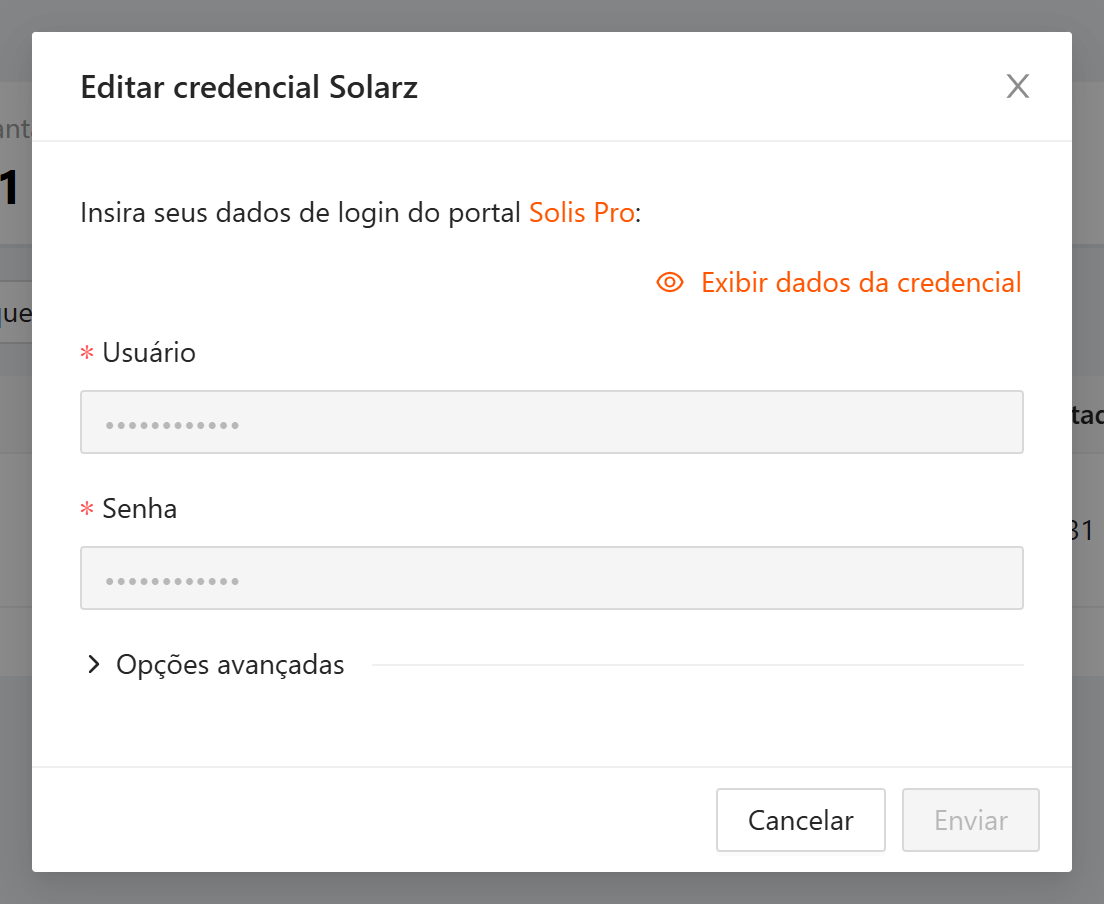
Figura 1, edição de credencial com os dados ocultos.
Ao clicar em "Exibir dados da credencial", abre-se a janela "Confirmação de segurança", como mostra a Figura 2. Digite o código de 6 dígitos que aparece no seu aplicativo autenticador e clique em "Confirmar". Com o código correto, a janela fecha e os dados aparecem. Se o código estiver errado, aparece um aviso de erro, o campo fica marcado em vermelho e você pode digitar novamente.
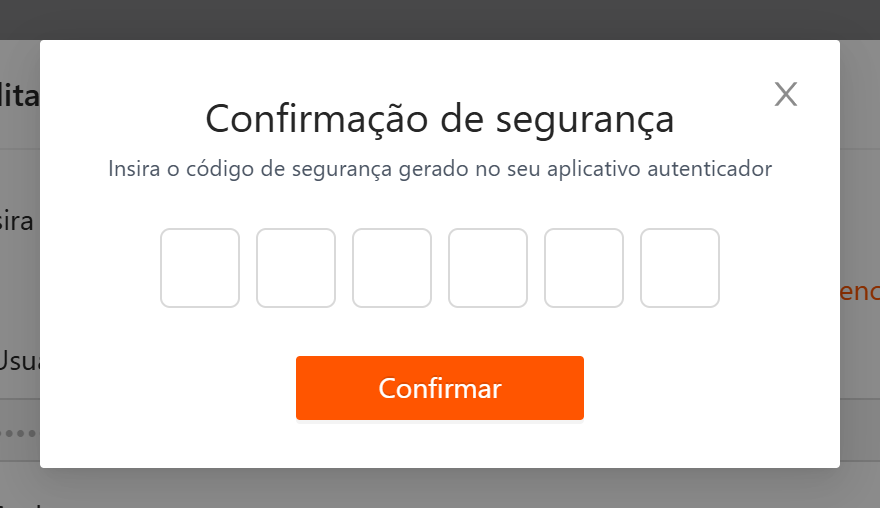
Figura 2, janela que pede o código do aplicativo autenticador.
O mesmo vale na Visão Geral da usina: no cartão "Coletas de dados", clique no ícone do portal para abrir a credencial da coleta. Ali os dados de login também ficam ocultos e o código é pedido ao clicar em "Exibir dados da credencial", como mostra a Figura 3.
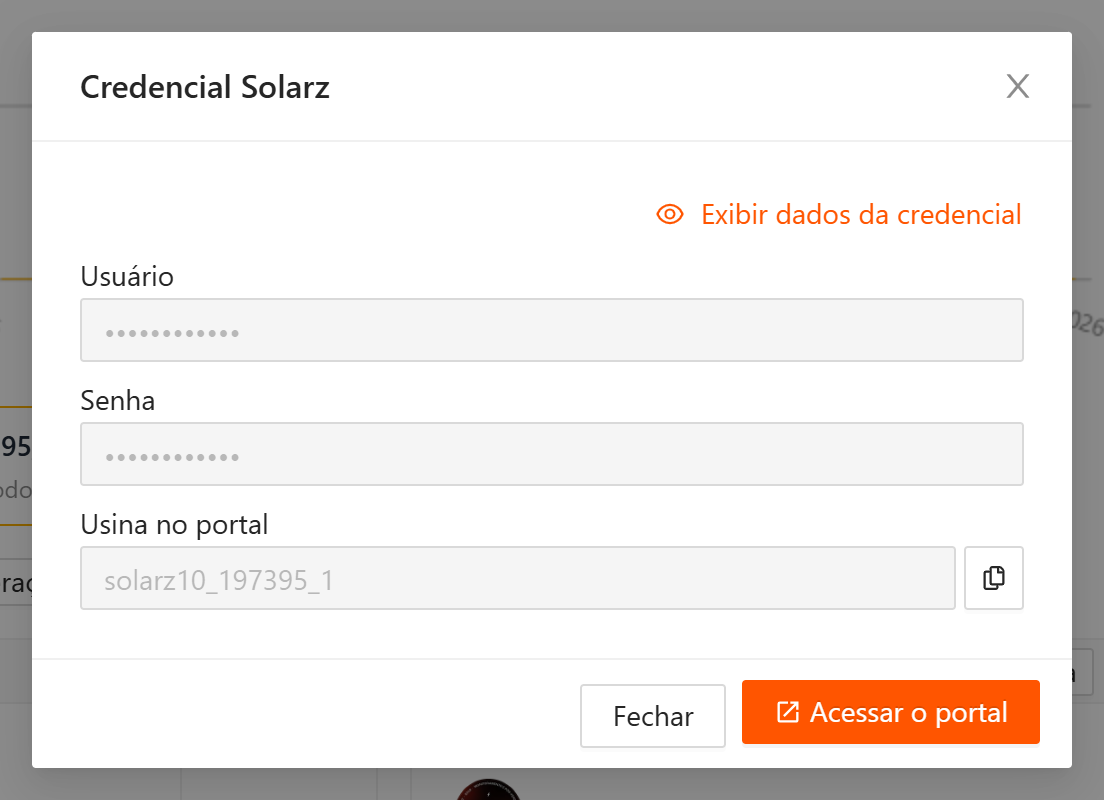
Figura 3, credencial da coleta aberta pela Visão Geral da usina.
Para editar uma credencial, exiba os dados antes. O botão "Enviar" da edição só é liberado depois que os dados estão na tela. Então, para trocar a senha de uma credencial já cadastrada, você informa o código primeiro.
O que continua igual, sem código:
-
Coleta de dados — as usinas continuam sendo atualizadas normalmente. O código só é pedido para mostrar os dados na tela.
-
Adicionar credencial — cadastrar uma credencial nova não pede o código.
-
Importar e excluir — importar usinas de uma credencial e excluir uma credencial seguem como antes.
-
Permissões — quem tinha acesso à tela "Portais de Monitoramento" continua tendo. O código é um passo a mais, não uma permissão nova.
A liberação dura 10 minutos
O código do aplicativo muda a cada poucos segundos, mas você não precisa digitá-lo a cada credencial. Depois de um código correto, você pode exibir os dados de qualquer credencial por 10 minutos, enquanto continuar conectado no mesmo navegador. Os 10 minutos contam a partir do código digitado, e não da última vez que você exibiu os dados. Passado esse tempo, o código é pedido outra vez.
A liberação acaba antes do prazo se você sair da SolarZ, trocar a senha ou recadastrar o autenticador. Sair em um aparelho encerra a liberação em todos. Entrar por outro navegador ou aparelho também pede o código de novo.
Ainda não tem o aplicativo autenticador?
O código precisa vir de um aplicativo autenticador, como o Google Authenticator ou o Authy, cadastrado na verificação em duas etapas (MFA) da sua conta. Se a sua verificação em duas etapas é pelo código que chega por e-mail, ela não serve para exibir os dados das credenciais: cadastre também o aplicativo.
Se você ainda não cadastrou o aplicativo, ao clicar em "Exibir dados da credencial" aparece o aviso "Ativação de MFA TOTP necessária" (TOTP é o nome técnico do código gerado pelo aplicativo autenticador), como mostra a Figura 4. Nele, o botão "Configurar MFA" abre, em outra aba, a página de segurança da sua conta, onde você cadastra o aplicativo, e o link "Como ativar o MFA" leva ao passo a passo.
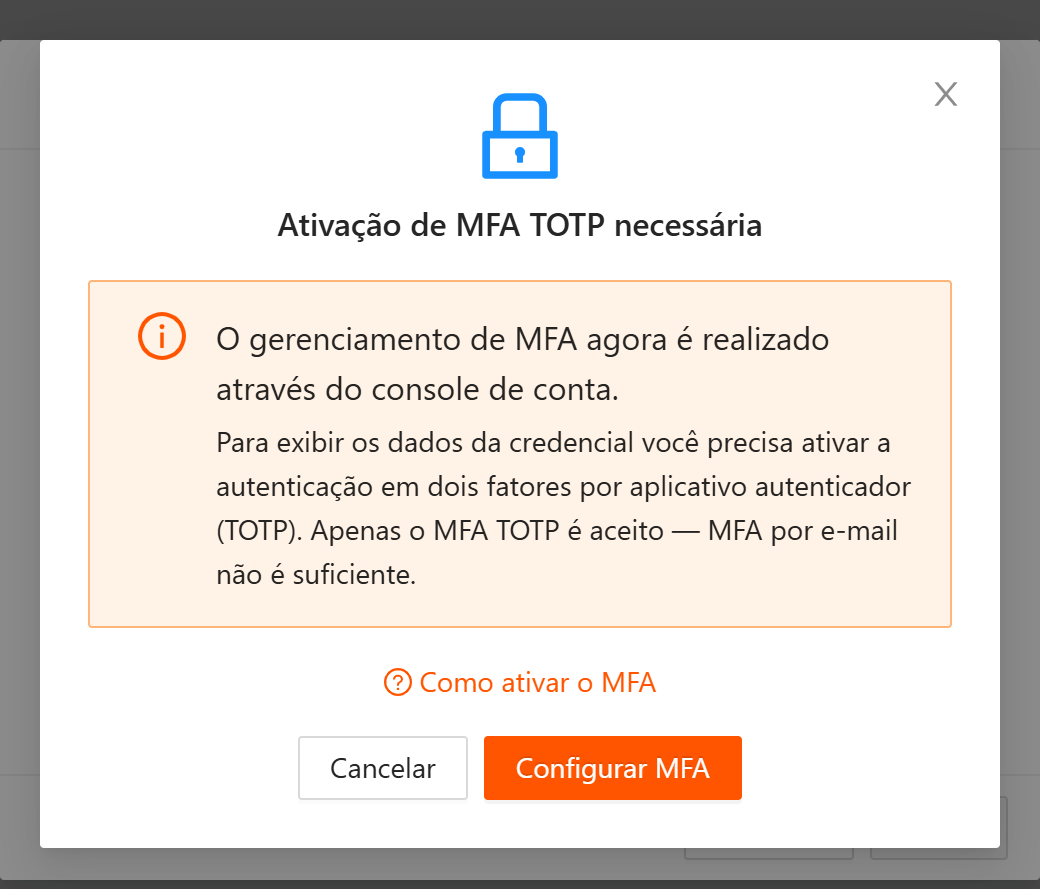
Figura 4, aviso para quem ainda não cadastrou o aplicativo autenticador.
Você também pode cadastrar o aplicativo a qualquer momento pelo menu "Configurações" (o ícone de engrenagem no menu lateral), na aba "Acesso e segurança", que abre a página de segurança da sua conta em outra aba.
Colaboradores: cada pessoa usa o próprio código. O colaborador que precisa ver os dados das credenciais cadastra o aplicativo autenticador no próprio acesso, pelo mesmo caminho. Sem o aplicativo, ele vê o mesmo aviso de ativação e os dados continuam ocultos.
Ficou com alguma dúvida? Fale com o nosso suporte.